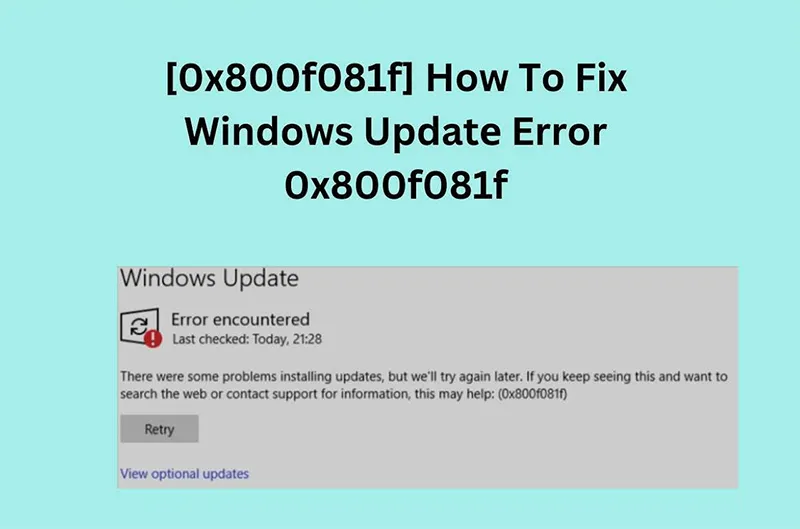
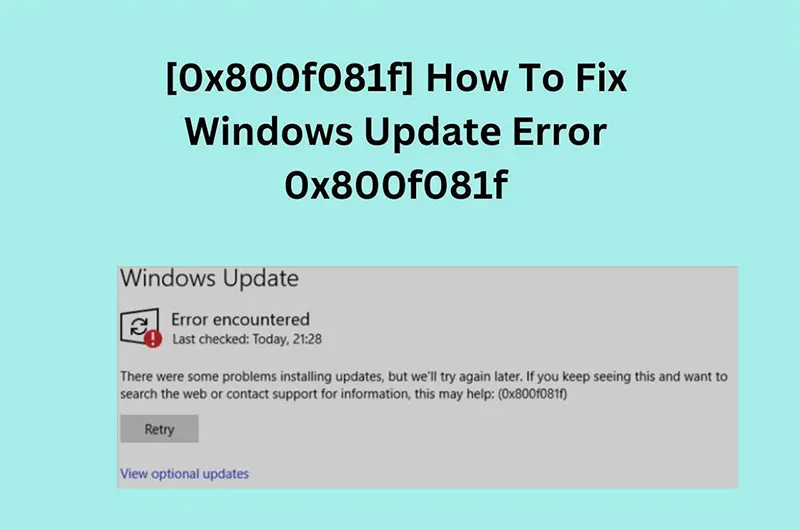
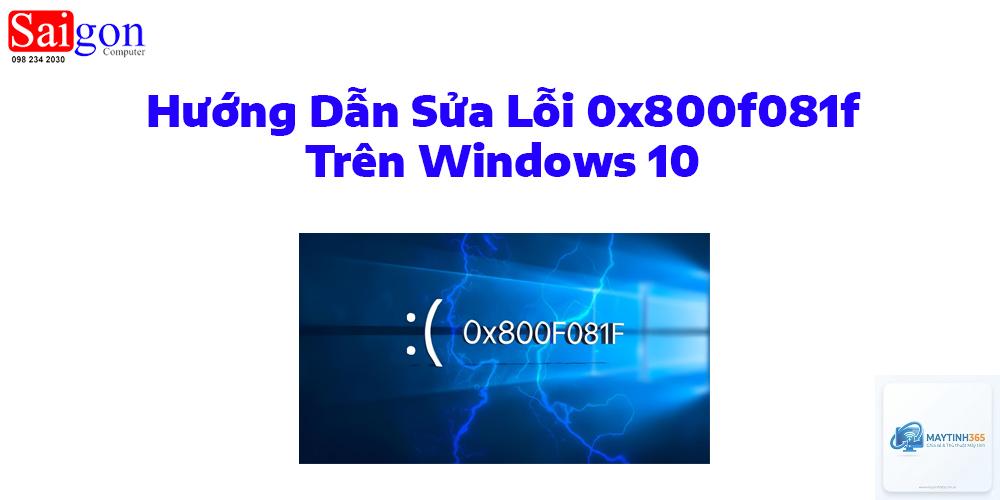
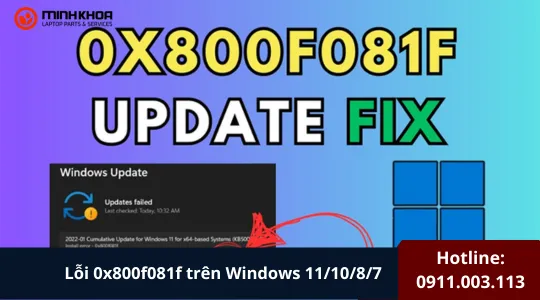
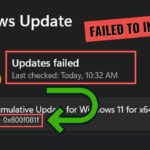
Lỗi 0x800f081f là một mã lỗi phổ biến trên hệ điều hành Windows, thường xuất hiện trong quá trình cài đặt hoặc kích hoạt các tính năng của.NET Framework 3.5. Mã lỗi này khiến người dùng không thể hoàn tất quá trình cập nhật hệ thống hoặc cài đặt các thành phần quan trọng của Windows. Hiểu rõ bản chất của lỗi 0x800f081f và các phương pháp xử lý sẽ giúp bạn duy trì hệ thống ổn định và tránh gián đoạn công việc.
Lỗi 0x800f081f là mã lỗi của Windows Update hoặc của công cụ DISM (Deployment Imaging Service and Management Tool) khi cố gắng thêm hoặc kích hoạt một tính năng Windows. Cụ thể, lỗi xuất hiện khi hệ thống không thể tìm thấy các tệp nguồn cần thiết từ Windows Update hoặc từ ổ đĩa cài đặt. Nguyên nhân chính là do thiếu các gói.NET Framework 3.5 hoặc các thành phần liên quan bị hỏng, khiến quá trình cài đặt không thể hoàn tất.
Khi bạn bật tính năng.NET Framework 3.5 (bao gồm.NET 2.0 và 3.0) thông qua Control Panel hoặc Windows Features, Windows sẽ cố gắng tải các tệp cần thiết từ Windows Update. Nếu kết nối mạng bị gián đoạn, kho lưu trữ thành phần Windows bị hỏng, hoặc dịch vụ Windows Update bị tắt, hệ thống sẽ trả về mã lỗi 0x800f081f. Điều này đồng nghĩa với việc Windows không thể tìm thấy nguồn cài đặt phù hợp.
Nguyên nhân chính gây ra lỗi 0x800f081f
Có nhiều nguyên nhân dẫn đến lỗi 0x800f081f khi cài đặt.NET Framework 3.5. NET Framework 3.5 từ máy chủ Windows Update do kết nối mạng yếu hoặc dịch vụ Windows Update bị vô hiệu hóa.
Windows Image (WIM) bị hỏng: Tệp hình ảnh Windows trong ổ đĩa cài đặt hoặc trong bộ nhớ cache bị lỗi, không thể sử dụng để cài đặt tính năng.
Dịch vụ Windows Update không hoạt động: Các dịch vụ như Windows Update, BITS (Background Intelligent Transfer Service) hoặc Cryptographic Services bị tắt hoặc bị lỗi.
Hệ thống tệp bị lỗi: Các tệp hệ thống quan trọng bị hỏng, ảnh hưởng đến quá trình cài đặt.
Phần mềm diệt virus hoặc tường lửa chặn: Một số phần mềm bảo mật có thể can thiệp vào kết nối Windows Update.
Hệ thống Windows Update đã lỗi thời: Phiên bản Windows cũ hoặc thiếu các bản cập nhật quan trọng cần thiết để hỗ trợ cài đặt.NET Framework 3.5.
Những lỗi thường gặp liên quan đến 0x800f081f
Người dùng thường nhầm lẫn lỗi 0x800f081f với một số mã lỗi khác. NET Framework 3.5
Liên quan đến việc thiếu nguồn cài đặt từ Windows Update hoặc ổ đĩa
0x800f0906
Không thể tải xuống các tệp từ Windows Update
Thường xảy ra khi có vấn đề về kết nối mạng hoặc máy chủ
0x800f0950
Lỗi khi xác thực chứng chỉ hoặc giải nén gói cài đặt
Liên quan đến các tệp cài đặt bị hỏng hoặc không tương thích
0x800f0922
Lỗi liên quan đến đồng bộ hóa thời gian hoặc proxy
Thường xuất hiện trong môi trường doanh nghiệp có chính sách bảo mật
Lỗi có thể do Windows Update bị chặn bởi tường lửa, phần mềm diệt virus, hoặc các tệp cache của Windows Update bị hỏng. Hãy thử chạy Windows Update Troubleshooter hoặc đặt lại Windows Update components.
Lỗi 0x800f081f có ảnh hưởng đến hiệu suất máy tính không?
Bản thân mã lỗi không làm chậm máy, nhưng việc không cài được.NET Framework 3.5 khiến các ứng dụng phụ thuộc vào nó không chạy được, gây bất tiện.
Có thể cài.NET Framework 3.5 khi không có Internet không?
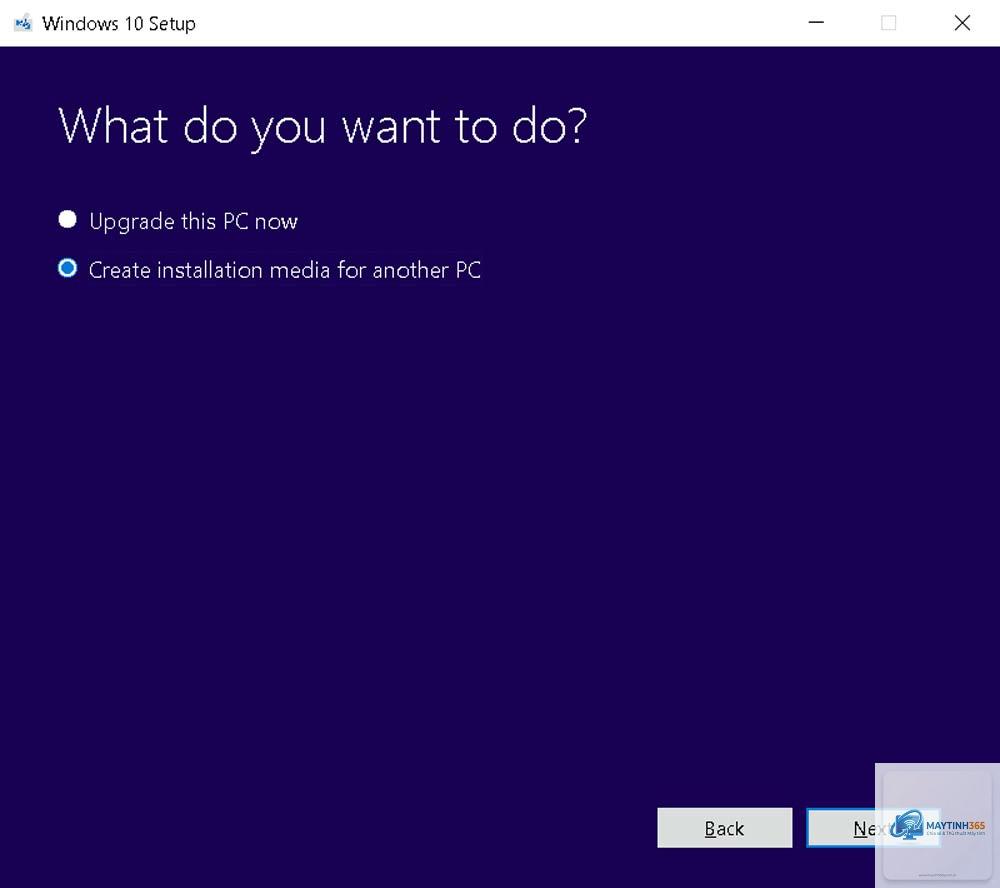
Có thể. Bạn cần có ổ đĩa cài đặt Windows (USB hoặc ISO) và sử dụng lệnh DISM với tham số /Source trỏ đến thư mục sourcessxs trên ổ đĩa đó.
Lỗi 0x800f081f có xảy ra trên Windows 11 không?
Có, lỗi này vẫn xuất hiện trên Windows 11, đặc biệt khi cài đặt.NET Framework 3.5 trên các phiên bản mới của hệ điều hành.
Sau khi sửa lỗi, tôi có cần cài lại các ứng dụng cũ không?
Không cần. Sau khi.NET Framework 3.5 được kích hoạt, các ứng dụng đã cài đặt trước đó sẽ tự động nhận diện và chạy bình thường.
Kết luận
Lỗi 0x800f081f là một rào cản phổ biến nhưng hoàn toàn có thể khắc phục được nếu bạn hiểu rõ bản chất và áp dụng đúng phương pháp. Từ việc kiểm tra dịch vụ, chạy DISM, cho đến sử dụng nguồn cài đặt từ ổ đĩa, mỗi cách đều có hiệu quả nhất định tùy vào tình trạng hệ thống. Hãy luôn ưu tiên các giải pháp an toàn, tránh tải file từ nguồn không chính thống và sao lưu dữ liệu trước khi can thiệp sâu vào Registry. Khi đã xử lý thành công, hệ thống của bạn sẽ chạy mượt mà hơn và hỗ trợ tốt các ứng dụng cần.NET Framework 3.5. Nếu sau tất cả các bước trên mà lỗi vẫn tiếp diễn, có thể bạn cần cân nhắc cài đặt lại Windows hoặc liên hệ với bộ phận hỗ trợ kỹ thuật của Microsoft để được trợ giúp chuyên sâu.