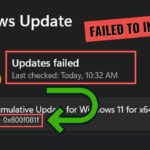
Lỗi 0x800f081f dism là một trong những mã lỗi phổ biến nhất mà người dùng Windows gặp phải khi cố gắng sửa chữa hệ thống bằng công cụ DISM (Deployment Imaging Service and Management Tool). Mã lỗi này thường xuất hiện khi DISM không thể tìm thấy nguồn file cần thiết để khôi phục các thành phần hệ thống bị hỏng. Nếu bạn đang đau đầu với dòng chữ “The source files could not be found” kèm theo mã 0x800f081f, bài viết này sẽ giúp bạn hiểu rõ bản chất vấn đề và cung cấp các giải pháp hiệu quả nhất.
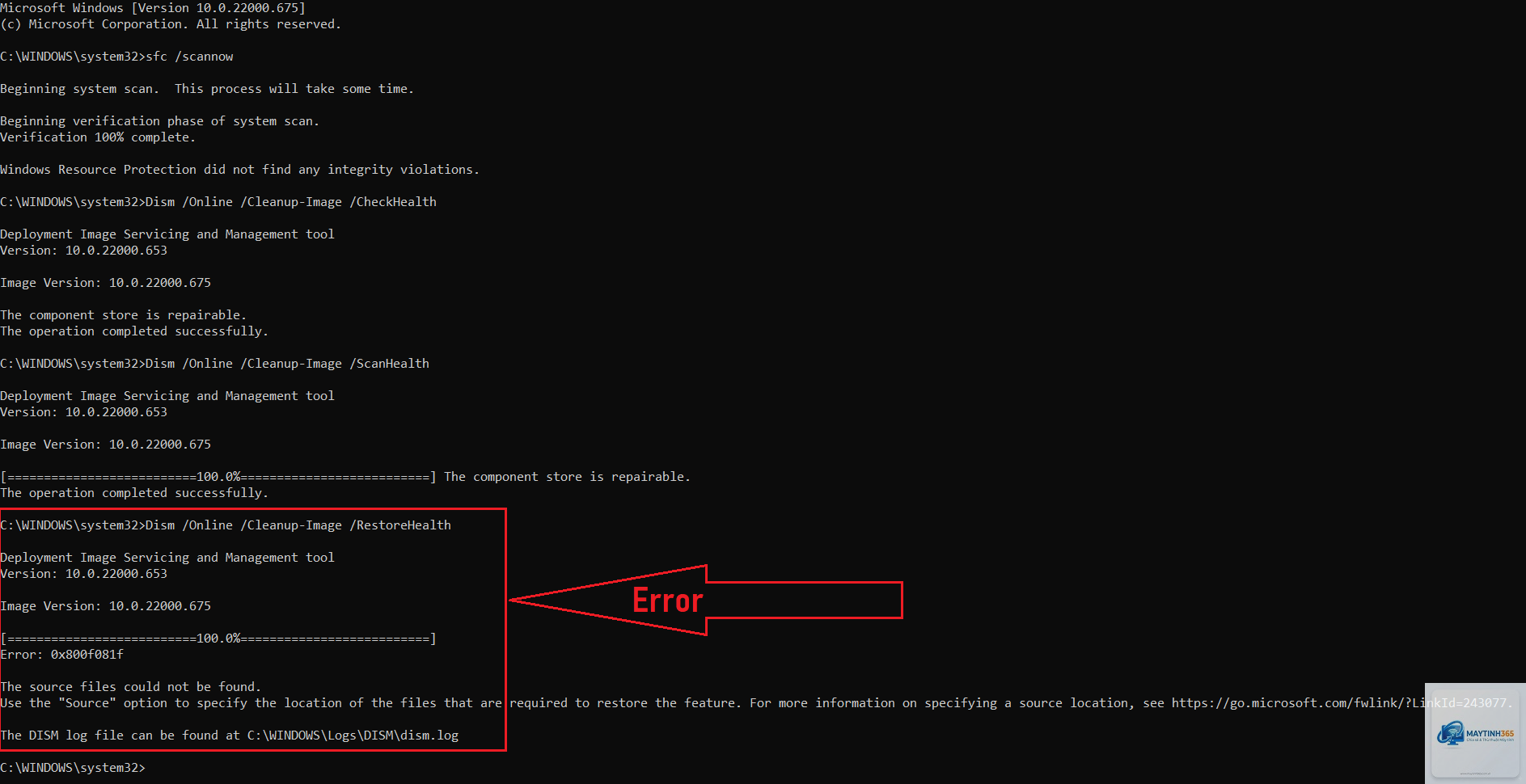
DISM là công cụ dòng lệnh được tích hợp sẵn trong Windows, có nhiệm vụ quét và sửa chữa các file hệ thống bị hỏng hoặc thiếu. Khi bạn chạy lệnh DISM /Online /Cleanup-Image /RestoreHealth, DISM sẽ cố gắng tải các file sửa chữa từ Windows Update hoặc từ một nguồn chỉ định. Lỗi 0x800f081f xuất hiện khi DISM không thể truy cập được nguồn file gốc, hoặc file nguồn bị hỏng, không tương thích với phiên bản Windows hiện tại.
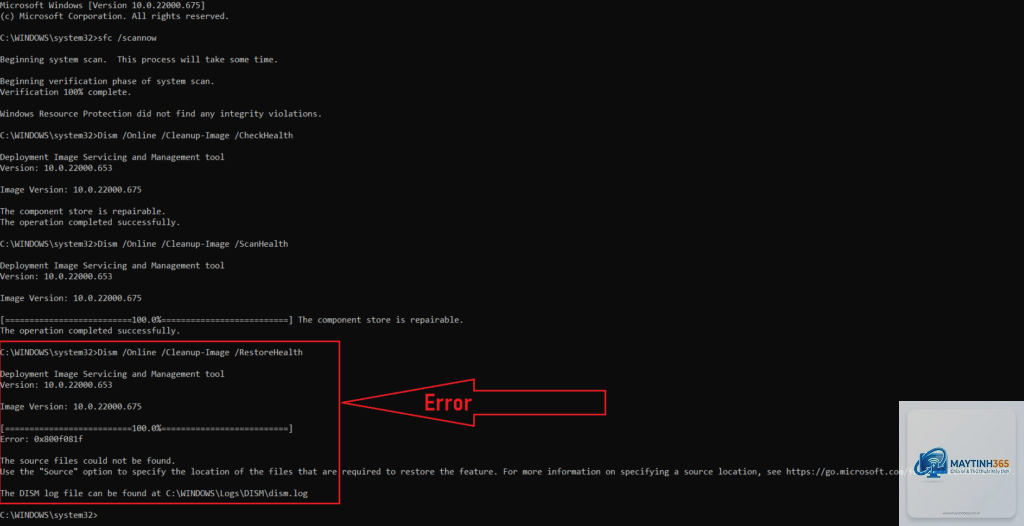
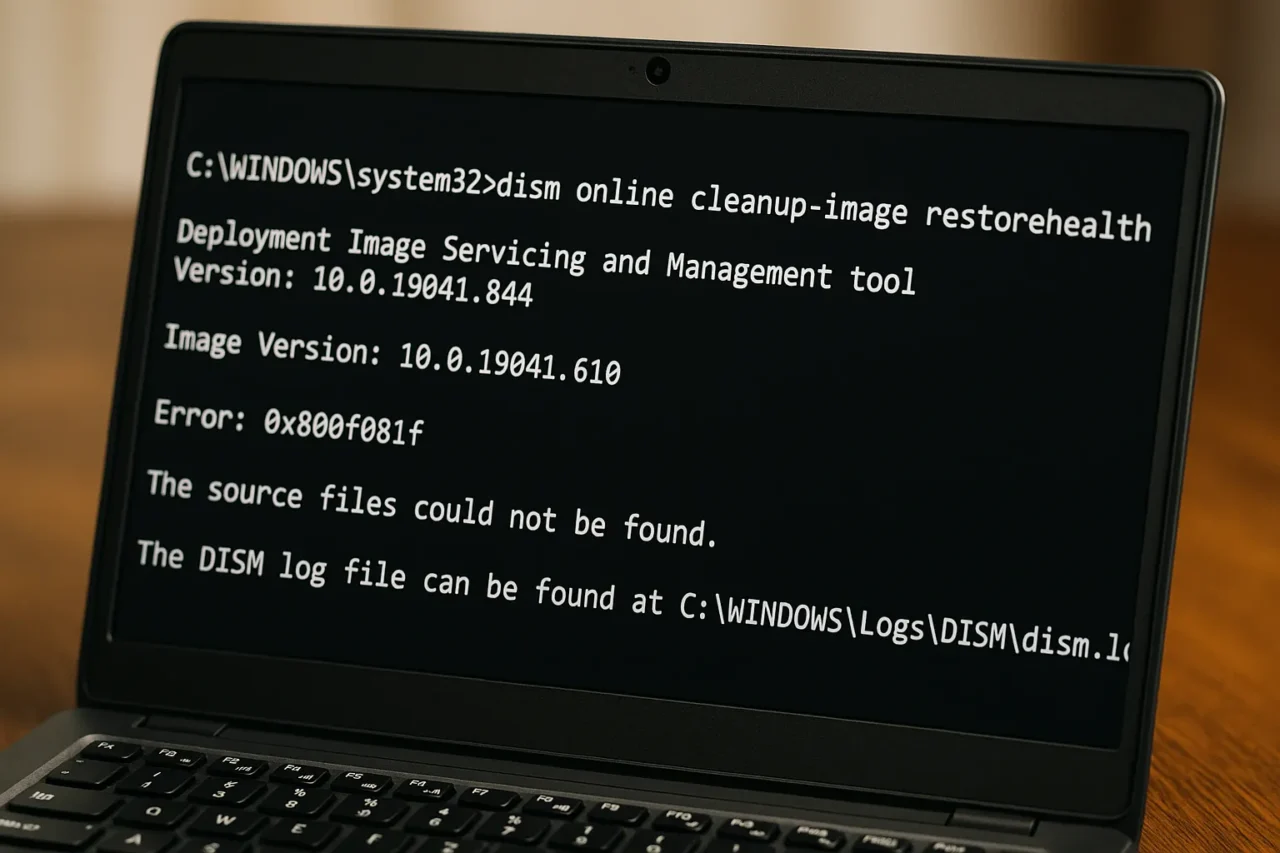
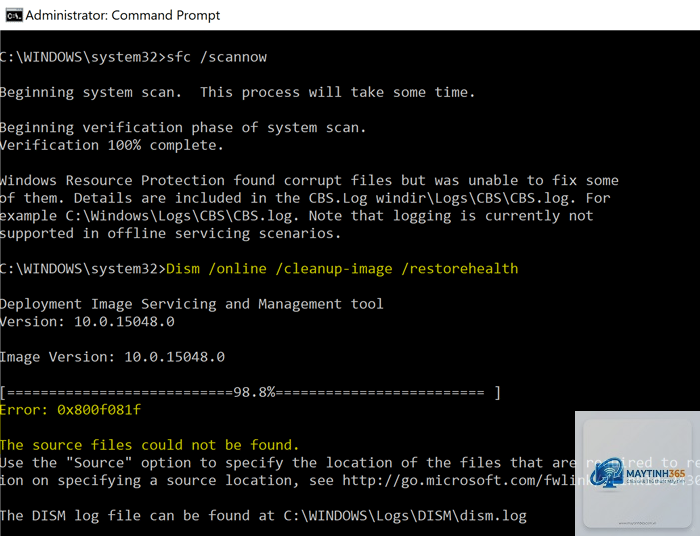
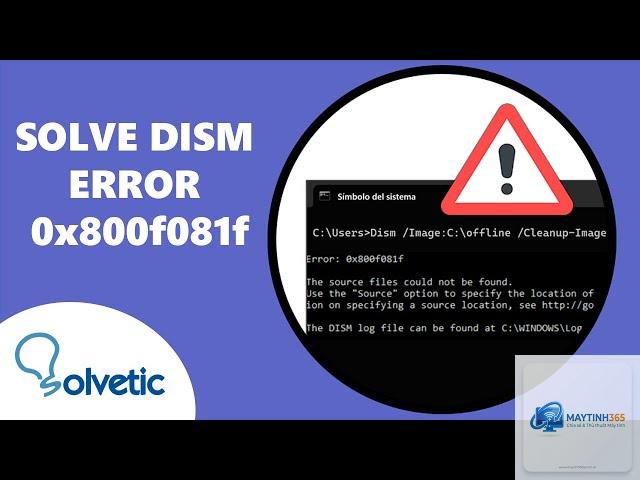
Thông báo lỗi điển hình: “Error: 0x800f081f. The source files could not be found. Use the ‘Source’ option to specify the location of the files that are required to restore the feature.”
Nguyên nhân chính bao gồm:
Windows Update bị lỗi hoặc tắt: DISM không thể tải file từ máy chủ Microsoft.
Thiếu file install.wim hoặc install.esd: File cài đặt gốc của Windows bị thiếu hoặc bị xóa.
Phiên bản hệ điều hành không khớp: File nguồn từ một bản build Windows khác (ví dụ: từ bản 22H2 dùng cho bản 21H2).
Dịch vụ Windows Modules Installer bị vô hiệu hóa: Ảnh hưởng đến khả năng ghi nhận file sửa chữa.
Phân Loại Lỗi 0x800f081f Theo Tình Huống Cụ Thể
Không phải lúc nào lỗi 0x800f081f dism cũng giống nhau. wim không tìm thấy hoặc không đọc được
Đường dẫn sai, file ISO bị lỗi, hoặc phiên bản Windows không tương thích
Lỗi khi sử dụng nguồn từ ổ đĩa USB cài Windows
DISM không thể giải nén file ESD/WIM
USB boot không đúng định dạng, thiếu thư mục sources
Lỗi kết hợp với mã 0x800f0906
Không thể tải xuống các gói ngôn ngữ hoặc tính năng tùy chọn
Cập nhật bảo mật không đầy đủ, dịch vụ BITS bị tắt
Hướng Dẫn Chi Tiết Khắc Phục Lỗi 0x800f081f DISM
1. Kiểm Tra Kết Nối Internet Và Dịch Vụ Windows Update
Trước hết, hãy đảm bảo máy tính của bạn có kết nối Internet ổn định. DISM sử dụng Windows Update để tải file sửa chữa. Nếu Windows Update bị lỗi, bạn sẽ gặp mã 0x800f081f. Thực hiện:
Mở Services (services.msc) và kiểm tra trạng thái của các dịch vụ: Windows Update, Background Intelligent Transfer Service (BITS), Windows Modules Installer. Đảm bảo chúng đang chạy và được đặt chế độ Automatic.
Chạy lệnh sfc /scannow trước để sửa chữa các file hệ thống cơ bản.
Thử tắt tường lửa hoặc antivirus tạm thời để xem có cản trở kết nối không.
2. Sử Dụng Nguồn File Cài Đặt Windows (install.wim)
Phương pháp hiệu quả nhất là cung cấp trực tiếp file nguồn cho DISM. Bạn cần file install.wim hoặc install.esd từ bộ cài Windows tương ứng với phiên bản hệ điều hành của bạn.
Các bước thực hiện:
Tải file ISO Windows từ Microsoft (cùng phiên bản, cùng build).
Mount file ISO bằng cách nhấp chuột phải chọn Mount, hoặc giải nén vào một thư mục.
Xác định đường dẫn đến thư mục sources, ví dụ: D:sourcesinstall.wim.
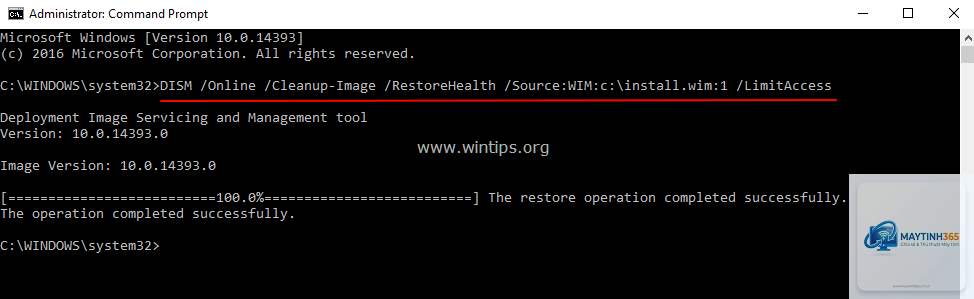
Mở Command Prompt với quyền Administrator và chạy lệnh: DISM /Online /Cleanup-Image /RestoreHealth /Source:D:sourcesinstall.wim /LimitAccess
Tham số /LimitAccess ngăn DISM tìm kiếm từ Windows Update, chỉ dùng nguồn bạn chỉ định.
Lưu ý: Nếu file install.wim lớn hơn 4GB, có thể hệ thống của bạn bị giới hạn bởi FAT32. Hãy chắc chắn rằng file nguồn nằm trên ổ đĩa NTFS.
3. Sử Dụng File install.esd (Đối Với Windows 10/11 Mới)
Windows 10 và 11 thường sử dụng định dạng install.esd thay vì WIM. Cách sử dụng tương tự, nhưng đôi khi bạn cần chỉ rõ index (ví dụ: index 1 cho Windows Home, index 6 cho Windows Pro). Xem các index bằng lệnh: dism /Get-WimInfo /WimFile:D:sourcesinstall.esd
Sau đó chạy: DISM /Online /Cleanup-Image /RestoreHealth /Source:D:sourcesinstall.esd:1 /LimitAccess
4. Sửa Lỗi Windows Update Trước Khi Chạy DISM
Nếu vẫn gặp lỗi 0x800f081f dism ngay cả khi có nguồn, hãy đảm bảo Windows Update hoạt động bình thường. Sử dụng công cụ Windows Update Troubleshooter (cài đặt > Cập nhật & Bảo mật > Khắc phục sự cố).
Bạn cũng có thể reset lại Windows Update bằng lệnh:
5. Kiểm Tra Tính Toàn Vẹn Của File Hệ Thống Bằng SFC
Đôi khi lỗi 0x800f081f là hậu quả của việc hệ thống bị hỏng nặng. Chạy sfc /scannow để sửa các file bảo vệ trước, sau đó mới dùng DISM. Nếu SFC báo lỗi không thể sửa, hãy chạy DISM với nguồn từ file ISO như hướng dẫn ở trên.
So Sánh Giữa SFC Và DISM Trong Việc Xử Lý Lỗi Hệ Thống
Tiêu chí
SFC (System File Checker)
DISM (Deployment Imaging Servicing and Management)
Chức năng chính
Quét và sửa chữa các file hệ thống bị hỏng
Quét và sửa chữa toàn bộ hình ảnh hệ thống (System Image), khắc phục lỗi của chính SFC
Phạm vi
Chỉ file hệ thống được bảo vệ
Toàn bộ store (Windows Component Store) và các thành phần cập nhật
Yêu cầu nguồn
Không cần nguồn ngoài (dựa vào file dự phòng)
Có thể cần file nguồn từ Windows Update hoặc ISO
Mã lỗi thường gặp
0x80070002, 0x80004005
0x800f081f, 0x800f0906, 0x800f0900
Thứ tự thực hiện
Chạy trước, nếu thất bại thì chạy DISM
Chạy sau SFC để sửa store hỏng
Sai Lầm Thường Gặp Khi Xử Lý Lỗi 0x800f081f DISM Và Cách Tránh
Sai lầm 1: Dùng file ISO từ nguồn không chính thống. File tải từ các trang không đáng tin cậy có thể bị sửa đổi, gây lỗi khớp phiên bản. Luôn tải ISO từ Microsoft.
Sai lầm 2: Không chỉ định đúng index. Nếu file install.esd có nhiều index, cần dùng lệnh Get-WimInfo để xác định đúng index của phiên bản Windows bạn đang dùng (ví dụ: Windows 10 Pro index 6).
Sai lầm 3: Bỏ qua việc mount ISO đúng cách. Không nên chép file install.wim ra ngoài một cách thủ công nếu bạn không hiểu cấu trúc. Mount hoặc giải nén toàn bộ ISO.
Sai lầm 4: Chạy DISM khi Windows Update đang bị tắt hoặc dịch vụ bị hỏng. Kiểm tra dịch vụ trước khi thực hiện.
Sai lầm 5: Không chạy lại DISM sau khi sửa nguồn. Một số người dùng chỉ chạy một lần và bỏ cuộc. Cần chạy lại 2-3 lần để đảm bảo store được sửa hoàn toàn.
Lưu Ý Quan Trọng Khi Sử Dụng DISM
Việc sử dụng DISM đòi hỏi quyền Administrator. Luôn chạy Command Prompt hoặc PowerShell với quyền cao nhất. Trong quá trình DISM chạy, không tắt máy hoặc ngắt kết nối Internet nếu bạn đang dùng Windows Update làm nguồn.
Nếu bạn không có file ISO Windows,
Không nhất thiết. Lỗi này chỉ ra rằng DISM không có quyền truy cập vào nguồn file cần thiết. Hệ thống của
Nguyên nhân có thể do file install.wim bị lỗi, phiên bản không khớp (ví dụ: dùng file của Windows 10 cho Windows 11), hoặc đường dẫn chứa ký tự đặc biệt. Hãy kiểm tra lại index và thử dùng tham số /LimitAccess để loại trừ can thiệp từ Windows Update.
Có thể sửa lỗi 0x800f081f mà không cần file ISO không?
Có, nếu Windows Update của bạn hoạt động bình thường, bạn chỉ cần chạy DISM /Online /Cleanup-Image /RestoreHealth mà không có tham số /Source. Tuy nhiên, nếu Windows Update bị hỏng, bạn buộc phải dùng nguồn ngoài.
Sau khi chạy DISM, tôi cần làm gì tiếp theo?
Chạy sfc /scannow một lần nữa để đảm bảo các file hệ thống được sửa hoàn toàn. Sau đó khởi động lại máy và kiểm tra xem Windows Update có hoạt động không.
Lỗi 0x800f081f có liên quan đến phần cứng không?
Không, lỗi này hoàn toàn thuộc về phần mềm, liên quan đến cấu hình hệ thống và file cài đặt. Tuy nhiên, nếu ổ cứng bị lỗi bad sector, bạn có thể gặp lỗi trong quá trình DISM đọc file nguồn. Hãy kiểm tra ổ cứng bằng CHKDSK nếu nghi ngờ.
Kết Luận
Lỗi 0x800f081f dism là một trở ngại phổ biến nhưng hoàn toàn có thể khắc phục nếu bạn hiểu đúng cơ chế hoạt động của DISM và Windows Update. Với các hướng dẫn chi tiết ở trên, từ kiểm tra dịch vụ, sử dụng file ISO, đến khắc phục Windows Update, bạn đã có đủ công cụ để sửa lỗi một cách triệt để. Quan trọng nhất là luôn sử dụng nguồn file chính xác, tương thích với phiên bản hệ điều hành của bạn. Đừng quên sao lưu dữ liệu trước khi thực hiện các thao tác sửa chữa sâu để tránh mất mát không mong muốn. Nếu đã thử tất cả các cách mà vẫn không thành công, có thể bạn cần cân nhắc cài đặt lại Windows từ đầu – một giải pháp cuối cùng nhưng hiệu quả.