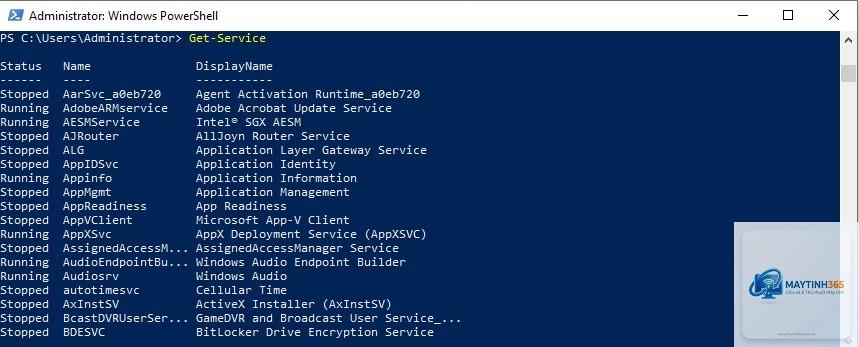
Quản trị viên hệ thống Windows thường xuyên phải xử lý các dịch vụ chạy nền. Lệnh Stop-Service trong PowerShell là công cụ dòng lệnh mạnh mẽ cho phép dừng một hoặc nhiều dịch vụ Windows một cách chính xác và có kiểm soát. Không giống như giao diện đồ họa, lệnh stop-service powershell mang lại tốc độ và khả năng tự động hóa vượt trội, đặc biệt khi cần thao tác trên nhiều máy tính cùng lúc.
PowerShell cung cấp bộ cmdlet quản lý dịch vụ hoàn chỉnh, trong đó Stop-Service là lệnh quan trọng nhất để kiểm soát trạng thái của service. Hiểu rõ cách sử dụng lệnh stop-service giúp người quản trị tiết kiệm thời gian, giảm thiểu sai sót và nâng cao hiệu quả vận hành hệ thống. Bài viết này sẽ đi sâu vào mọi khía cạnh của lệnh Stop-Service, từ cú pháp cơ bản đến các kỹ thuật nâng cao.
Stop-Service PowerShell là gì?
Stop-Service là một cmdlet trong PowerShell được thiết kế để gửi tín hiệu dừng đến một hoặc nhiều dịch vụ Windows đang chạy. Khi thực thi, lệnh này sẽ yêu cầu Service Control Manager (SCM) chuyển trạng thái của dịch vụ từ “Running” sang “Stopped”. Điều này tương đương với việc nhấp chuột phải vào service trong services.msc và chọn Stop, nhưng thực hiện hoàn toàn bằng dòng lệnh.
Cmdlet hoạt động dựa trên tên dịch vụ, tên hiển thị hoặc đối tượng service được truyền qua pipeline. Kết hợp với các tham số đặc biệt, lệnh stop-service powershell có thể dừng dịch vụ ngay lập tức, buộc dừng các dịch vụ phụ thuộc hoặc xử lý lỗi một cách linh hoạt.
Chỉ định tên dịch vụ cần dừng. Có thể nhập nhiều tên cách nhau bằng dấu phẩy. Đây là tham số vị trí nên có thể bỏ qua cờ -Name nếu đặt giá trị đầu tiên.
Stop-Service -Name “Spooler”
-DisplayName
Chỉ định tên hiển thị của service thay vì tên dịch vụ. Hữu ích khi không nhớ tên ngắn của service.
Stop-Service -DisplayName “Print Spooler”
-Force
Buộc dừng dịch vụ ngay lập tức, kể cả khi có dịch vụ phụ thuộc đang chạy. Sử dụng thận trọng vì có thể gây mất dữ liệu.
Stop-Service -Name “wuauserv” -Force
-PassThru
Trả về đối tượng service sau khi thực thi, cho phép hiển thị trạng thái hoặc pipeline tiếp.
Stop-Service “Spooler” -PassThru
-WhatIf
Mô phỏng lệnh mà không thực sự dừng service, giúp kiểm tra trước khi thực hiện thật.
Stop-Service “Spooler” -WhatIf
-Confirm
Yêu cầu xác nhận từ người dùng trước khi dừng service.
Stop-Service “Spooler” -Confirm
-Include / -Exclude
Lọc dịch vụ theo mẫu tên khi kết hợp với Get-Service.
Get-Service sql | Stop-Service -Include agent
Cách sử dụng lệnh Stop-Service trong thực tế
Dừng một dịch vụ cụ thể bằng tên ngắn
Cách đơn giản nhất là sử dụng tên dịch vụ (Service Name) mà bạn thấy trong tab Details của Services console. Ví dụ dừng Print Spooler:
Stop-Service -Name Spooler
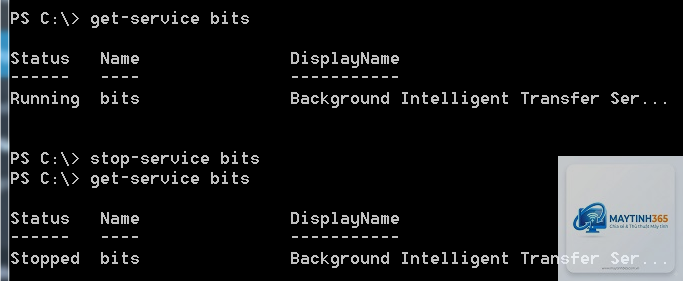
Sau khi chạy, dịch vụ sẽ chuyển sang trạng thái Stopped. Nếu dịch vụ đã dừng, PowerShell báo lỗi nhưng không gây hại.
Dừng dịch vụ bằng tên hiển thị
Nếu bạn chỉ quen thuộc với tên hiển thị (Display Name), hãy dùng tham số -DisplayName:
Stop-Service -DisplayName “Windows Update”
Lưu ý rằng tên hiển thị có dấu cách, cần đặt trong ngoặc kép.
Dừng nhiều dịch vụ cùng lúc
Chỉ cần liệt kê các tên cách nhau bằng dấu phẩy:
Stop-Service -Name Spooler, BITS, wuauserv
Lệnh này dừng đồng thời ba dịch vụ: Print Spooler, Background Intelligent Transfer Service và Windows Update.
Sử dụng pipeline từ Get-Service
Kết hợp Get-Service với Stop-Service giúp linh hoạt hơn trong việc chọn dịch vụ. Ví dụ dừng tất cả dịch vụ có tên bắt đầu bằng “SQL”:
Get-Service SQL | Stop-Service
Hoặc dừng các dịch vụ đang chạy có tên chứa “mysql”:
Get-Service mysql | Where-Object {$_.Status -eq ‘Running’} | Stop-Service -Force
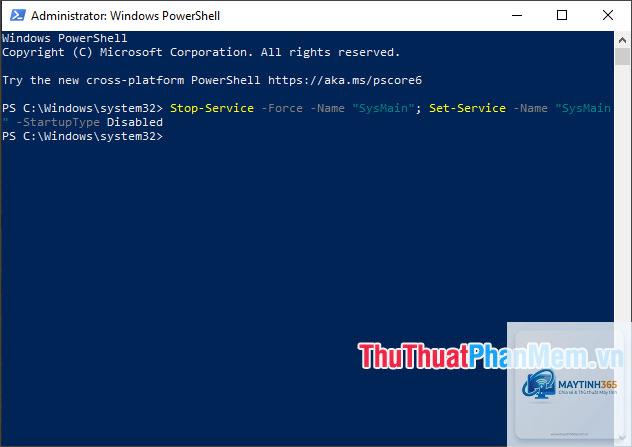
Buộc dừng dịch vụ bằng tham số -Force
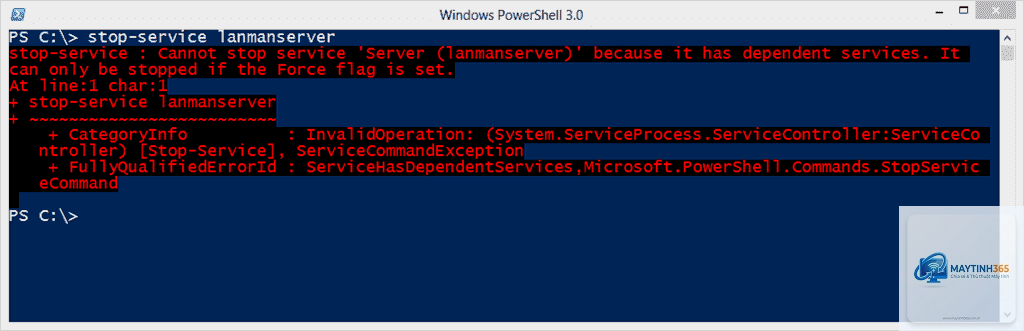
Khi dịch vụ có các service con phụ thuộc đang chạy, lệnh Stop-Service thông thường sẽ báo lỗi. Tham số -Force giúp vượt qua rào cản này:
Stop-Service -Name “wuauserv” -Force
Cần cân nhắc trước khi dùng -Force vì có thể ảnh hưởng đến các ứng dụng đang phụ thuộc vào dịch vụ đó.
$service = Get-Service -Name Spooler
if ($service.Status -eq ‘Running’) { Stop-Service Spooler -Force Start-Sleep -Seconds 5 $service.Refresh() if ($service.Status -eq ‘Stopped’) { Write-Host “Service stopped successfully” } else { Write-Warning “Service did not stop” }
}
Kết hợp Stop-Service với các cmdlet khác
Get-Service là đối tác thường xuyên. Restart-Service kết hợp Stop và Start trong một lệnh. Set-Service dùng để thay đổi cấu hình khởi động. Bảng dưới đây tóm tắt mối quan hệ:
Cmdlet
Chức năng
Cách kết hợp với Stop-Service
Get-Service
Lấy danh sách và trạng thái service
Pipeline vào Stop-Service hoặc kiểm tra trước khi dừng
Start-Service
Khởi động service
Sau khi dừng, dùng Start-Service để phục hồi
Restart-Service
Dừng và khởi động lại
Thay thế stop + start trong một lệnh
Set-Service
Thay đổi startup type
Có thể set Manual/Disabled trước khi stop để ngăn tự động chạy
Wait-Process
Chờ process kết thúc
Dùng để đảm bảo service đã dừng hẳn
Ví dụ nâng cao: Restart tất cả dịch vụ in ấn sau khi stop
Lệnh này tìm tất cả dịch vụ liên quan đến in, dừng chúng buộc, rồi khởi động lại ngay.
Câu hỏi thường gặp về lệnh Stop-Service PowerShell
Làm thế nào để dừng dịch vụ bằng tên hiển thị?
Sử dụng tham số -DisplayName. Ví dụ: Stop-Service -DisplayName “Print Spooler”. Đặt tên trong ngoặc kép nếu có khoảng trắng.
Tại sao lệnh Stop-Service báo lỗi “Cannot stop service”?
Nguyên nhân thường do thiếu quyền Administrator, dịch vụ đã dừng, hoặc có dịch vụ phụ thuộc đang chạy. Hãy thử dùng -Force hoặc kiểm tra dependencies.
Có thể dừng dịch vụ trên máy tính từ xa bằng Stop-Service không?
Có, dùng Invoke-Command kết hợp Stop-Service bên trong ScriptBlock. Đảm bảo WinRM được bật và bạn có quyền truy cập.
Làm thế nào để dừng nhiều dịch vụ cùng lúc?
Liệt kê tên cách nhau bằng dấu phẩy: Stop-Service -Name Spooler, BITS, wuauserv. Hoặc dùng Get-Service pattern | Stop-Service.
Sự khác biệt giữa Stop-Service -Force và Stop-Service thông thường?
-Force cho phép dừng service ngay cả khi có service phụ thuộc đang chạy. Nếu không dùng -Force, lệnh sẽ fail nếu có dependency.
Có cách nào dừng service mà không cần dùng PowerShell không?
Có thể dùng net stop, sc stop, service manager GUI, hoặc WMI. Tuy nhiên PowerShell cung cấp nhiều tính năng vượt trội hơn.
Kết luận
Lệnh Stop-Service PowerShell là một công cụ quản trị hệ thống không thể thiếu, đặc biệt trong các môi trường yêu cầu tự động hóa cao. Nắm vững cú pháp, tham số và cách kết hợp với các cmdlet khác sẽ giúp bạn kiểm soát dịch vụ Windows một cách chính xác và an toàn. Từ việc dừng một dịch vụ đơn lẻ đến xử lý batch trên nhiều máy tính, lệnh stop-service powershell mang lại hiệu quả vượt trội so với phương pháp thủ công.
Luôn nhớ kiểm tra quyền, sử dụng -WhatIf để mô phỏng, và chuẩn bị phương án dự phòng khi dừng dịch vụ quan trọng. Áp dụng những kiến thức trong bài viết này, bạn có thể tối ưu quy trình bảo trì, khắc phục sự cố nhanh chóng và nâng cao năng suất làm việc. Hãy thực hành thường xuyên để làm chủ lệnh Stop-Service và khai thác tối đa sức mạnh của PowerShell trong quản trị hệ thống.