Giới Thiệu Tổng Quan Về PowerShell Cho Quản Trị Viên Hệ Thống
PowerShell là một nền tảng tự động hóa tác vụ và cấu hình mạnh mẽ từ Microsoft, được xây dựng trên nền tảng.NET Framework và.NET Core. Đối với quản trị viên hệ thống, việc nắm vững cách sử dụng PowerShell cho quản trị viên không chỉ giúp tiết kiệm thời gian xử lý các tác vụ lặp đi lặp lại mà còn mở ra khả năng quản lý tập trung hàng trăm máy chủ chỉ với vài dòng lệnh. Khác với giao diện đồ họa (GUI) truyền thống, PowerShell mang đến một cách tiếp cận linh hoạt, có thể tái sử dụng và dễ dàng tích hợp vào các quy trình DevOps hiện đại.
Bản Chất Và Kiến Trúc Của PowerShell
PowerShell Là Gì? Sự Khác Biệt Với Command Prompt (CMD)
PowerShell không đơn thuần là một trình thông dịch dòng lệnh. Nó là một ngôn ngữ kịch bản (scripting language) kết hợp với shell environment, cho phép quản trị viên thao tác trực tiếp với các đối tượng (objects) thay vì chuỗi văn bản như CMD. Mỗi lệnh trong PowerShell được gọi là cmdlet (Command-Let), thực hiện một chức năng cụ thể và trả về kết quả dưới dạng đối tượng.NET. Điều này giúp việc xử lý dữ liệu trở nên chính xác và mạnh mẽ hơn rất nhiều so với CMD truyền thống.
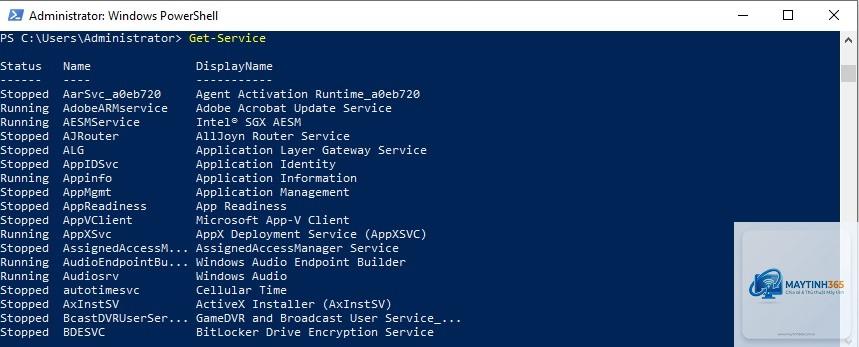
Cmdlets: Các lệnh tích hợp sẵn như Get-Process, Set-Service, New-ADUser. Mỗi cmdlet tuân theo quy tắc Động từ-Danh từ (Verb-Noun) giúp dễ nhớ và dễ tìm kiếm.
Pipeline (|): Cơ chế truyền kết quả của cmdlet này làm đầu vào cho cmdlet khác. Ví dụ: Get-Process | Where-Object {$_.CPU -gt 100}.
Modules: Các gói lệnh mở rộng chức năng, ví dụ: ActiveDirectory, ExchangeOnlineManagement, Az (Azure).
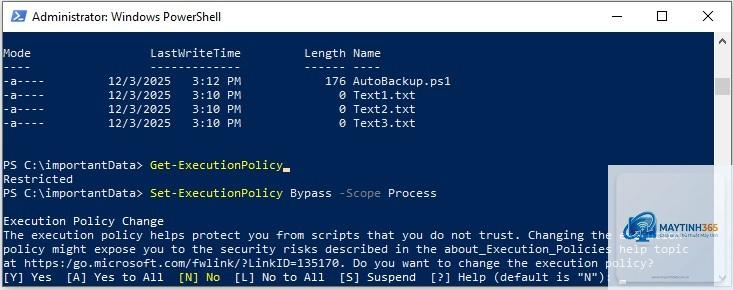
Execution Policy: Chính sách bảo mật quy định khả năng thực thi script trên hệ thống, hỗ trợ quản trị viên kiểm soát rủi ro.
Phân Loại Các Cmdlet Quan Trọng Mỗi Quản Trị Viên Cần Biết
Để thành thạo cách sử dụng PowerShell cho quản trị viên, bạn cần làm quen với các nhóm cmdlet phổ biến.
Lọc, sắp xếp, xuất dữ liệu ra file CSV hoặc HTML báo cáo.
Lợi Ích Và Hạn Chế Khi Sử Dụng PowerShell Trong Quản Trị Hệ Thống
Lợi Ích Nổi Bật
Tự động hóa tác vụ: Giảm thiểu sai sót do thao tác thủ công, đặc biệt với các công việc lặp lại như tạo hàng loạt tài khoản người dùng, backup log, đồng bộ hóa dữ liệu.
Quản lý từ xa tập trung: Sử dụng PowerShell Remoting (WinRM) để kết nối và thực thi lệnh trên nhiều máy chủ đồng thời, tiết kiệm thời gian di chuyển.
Khả năng mở rộng: Dễ dàng cài đặt module từ PowerShell Gallery, viết hàm riêng, hoặc kết hợp với REST API của các dịch vụ đám mây.
Báo cáo chi tiết: Xuất dữ liệu quản trị thành báo cáo HTML, CSV hoặc email tự động giúp quản trị viên theo dõi tình trạng hệ thống một cách trực quan.
Hạn Chế Cần Lưu Ý
Đường cong học tập: Người mới bắt đầu từ CMD sẽ gặp khó khăn với khái niệm đối tượng (object) và pipeline phức tạp.
Bảo mật Execution Policy: Nếu thiết lập không đúng, script có thể bị chặn hoặc gây ra lỗ hổng bảo mật nếu chạy script không rõ nguồn gốc.
Hiệu suất khi xử lý khối lượng lớn: PowerShell tiêu tốn nhiều bộ nhớ hơn CMD do phải tải môi trường.NET, đặc biệt khi xử lý hàng nghìn đối tượng qua pipeline.
So Sánh PowerShell Với Các Công Cụ Quản Trị Khác
Tiêu chí
PowerShell
Command Prompt (CMD)
GUI (MMC, Admin Center)
Xử lý dữ liệu
Đối tượng (Objects)
Văn bản thuần (Text)
Trực quan (Visual)
Khả năng tự động hóa
Cao (script, pipeline)
Thấp (batch file)
Rất thấp (click chuột)
Quản lý từ xa
Mạnh mẽ (WinRM, SSH)
Có hạn (PsExec, telnet)
Hạn chế (RDP, HTML5)
Khả năng mở rộng
Cao (module, API)
Không
Phụ thuộc vào nhà cung cấp
Tốc độ thực thi tác vụ đơn lẻ
Trung bình
Nhanh
Chậm
Rõ ràng, PowerShell là lựa chọn tối ưu cho quản trị viên muốn tối đa hóa năng suất và kiểm soát hệ thống một cách chính xác.
Hướng Dẫn Chi Tiết Cách Sử Dụng PowerShell Cho Quản Trị Viên
Bước 1: Làm Quen Với PowerShell Console Và Các Lệnh Cơ Bản
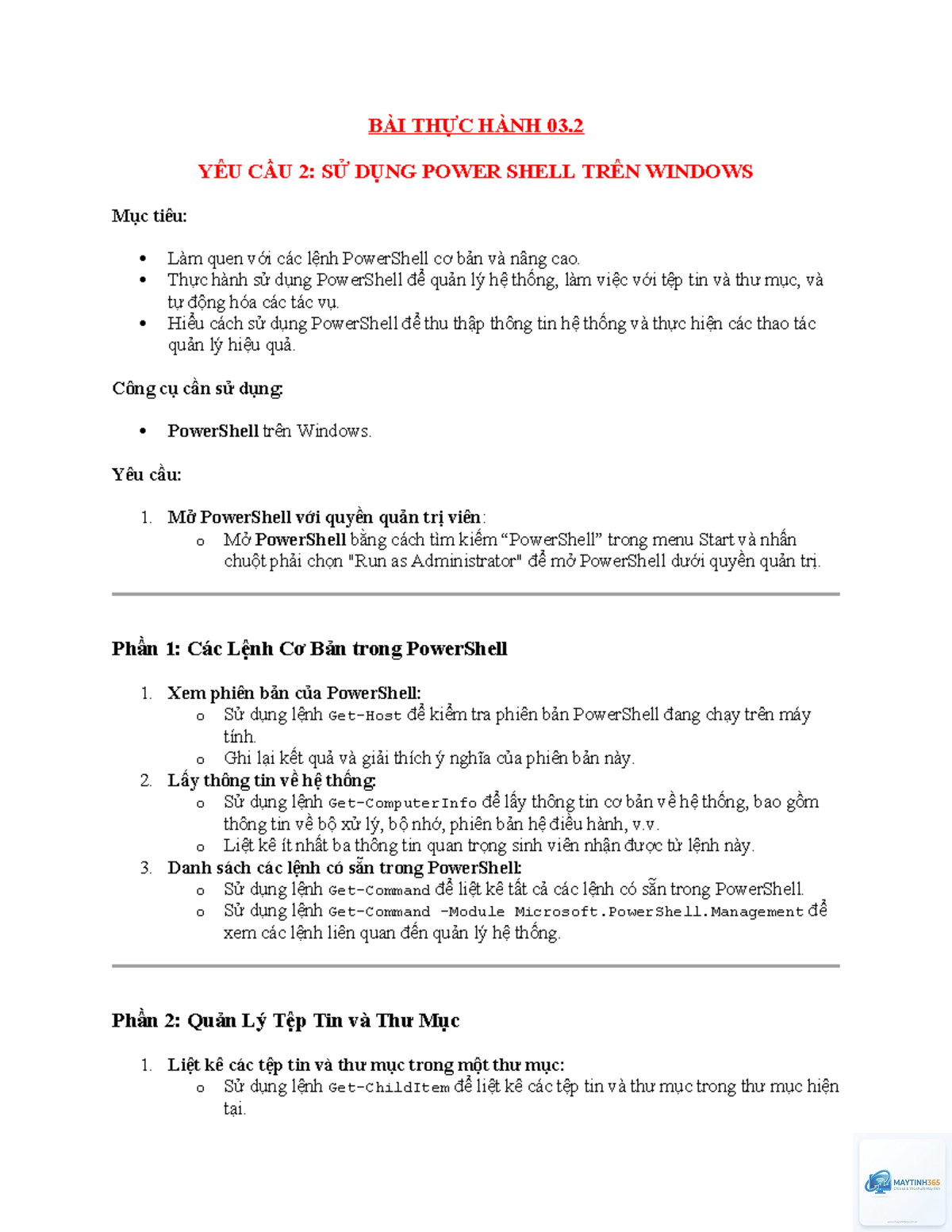
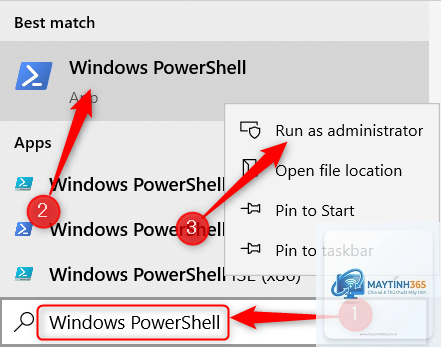
Mở PowerShell với quyền Administrator (Run as Administrator) để tránh lỗi truy cập. Gõ lệnh Get-Command để xem danh sách tất cả cmdlet hiện có. Sử dụng Get-Help Get-Process để đọc tài liệu trợ giúp chi tiết cho bất kỳ cmdlet nào.
Bước 2: Sử Dụng Pipeline Để Kết Hợp Các Cmdlet
Một trong những kỹ năng quan trọng nhất trong cách sử dụng PowerShell cho quản trị viên là khai thác pipeline. Ví dụ: muốn tìm tất cả tiến trình sử dụng hơn 500MB bộ nhớ và sắp xếp theo mức tiêu thụ:
Dùng lệnh Get-Command -Module ActiveDirectory sau khi đã import module AD với Import-Module ActiveDirectory. Bạn cũng có thể tìm kiếm bằng từ khóa như Get-Command ADUser.
Tại sao script PowerShell của tôi bị chặn khi chạy?
Nguyên nhân thường là do Execution Policy mặc định là Restricted trên máy client hoặc server. Hãy thay đổi thành RemoteSigned hoặc Bypass tùy mức độ an toàn mong muốn. Bạn cũng có thể ký số script bằng chứng chỉ để vượt qua chặn.
Có thể quản lý nhiều máy chủ cùng lúc không?
Có, sử dụng Invoke-Command -ComputerName (Get-Content servers.txt) -ScriptBlock {... }. Hoặc tạo session tới từng máy và thực thi song song bằng Invoke-Command -Session $sessions.
Làm sao để kiểm tra phiên bản PowerShell hiện tại?
Gõ $PSVersionTable.PSVersion trong console. Phiên bản 5.1 là phiên bản cuối trên Windows, còn PowerShell 7.x là phiên bản mới nhất hỗ trợ đa nền tảng.
PowerShell có an toàn để sử dụng trong môi trường sản xuất không?
Hoàn toàn an toàn nếu quản trị viên tuân thủ các biện pháp bảo mật như hạn chế quyền thực thi, kiểm tra nguồn script, mã hóa thông tin nhạy cảm và bật logging. Microsoft khuyến nghị sử dụng PowerShell với chính sách phù hợp và chỉ chạy script từ nguồn tin cậy.
Kết Luận
Việc thành thạo cách sử dụng PowerShell cho quản trị viên không còn là lựa chọn mà đã trở thành yêu cầu thiết yếu trong thời đại tự động hóa hạ tầng CNTT. Từ quản lý người dùng, dịch vụ, máy chủ ảo cho đến tích hợp đám mây, PowerShell cung cấp bộ công cụ mạnh mẽ giúp quản trị viên tiết kiệm thời gian, giảm sai sót và nâng cao tính nhất quán trong vận hành. Bắt đầu với các cmdlet cơ bản, khai thác pipeline, và dần xây dựng các script phức tạp hơn sẽ giúp bạn trở thành chuyên gia thực thụ. Hãy luôn nhớ kiểm tra bảo mật, log lại hoạt động và cập nhật kiến thức liên tục để khai thác tối đa sức mạnh của PowerShell trong công việc hàng ngày.