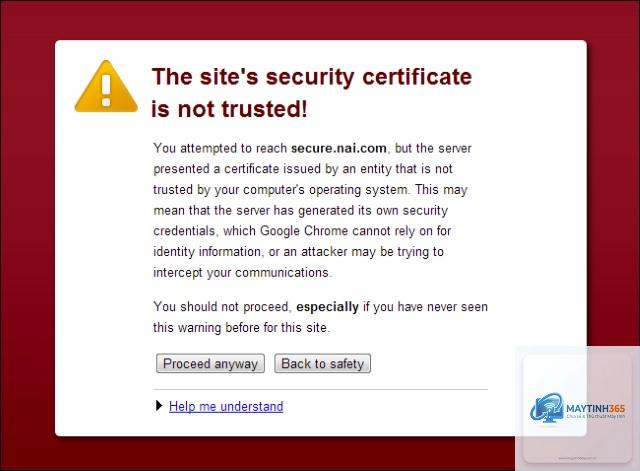
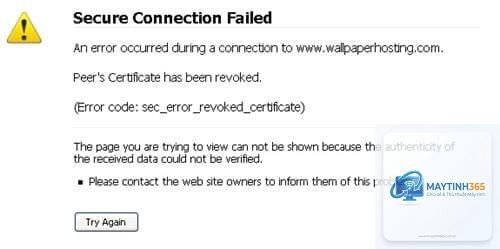
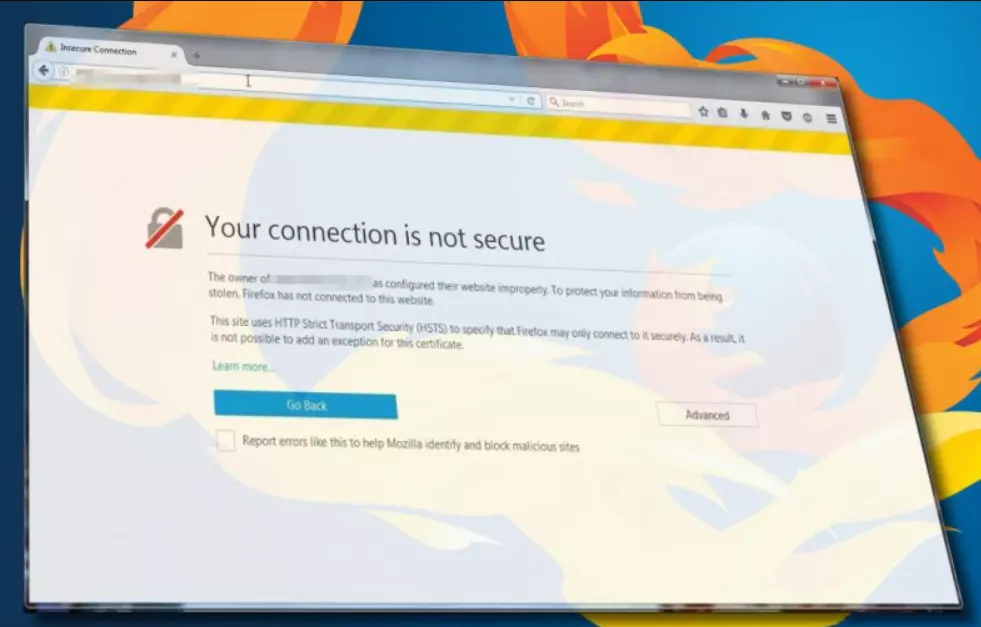
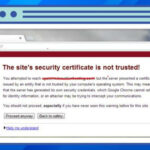
Trong quá trình duyệt web bằng Mozilla Firefox, việc gặp phải cảnh báo về chứng chỉ bảo mật (certificate) là một trải nghiệm không hiếm gặp. Thông báo “Your connection is not secure” hay “SEC_ERROR_UNKNOWN_ISSUER” khiến nhiều người dùng hoang mang, lo ngại về an toàn thông tin. Bài viết này sẽ phân tích toàn diện vấn đề firefox bị lỗi certificate, từ nguyên nhân sâu xa, các dạng lỗi phổ biến cho đến giải pháp khắc phục triệt để, giúp bạn duyệt web an toàn và không bị gián đoạn.
Certificate (chứng chỉ số) là một tệp tin điện tử xác thực danh tính của một website và mã hóa kết nối giữa trình duyệt và máy chủ. Khi Firefox phát hiện chứng chỉ không hợp lệ, hết hạn, hoặc không được cấp bởi tổ chức đáng tin cậy, nó sẽ hiển thị cảnh báo lỗi. Đây là cơ chế bảo vệ người dùng khỏi các trang web giả mạo hoặc kết nối không an toàn.
Hiểu rõ gốc rễ vấn đề giúp bạn chẩn đoán chính xác và áp dụng đúng cách sửa lỗi. Các nguyên nhân chính bao gồm:
1. Lỗi Đồng Hồ Hệ Thống
Máy tính của bạn cài đặt sai ngày, giờ hoặc múi giờ. Chứng chỉ số có thời hạn hiệu lực cụ thể. Nếu thời gian hệ thống nằm ngoài khoảng thời gian đó, Firefox sẽ coi chứng chỉ là không hợp lệ.
2. Chứng Chỉ Website Hết Hạn Hoặc Không Hợp Lệ
Quản trị viên web quên gia hạn chứng chỉ SSL/TLS, hoặc chứng chỉ được cấp không đúng tên miền, dẫn đến lỗi “certificate is not valid for the domain”.
3. Firefox Sử Dụng Kho Chứng Chỉ Cũ Hoặc Hỏng
Trình duyệt lưu trữ một danh sách các tổ chức chứng thực (CA) đáng tin cậy. Nếu danh sách này bị lỗi thời hoặc bị hỏng, Firefox không thể xác thực chứng chỉ mới.
4. Phần Mềm Bảo Mật Hoặc Antivirus Can Thiệp
Một số chương trình diệt virus, tường lửa hoặc VPN thực hiện kiểm tra SSL (SSL inspection) bằng cách chèn chứng chỉ giả vào kết nối. Firefox nhận diện đây là mối đe dọa và chặn truy cập.
5. Lỗi Cài Đặt Chứng Chỉ Gốc Từ Doanh Nghiệp Hoặc Trường Học
Trong môi trường mạng nội bộ (công ty, trường học), bộ phận IT có thể cài đặt chứng chỉ nội bộ để giám sát lưu lượng. Nếu chứng chỉ này không được tin cậy bởi Firefox, lỗi xuất hiện.
6. Trình Duyệt Firefox Lỗi Thời
Phiên bản Firefox cũ thiếu các bản vá bảo mật, không cập nhật danh sách CA mới, dẫn đến xung đột khi xác thực chứng chỉ.
Các Dạng Lỗi Certificate Thường Gặp Trên Firefox
Mỗi mã lỗi phản ánh một vấn đề cụ thể.
Antivirus can thiệp, chứng chỉ nội bộ, hoặc trang web dùng chứng chỉ tự ký.
SEC_ERROR_EXPIRED_CERTIFICATE
Chứng chỉ đã hết hạn.
Website không gia hạn SSL, hoặc đồng hồ hệ thống sai.
SEC_ERROR_REUSED_ISSUER_AND_SERIAL
Xung đột số seri giữa các chứng chỉ.
Lỗi hiếm gặp, thường do cấu hình máy chủ.
MOZILLA_PKIX_ERROR_OCSP_RESPONSE_FOR_CERT
Phản hồi OCSP không hợp lệ.
Máy chủ OCSP gặp sự cố hoặc bị chặn bởi tường lửa.
Hướng Dẫn Khắc Phục Firefox Bị Lỗi Certificate Chi Tiết
Áp dụng các bước sau theo thứ tự ưu tiên từ đơn giản đến phức tạp. Mỗi bước đều có xác suất thành công cao.
Bước 1: Kiểm Tra và Đồng Bộ Lại Đồng Hồ Hệ Thống
Đây là nguyên nhân dễ khắc phục nhất và thường xảy ra sau khi pin BIOS yếu hoặc sau khi cài đặt lại hệ thống.
Trên Windows: Chuột phải vào thanh Taskbar, chọn Adjust date/time, bật nút Set time automatically.
Trên macOS: System Preferences > Date & Time > chọn Set date and time automatically.
Trên Linux: Mở Terminal, gõ lệnh timedatectl set-ntp true (không dùng code block, chỉ mô tả).
Nếu vẫn sai, tắt chế độ tự động, chỉnh thủ công đúng giờ, sau đó bật lại. Khởi động lại Firefox và thử truy cập lại website.
Bước 2: Tạm Thời Tắt Antivirus Hoặc Tính Năng SSL Scanning
Các phần mềm như Avast, Kaspersky, Bitdefender thường có tính năng kiểm tra HTTPS. Tạm thời vô hiệu hóa hoặc thêm ngoại lệ cho Firefox.
Mở giao diện antivirus, tìm mục Settings > Protection > Web Protection.
Tắt tùy chọn “Scan HTTPS connections” hoặc “SSL inspection”.
Thử lại. Nếu hết lỗi, hãy cập nhật phần mềm hoặc chuyển sang dùng Windows Defender tích hợp.
Bước 3: Xóa Bộ Nhớ Cache Chứng Chỉ Trên Firefox
Thao tác này làm mới danh sách chứng chỉ đã lưu, loại bỏ các bản ghi lỗi thời.
Nhấn tổ hợp phím Ctrl+Shift+Del (Windows/Linux) hoặc Cmd+Shift+Del (macOS).
Trong cửa sổ hiện ra, chọn khoảng thời gian “Everything”.
Đánh dấu chọn mục “Bộ nhớ cache” và “Cookie”, bỏ chọn các mục khác.
Nhấn “Xóa ngay”.
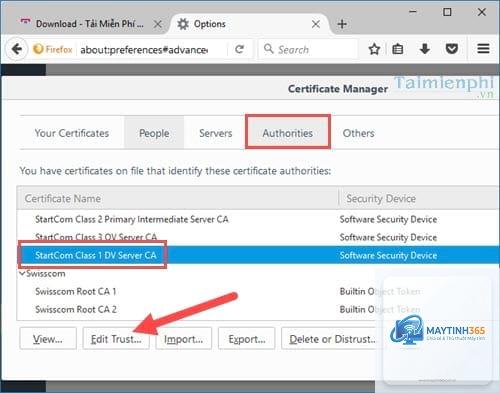
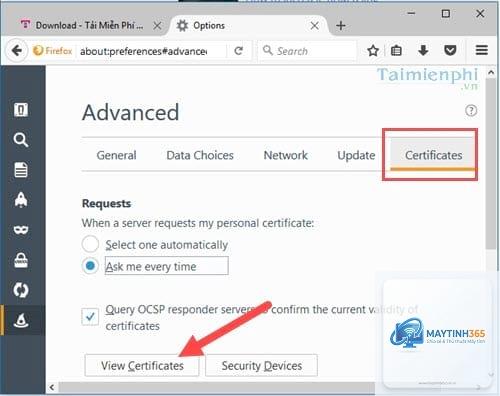
Ngoài ra, vào about:certificate trong thanh địa chỉ, chọn tab “Your Certificates” và xóa các chứng chỉ lạ nếu có.
Bước 4: Cập Nhật Firefox Lên Phiên Bản Mới Nhất
Firefox thường xuyên phát hành các bản vá để cập nhật danh sách CA và sửa lỗi bảo mật.
Nhấn vào menu ba gạch ngang (≡) > Help > About Firefox.
Firefox sẽ tự động kiểm tra và tải bản cập nhật. Chờ hoàn tất và khởi động lại.
Bước 5: Tạo Hồ Sơ Firefox Mới (Profile Reset)
Nếu các bước trên thất bại, có thể hồ sơ người dùng đã bị hỏng. Tạo hồ sơ mới giúp loại bỏ mọi cấu hình lỗi.
Tắt hoàn toàn Firefox.
Nhấn tổ hợp phím Windows+R, gõ firefox.exe -P (không dùng code block).
Trong cửa sổ Profile Manager, nhấn “Create Profile”, đặt tên mới và chọn thư mục mặc định.
Khởi chạy Firefox với hồ sơ mới. Nếu không còn lỗi,
Firefox sử dụng kho chứng chỉ riêng, không phụ thuộc vào hệ điều hành. Nếu kho CA của Firefox thiếu chứng chỉ trung gian hoặc lỗi thời, nó từ chối kết nối. Chrome dùng kho CA của hệ thống nên thường không gặp lỗi này.
Làm thế nào để xóa bỏ cảnh báo certificate vĩnh viễn cho một trang web?
Không. Lỗi certificate chỉ là cảnh báo bảo mật, không phải virus. Tuy nhiên, nếu bạn truy cập vào trang có lỗi đó, nguy cơ bị lừa đảo hoặc tấn công giữa chừng (MITM) tăng cao.
Reset Firefox có mất dữ liệu không?
Khi tạo hồ sơ mới (profile reset), bạn mất toàn bộ bookmark, mật khẩu, lịch sử và tiện ích mở rộng nếu chưa đồng bộ. Luôn sao lưu trước khi thực hiện.
Tại sao lỗi certificate xuất hiện trên tất cả các trang web?
Điều này thường do phần mềm diệt virus hoặc tường lửa can thiệp sâu, chặn toàn bộ kết nối HTTPS. Hãy tắt tính năng SSL scanning và khởi động lại trình duyệt.
Kết Luận
Lỗi certificate trên Firefox là vấn đề kỹ thuật phổ biến nhưng hoàn toàn có thể xử lý nếu bạn hiểu rõ bản chất và áp dụng đúng trình tự. Từ việc kiểm tra đồng hồ hệ thống, tạm tắt antivirus, xóa cache chứng chỉ, cho đến tạo hồ sơ mới, mỗi bước đều có mục đích cụ thể. Quan trọng nhất là giữ thái độ thận trọng: không thêm ngoại lệ bừa bãi, luôn cập nhật phần mềm và ưu tiên bảo mật thông tin cá nhân. Với hướng dẫn chi tiết này, bạn hoàn toàn có thể tự tin giải quyết firefox bị lỗi certificate và quay lại trải nghiệm duyệt web an toàn, mượt mà.