Windows 11 mang đến nhiều tính năng hiện đại nhưng cũng kèm theo những rủi ro về quyền riêng tư nếu không được cấu hình đúng cách. Việc nắm vững cách tối ưu privacy settings windows 11 không chỉ giúp bạn kiểm soát dữ liệu cá nhân mà còn ngăn chặn các ứng dụng thu thập thông tin trái phép. Bài viết này sẽ hướng dẫn chi tiết từng bước để bạn thiết lập hệ thống an toàn nhất.
Windows 11 thu thập nhiều loại dữ liệu khác nhau từ vị trí, lịch sử duyệt web, thói quen sử dụng ứng dụng cho đến nội dung clipboard. Microsoft sử dụng những thông tin này để cải thiện trải nghiệm người dùng và cá nhân hóa quảng cáo. Tuy nhiên, không phải ai cũng thoải mái với việc chia sẻ dữ liệu cá nhân ở mức độ này.
Hệ thống cài đặt quyền riêng tư trong Windows 11 được phân bố ở nhiều khu vực khác nhau, bao gồm Settings app, Group Policy Editor và Registry Editor. Việc hiểu rõ từng tùy chọn sẽ giúp bạn đưa ra quyết định chính xác khi thực hiện cách tối ưu privacy settings windows 11.
Các bước cơ bản để tối ưu Privacy Settings Windows 11
Truy cập và cấu hình Privacy & Security trong Settings
Đầu tiên, bạn mở Settings bằng tổ hợp phím Windows + I, sau đó chọn mục Privacy & Security. Đây là trung tâm điều khiển chính cho tất cả các thiết lập liên quan đến quyền riêng tư.
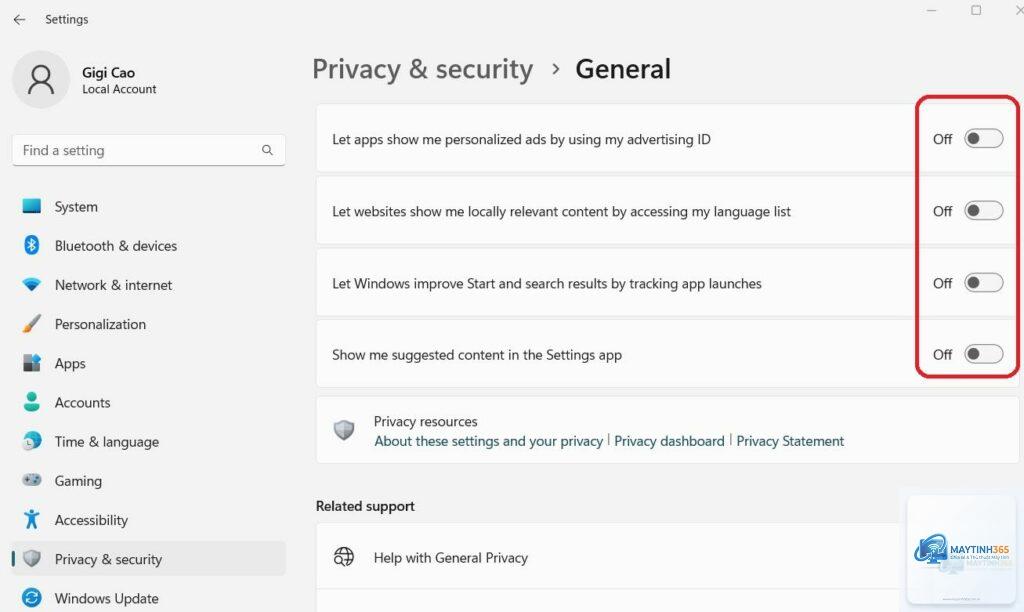
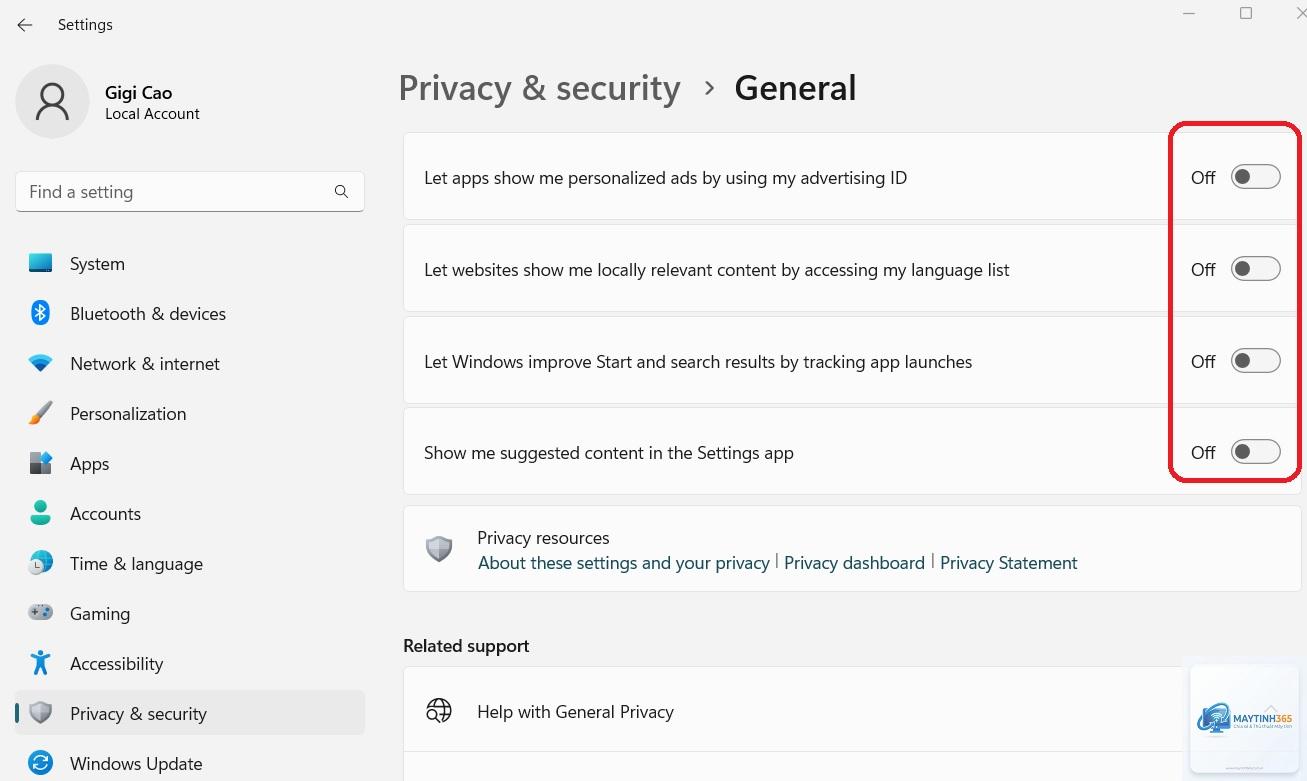
General: Tắt tùy chọn “Let apps show me personalized ads by using my advertising ID” và “Let websites provide locally relevant content by accessing my language list”.
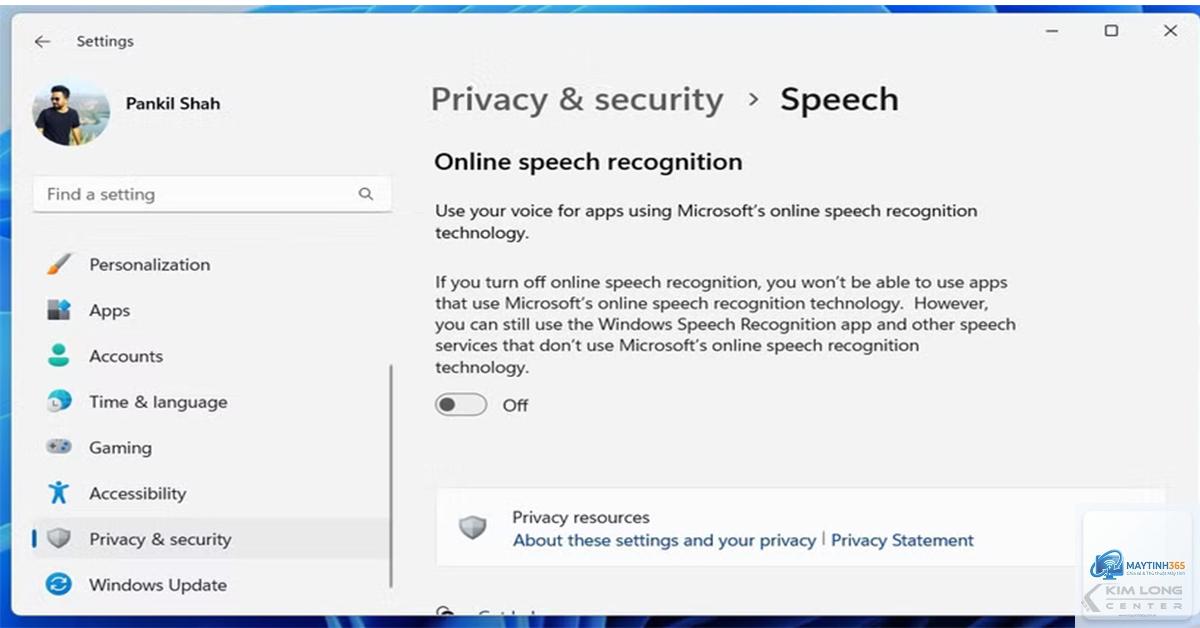
Speech: Tắt “Online speech recognition” nếu bạn không sử dụng trợ lý giọng nói.
Inking & typing: Tắt “Inking & typing personalization” để ngăn Microsoft thu thập dữ liệu gõ phím và viết tay.
Diagnostics & feedback: Chọn “Required diagnostic data” thay vì “Optional diagnostic data”. Tắt “Improve inking & typing” và “Tailored experiences”.
Activity history: Bỏ chọn “Store my activity history on this device” và “Send my activity history to Microsoft”.
Kiểm soát quyền truy cập của ứng dụng
Trong phần App permissions,
Không nên tắt hoàn toàn telemetry vì Microsoft sử dụng dữ liệu này để phát hiện lỗi bảo mật và gửi bản vá kịp thời. Thay vào đó, chọn mức “Required diagnostic data” để chỉ gửi thông tin tối thiểu cần thiết cho bảo mật.
Làm thế nào để kiểm tra ứng dụng nào đang truy cập dữ liệu của tôi?
Vào Settings > Privacy & Security > App permissions. Tại đây
Có, việc tắt các tác vụ nền thu thập dữ liệu giúp giảm tải cho CPU và RAM, từ đó cải thiện hiệu suất tổng thể. Nhiều người dùng báo cáo máy tính chạy nhanh hơn sau khi tối ưu.
Hoàn toàn có thể. Vào Settings > Privacy & Security > General và bật lại các tùy chọn đã tắt. Đối với Registry,
Có một số công cụ như O&O ShutUp10++, WPD (Windows Privacy Dashboard) hoặc Spybot Anti-Beacon. Tuy nhiên, bạn nên hiểu rõ từng thiết lập trước khi sử dụng công cụ tự động để tránh vô hiệu hóa nhầm các dịch vụ quan trọng.
Kết luận
Cách tối ưu privacy settings windows 11 không chỉ đơn thuần là tắt vài công tắc trong Settings. Đó là một quá trình toàn diện bao gồm việc hiểu rõ từng loại dữ liệu được thu thập, kiểm soát quyền truy cập ứng dụng, và can thiệp sâu vào hệ thống thông qua Group Policy và Registry khi cần thiết.
Bằng cách áp dụng các hướng dẫn chi tiết trong bài viết này, bạn có thể thiết lập một hệ thống Windows 11 vừa bảo vệ quyền riêng tư tối đa vừa duy trì hiệu suất hoạt động ổn định. Hãy nhớ rằng bảo mật là một quá trình liên tục, vì vậy bạn nên kiểm tra lại các cài đặt định kỳ, đặc biệt sau mỗi bản cập nhật lớn của Windows.
Việc đầu tư thời gian để thực hiện cách tối ưu privacy settings windows 11 ngay hôm nay sẽ giúp bạn an tâm hơn khi sử dụng máy tính, đồng thời bảo vệ dữ liệu cá nhân khỏi những nguy cơ tiềm ẩn từ các ứng dụng và dịch vụ trực tuyến.