Windows 11 mang đến nhiều tính năng hiện đại nhưng cũng đi kèm với các cài đặt quyền riêng tư mặc định có thể thu thập dữ liệu người dùng. Việc hiểu rõ cách tùy chỉnh privacy settings Windows 11 không chỉ giúp bạn kiểm soát thông tin cá nhân mà còn tối ưu hiệu suất hệ thống. Bài viết này sẽ hướng dẫn chi tiết từng bước để bạn thiết lập quyền riêng tư theo nhu cầu sử dụng thực tế.
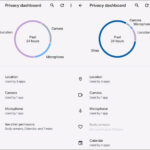
Privacy settings (cài đặt quyền riêng tư) là tập hợp các tùy chọn cho phép người dùng kiểm soát cách Windows và ứng dụng truy cập vào dữ liệu cá nhân như vị trí, camera, microphone, lịch sử hoạt động và thông tin tài khoản. Windows 11 đã cải tiến giao diện cài đặt này với các nhóm riêng biệt, giúp người dùng dễ dàng quản lý hơn so với phiên bản trước.
Khi bạn mới cài đặt Windows 11, hệ thống thường yêu cầu chọn các tùy chọn quyền riêng tư cơ bản. Tuy nhiên, nhiều người dùng thường bỏ qua bước này hoặc chọn mặc định, dẫn đến việc chia sẻ nhiều dữ liệu hơn mức cần thiết. Việc tùy chỉnh lại sau khi cài đặt là hoàn toàn khả thi và nên được thực hiện định kỳ.
Các nhóm cài đặt quyền riêng tư chính trong Windows 11
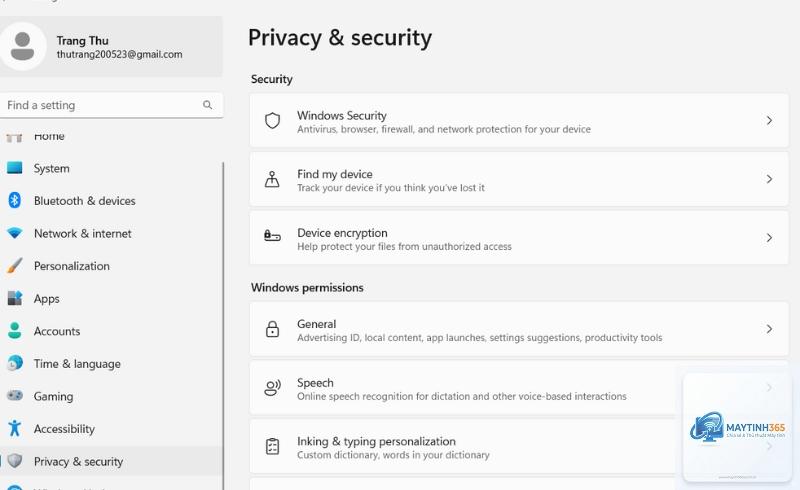
Windows 11 phân chia privacy settings thành nhiều nhóm khác nhau trong ứng dụng Settings. Mỗi nhóm kiểm soát một khía cạnh cụ thể của quyền riêng tư.
Quyền riêng tư chung (General)
Nhóm này bao gồm các tùy chọn cơ bản như cho phép ứng dụng sử dụng ID quảng cáo, theo dõi lịch sử duyệt web, và hiển thị nội dung đề xuất. Đây là nơi bạn nên bắt đầu khi tìm hiểu cách tùy chỉnh privacy settings Windows 11.
Cho phép ứng dụng sử dụng ID quảng cáo: Tắt tùy chọn này để ngăn Microsoft theo dõi hành vi của bạn nhằm hiển thị quảng cáo cá nhân hóa.
Cho phép trang web hiển thị nội dung ngôn ngữ địa phương:
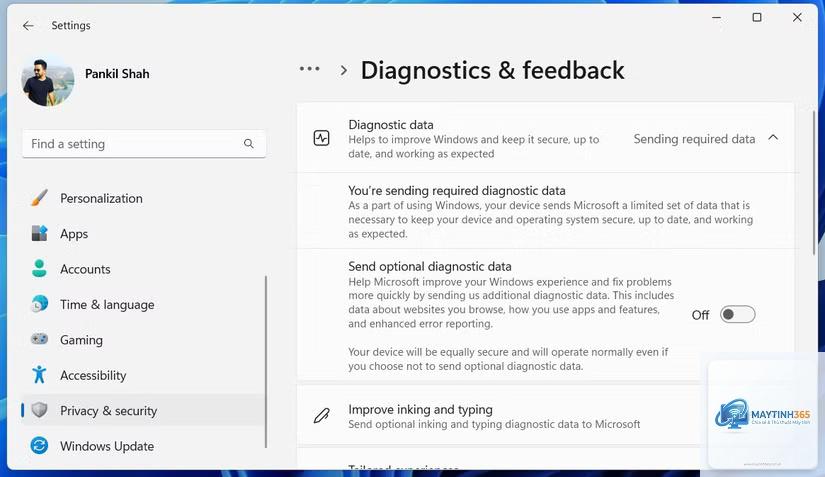
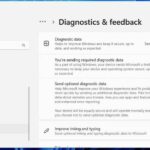
Có thể tắt hầu hết các tính năng theo dõi nhưng không thể tắt hoàn toàn dữ liệu chẩn đoán cơ bản. Microsoft yêu cầu một lượng dữ liệu tối thiểu để đảm bảo hệ thống hoạt động ổn định và bảo mật.
Sau khi tùy chỉnh, tôi có thể khôi phục lại cài đặt mặc định không?
Có.
Có, nhưng thường là tích cực. Tắt các tính năng không cần thiết như theo dõi vị trí, quảng cáo cá nhân hóa và đồng bộ activity history giúp giảm tải cho hệ thống, từ đó cải thiện tốc độ.
Làm thế nào để kiểm tra ứng dụng nào đang truy cập camera?
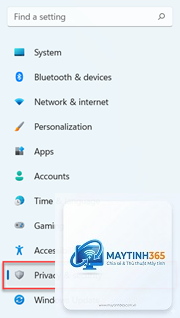
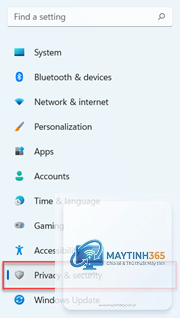
Vào Settings > Privacy & security > Camera. Tại đây bạn sẽ thấy danh sách tất cả ứng dụng đã được cấp quyền truy cập camera và thời gian truy cập gần nhất.
Kết luận
Việc nắm vững cách tùy chỉnh privacy settings Windows 11 là kỹ năng cần thiết cho bất kỳ người dùng nào quan tâm đến bảo mật thông tin cá nhân. Bằng cách thực hiện các bước hướng dẫn chi tiết ở trên, bạn có thể thiết lập một môi trường làm việc an toàn hơn mà vẫn đảm bảo các tính năng cần thiết hoạt động hiệu quả. Hãy dành thời gian kiểm tra và điều chỉnh định kỳ, đặc biệt sau các bản cập nhật lớn của Windows, để duy trì mức độ bảo vệ tối ưu.