Windows 11 mang đến nhiều tính năng thông minh nhưng cũng thu thập một lượng lớn dữ liệu người dùng. Việc nắm vững hướng dẫn privacy settings windows 11 giúp bạn kiểm soát thông tin cá nhân, ngăn chặn theo dõi không mong muốn và tối ưu trải nghiệm sử dụng. Microsoft thiết kế hệ điều hành này với hơn 50 tùy chọn quyền riêng tư khác nhau, từ vị trí, camera, microphone đến dữ liệu chẩn đoán và quảng cáo.
Bản chất của Privacy Settings trong Windows 11
Privacy settings là tập hợp các tùy chỉnh cho phép người dùng quyết định ứng dụng và dịch vụ nào có thể truy cập vào dữ liệu nhạy cảm. Windows 11 chia các cài đặt này thành nhiều nhóm riêng biệt, bao gồm quyền truy cập phần cứng, hoạt động ứng dụng nền, lịch sử duyệt web và dữ liệu chẩn đoán. Mỗi nhóm đều có thể được bật hoặc tắt riêng lẻ, mang lại sự linh hoạt tối đa cho người dùng.
Phân loại các thiết lập quyền riêng tư trên Windows 11
Quyền truy cập phần cứng cơ bản
Vị trí (Location): Cho phép ứng dụng xác định vị trí địa lý của thiết bị
Camera: Kiểm soát ứng dụng nào có thể sử dụng webcam
Microphone: Quản lý quyền truy cập vào micro
Thông báo (Notifications): Kiểm soát ứng dụng có thể đọc và gửi thông báo
Tài khoản (Account Info): Quyền truy cập thông tin tài khoản người dùng
Danh bạ (Contacts): Cho phép ứng dụng truy cập danh bạ
Lịch (Calendar): Quyền đọc và chỉnh sửa lịch
Lịch sử cuộc gọi (Call History): Kiểm soát ứng dụng đọc lịch sử cuộc gọi
Email: Quyền truy cập email
Tác vụ (Tasks): Cho phép ứng dụng đọc danh sách tác vụ
Tin nhắn (Messaging): Quyền đọc và gửi tin nhắn
Radio: Kiểm soát kết nối Bluetooth và các radio khác
Thiết bị khác (Other Devices): Quyền giao tiếp với thiết bị không đồng bộ
Ứng dụng nền (Background Apps): Cho phép ứng dụng chạy ngầm
Dữ liệu chẩn đoán và phản hồi
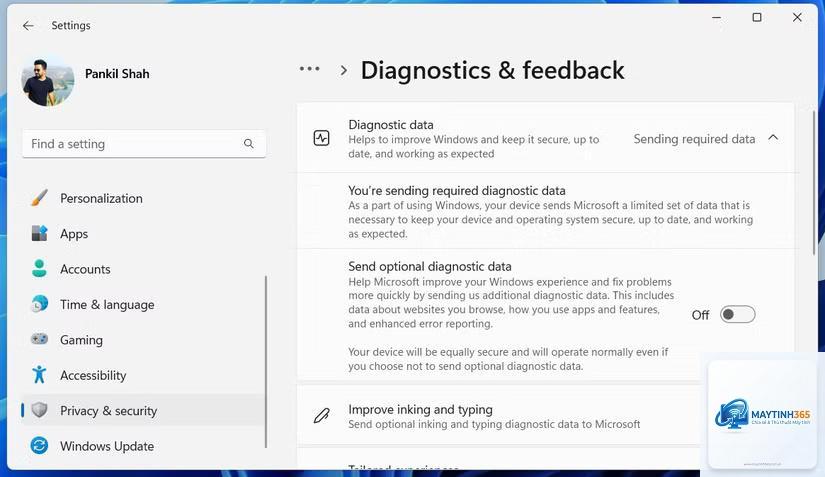
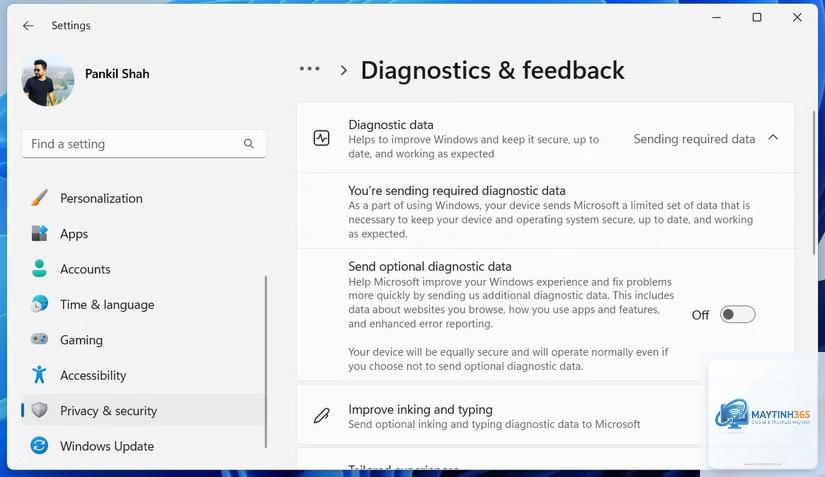
Dữ liệu chẩn đoán tùy chọn (Optional Diagnostic Data): Dữ liệu chi tiết về thiết bị và cách sử dụng
Trải nghiệm quảng cáo (Advertising ID): Mã định danh duy nhất cho quảng cáo
Hoạt động duyệt web và lịch sử
Lịch sử hoạt động (Activity History): Lưu lịch sử ứng dụng và trang web
Lịch sử duyệt web (Web Browsing History): Thu thập dữ liệu duyệt web
Đề xuất nội dung (Content Suggestions): Đề xuất dựa trên hoạt động
Hướng dẫn chi tiết thiết lập Privacy Settings Windows 11
Truy cập và tùy chỉnh quyền riêng tư tổng thể
Mở Settings bằng tổ hợp phím Windows + I, chọn Privacy & security từ menu bên trái. Tại đây, bạn thấy ba nhóm chính: Windows permissions, App permissions và Diagnostic & feedback. Mỗi nhóm chứa các tùy chọn chi tiết cần được xem xét kỹ lưỡng.
Vô hiệu hóa theo dõi vị trí
Trong mục Location, tắt hoàn toàn Location services nếu không cần thiết. Nếu vẫn muốn sử dụng bản đồ, hãy chọn Allow apps to access your location và chỉ bật cho ứng dụng thực sự cần. Windows 11 lưu lịch sử vị trí trong 24 giờ, bạn nên xóa thường xuyên bằng nút Clear.
Kiểm soát Camera và Microphone
Camera và microphone là hai cổng vào nhạy cảm nhất. Tại mục Camera, tắt Let apps access your camera nếu không sử dụng webcam thường xuyên. Tương tự với Microphone, chỉ cho phép ứng dụng như Zoom, Teams hoặc Skype. Windows 11 hiển thị đèn LED màu cam khi camera hoạt động, nhưng vẫn nên kiểm tra danh sách ứng dụng được phép định kỳ.
Tối ưu dữ liệu chẩn đoán
Trong Diagnostic & feedback, chọn Required diagnostic data thay vì Optional. Điều này giảm lượng dữ liệu gửi về Microsoft xuống mức tối thiểu. Tắt Improve inking & typing và Tailored experiences để ngăn Windows thu thập dữ liệu gõ phím và đề xuất quảng cáo cá nhân hóa.
Quản lý Advertising ID
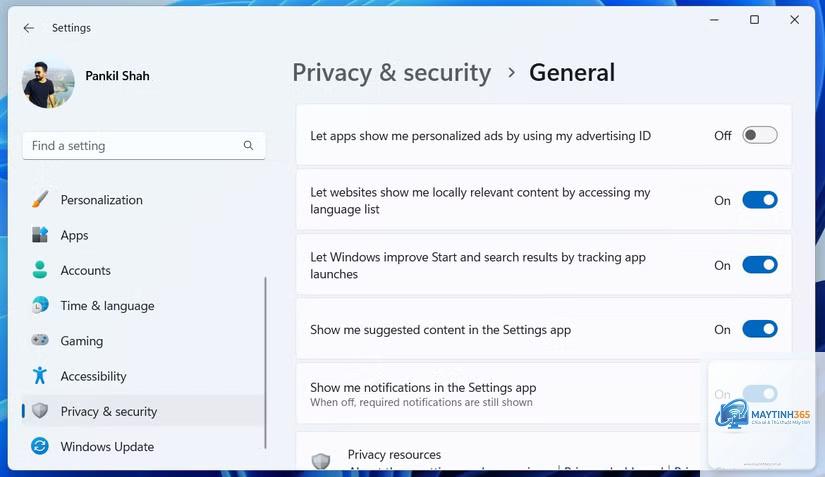
Advertising ID là mã định danh duy nhất cho phép các ứng dụng hiển thị quảng cáo được cá nhân hóa. Vào Privacy & security > General, tắt Let apps use advertising ID để làm cho quảng cáo ít liên quan hơn nhưng bảo vệ quyền riêng tư tốt hơn.
Xóa lịch sử hoạt động
Activity History lưu lại mọi thao tác trên thiết bị. Vào Privacy & security > Activity history, bỏ chọn Store my activity history on this device và Clear activity history. Nếu sử dụng nhiều thiết bị với cùng tài khoản Microsoft, tắt Send my activity history to Microsoft.
Lợi ích và hạn chế khi tùy chỉnh Privacy Settings
Lợi ích
Hạn chế
Bảo vệ thông tin cá nhân khỏi bị thu thập trái phép
Một số tính năng thông minh như Cortana, Timeline bị giảm hiệu quả
Giảm lượng quảng cáo được cá nhân hóa
Đề xuất nội dung kém chính xác hơn
Tiết kiệm pin và tài nguyên hệ thống
Mất thời gian cấu hình ban đầu
Ngăn chặn ứng dụng độc hại truy cập thiết bị
Một số ứng dụng có thể yêu cầu bật lại quyền để hoạt động
Kiểm soát hoàn toàn dữ liệu gửi về Microsoft
Cập nhật Windows đôi khi reset lại cài đặt
So sánh Privacy Settings Windows 11 với Windows 10
Windows 11 cải thiện đáng kể giao diện cài đặt quyền riêng tư so với Windows 10. Các tùy chọn được nhóm logic hơn, dễ tìm kiếm và có thêm mục Privacy dashboard trực tuyến. Windows 11 cũng bổ sung tính năng kiểm tra quyền riêng tư (Privacy Checkup) hướng dẫn người dùng từng bước. Tuy nhiên, Windows 11 mặc định thu thập nhiều dữ liệu hơn ở chế độ Optional diagnostic data, đòi hỏi người dùng chủ động tắt.
Ứng dụng thực tế: Cấu hình Privacy Settings cho từng đối tượng
Người dùng cá nhân cơ bản
Đối với người dùng phổ thông, ưu tiên tắt Location services, Camera và Microphone cho tất cả ứng dụng không cần thiết. Chọn Required diagnostic data và tắt Advertising ID. Xóa Activity history hàng tháng. Cấu hình này cân bằng giữa bảo mật và tiện ích.
Người dùng doanh nghiệp
Doanh nghiệp nên sử dụng Group Policy hoặc MDM để áp dụng chính sách quyền riêng tư đồng bộ. Tắt hoàn toàn Optional diagnostic data, vô hiệu hóa Cortana và Timeline. Chặn tất cả ứng dụng nền không cần thiết. Sử dụng Windows 11 Enterprise edition để có thêm tùy chọn kiểm soát dữ liệu.
Người dùng cao cấp (Power User)
Người dùng am hiểu công nghệ có thể sử dụng Registry Editor hoặc Local Group Policy Editor để tinh chỉnh sâu hơn. Ví dụ, tắt telemetry hoàn toàn qua registry key AllowTelemetry=0. Sử dụng công cụ O&O ShutUp10++ để quản lý hàng trăm cài đặt quyền riêng tư một cách trực quan.
Sai lầm thường gặp khi thiết lập Privacy Settings Windows 11
Tắt tất cả quyền cùng lúc: Nhiều người dùng vô hiệu hóa mọi thứ, dẫn đến ứng dụng không hoạt động. Cần tắt có chọn lọc dựa trên nhu cầu thực tế.
Bỏ qua mục Background Apps: Ứng dụng nền có thể truy cập dữ liệu ngay cả khi không sử dụng. Kiểm tra danh sách và tắt những ứng dụng không cần chạy ngầm.
Không kiểm tra lại sau cập nhật: Các bản cập nhật Windows lớn thường reset một số cài đặt quyền riêng tư. Sau mỗi bản cập nhật tính năng, nên kiểm tra lại Privacy settings.
Quên xóa lịch sử vị trí: Windows 11 lưu lịch sử vị trí 24 giờ, nhưng dữ liệu này vẫn tồn tại nếu không xóa thủ công.
Tin tưởng mặc định: Cài đặt mặc định của Windows 11 ưu tiên thu thập dữ liệu. Không nên giữ nguyên các tùy chọn này nếu quan tâm đến quyền riêng tư.
Một số ứng dụng như Microsoft Store, Windows Update, và Security Center yêu cầu quyền nhất định để hoạt động chính xác. Không nên tắt quyền cho các ứng dụng hệ thống này. Ngoài ra, việc tắt hoàn toàn telemetry có thể ảnh hưởng đến khả năng nhận bản cập nhật bảo mật kịp thời. Cân nhắc sử dụng tài khoản Microsoft local thay vì tài khoản đám mây để giảm lượng dữ liệu đồng bộ.
Câu hỏi thường gặp về Privacy Settings Windows 11
Làm thế nào để tắt hoàn toàn theo dõi vị trí trên Windows 11?
Vào Settings > Privacy & security > Location, tắt Location services. Để chắc chắn, cũng tắt Allow apps to access your location và xóa lịch sử vị trí bằng nút Clear.
Có nên tắt Optional diagnostic data không?
Có, nếu bạn muốn giảm lượng dữ liệu gửi về Microsoft. Chọn Required diagnostic data là đủ để hệ thống hoạt động ổn định và nhận bản cập nhật bảo mật.
Privacy Settings có ảnh hưởng đến hiệu suất máy tính không?
Có, nhưng không đáng kể. Tắt ứng dụng nền và dịch vụ không cần thiết có thể cải thiện thời lượng pin và tốc độ xử lý. Ngược lại, việc bật nhiều quyền cho nhiều ứng dụng có thể làm chậm hệ thống.
Làm sao để kiểm tra ứng dụng nào đang sử dụng camera?
Vào Settings > Privacy & security > Camera, xem danh sách Recently allowed apps. Windows 11 cũng hiển thị biểu tượng camera trên thanh tác vụ khi có ứng dụng đang sử dụng.
Có, vào Settings > Privacy & security > General, chọn Reset. Tuy nhiên, thao tác này sẽ đưa tất cả tùy chọn về trạng thái mặc định của Microsoft, không phải trạng thái an toàn nhất.
Privacy Settings có liên quan đến tài khoản Microsoft không?
Có, tài khoản Microsoft đồng bộ nhiều cài đặt quyền riêng tư giữa các thiết bị. Sử dụng tài khoản local giúp giảm lượng dữ liệu đồng bộ nhưng mất một số tính năng như OneDrive và Microsoft Store.
Kết luận
Hướng dẫn privacy settings windows 11 toàn diện này giúp bạn kiểm soát hoàn toàn thông tin cá nhân trên hệ điều hành mới nhất của Microsoft. Việc tùy chỉnh đúng cách không chỉ bảo vệ quyền riêng tư mà còn tối ưu hiệu suất thiết bị. Hãy dành 15-20 phút để thiết lập ngay sau khi cài đặt Windows 11, và kiểm tra lại định kỳ sau mỗi bản cập nhật lớn. Bắt đầu từ những quyền nhạy cảm nhất như vị trí, camera, microphone, sau đó mở rộng sang dữ liệu chẩn đoán và quảng cáo. Một hệ thống được bảo vệ tốt là nền tảng cho trải nghiệm số an toàn và hiệu quả.