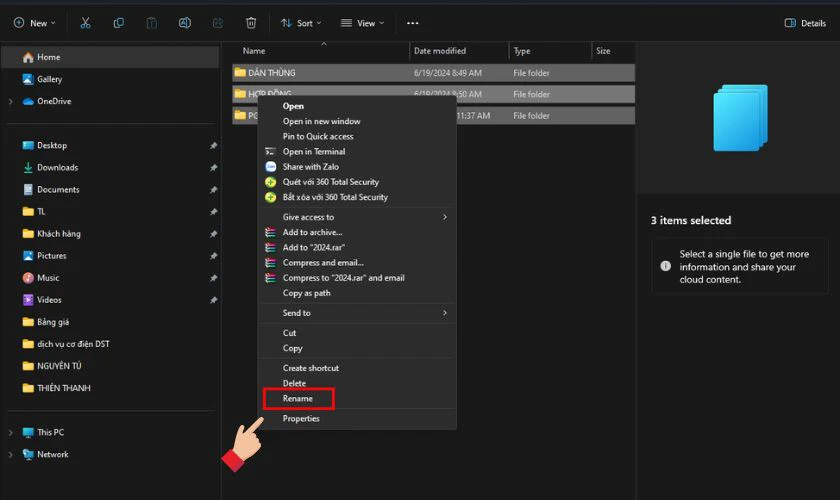
Việc quản lý hàng trăm thư mục với tên gọi không đồng nhất là một thách thức lớn đối với bất kỳ ai làm việc với máy tính. Thay vì phải đổi tên từng thư mục một cách thủ công, , “, <, >, | trong tên thư mục. Đảm bảo quy tắc đổi tên của bạn không chứa các ký tự này.
Kiểm tra quyền truy cập thư mục trước khi đổi tên. Một số thư mục hệ thống hoặc thư mục đang được chia sẻ qua mạng có thể không cho phép đổi tên. Bạn cần có quyền Administrator để thay đổi tên các thư mục này.
Đối với các thư mục chứa đường dẫn trong các file cấu hình hoặc script, việc đổi tên có thể làm hỏng các liên kết này. Cân nhắc sử dụng phương pháp tạo shortcut hoặc cập nhật đường dẫn trong các file liên quan.
Khi sử dụng PowerShell, hãy chạy với quyền Administrator để tránh lỗi truy cập. Sử dụng tham số -WhatIf để xem trước kết quả mà không thực sự thay đổi tên thư mục.
Ứng dụng thực tế của đổi tên thư mục hàng loạt
Trong quản lý dự án phần mềm, các lập trình viên thường cần đổi tên hàng loạt thư mục source code khi thay đổi cấu trúc dự án. Việc này giúp duy trì tính nhất quán trong toàn bộ codebase.
Trong nhiếp ảnh và thiết kế đồ họa, việc tổ chức các thư mục theo ngày tháng hoặc tên dự án là rất quan trọng. Cách đổi tên thư mục hàng loạt giúp các nhiếp ảnh gia sắp xếp hàng nghìn thư mục ảnh một cách khoa học.
Trong lĩnh vực giáo dục, giáo viên có thể sử dụng phương pháp này để tổ chức tài liệu học tập theo từng học kỳ, từng lớp học. Việc đặt tên thư mục theo cấu trúc “MonHoc_Lop_NamHoc” giúp dễ dàng quản lý và tìm kiếm.
Câu hỏi thường gặp về cách đổi tên thư mục hàng loạt
Có thể đổi tên thư mục hàng loạt trên macOS không?
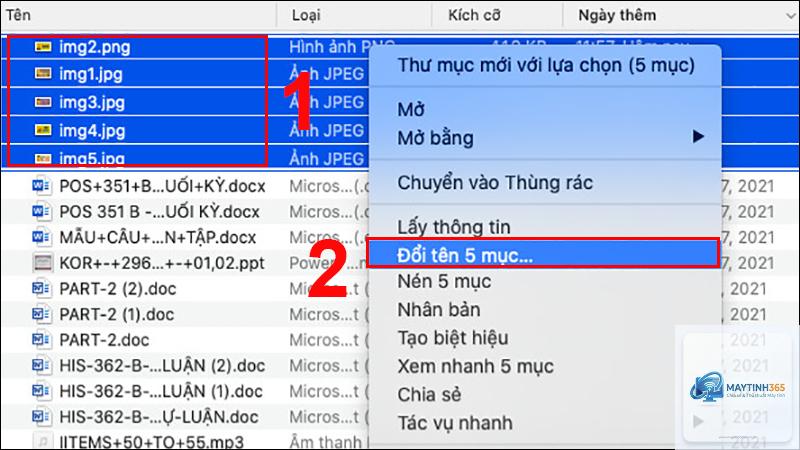
macOS cung cấp tính năng đổi tên hàng loạt tích hợp trong Finder. Bạn chọn các thư mục, nhấp chuột phải và chọn Rename Items. Có các tùy chọn như Replace Text, Add Text và Format để đáp ứng nhu cầu cơ bản.
Làm thế nào để đổi tên thư mục hàng loạt theo ngày tháng?
Sử dụng PowerShell với lệnh Get-Date để lấy ngày hiện tại. Ví dụ: Get-ChildItem -Directory | Rename-Item -NewName {(Get-Date -Format “yyyyMMdd”) + “_” + $_.Name} sẽ thêm ngày tháng vào đầu tên thư mục.
Có cách nào để hoàn tác việc đổi tên thư mục hàng loạt không?
Một số phần mềm như Advanced Renamer có tính năng Undo. Nếu không, bạn cần thực hiện thao tác đổi tên ngược lại. Tốt nhất là sao lưu danh sách tên thư mục trước khi thực hiện.
Đổi tên thư mục hàng loạt có ảnh hưởng đến dữ liệu bên trong không?
Việc đổi tên thư mục chỉ thay đổi tên của thư mục, không ảnh hưởng đến nội dung bên trong. Tuy nhiên, các đường dẫn tuyệt đối trỏ đến thư mục đó sẽ bị hỏng.
Công cụ nào tốt nhất để đổi tên thư mục hàng loạt?
Bulk Rename Utility là lựa chọn hàng đầu nhờ tính miễn phí và nhiều tính năng. PowerRename từ Microsoft PowerToys cũng là một lựa chọn tốt cho người dùng Windows 10 và 11.
Kết luận
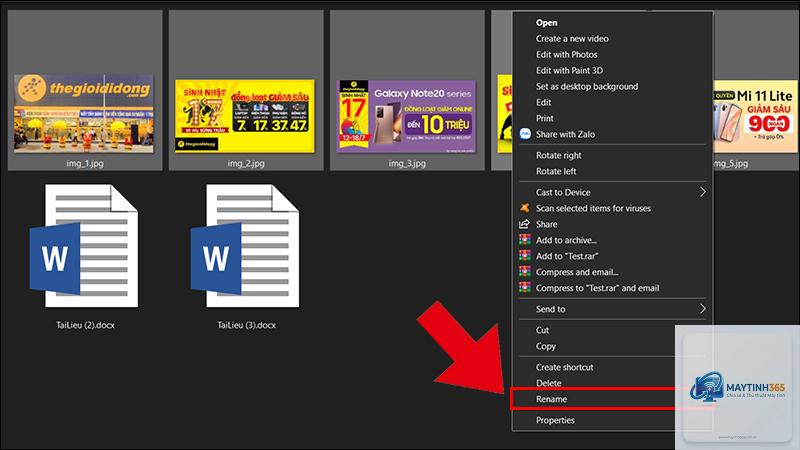
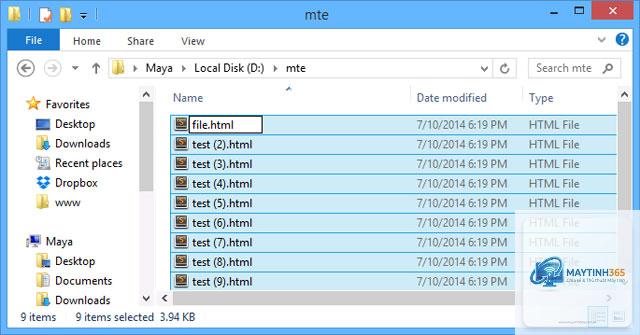
Cách đổi tên thư mục hàng loạt là kỹ năng quan trọng giúp bạn quản lý dữ liệu hiệu quả hơn. Từ các phương pháp đơn giản như sử dụng File Explorer đến các kỹ thuật nâng cao với PowerShell, mỗi phương pháp đều có ưu điểm riêng phù hợp với từng nhu cầu cụ thể.
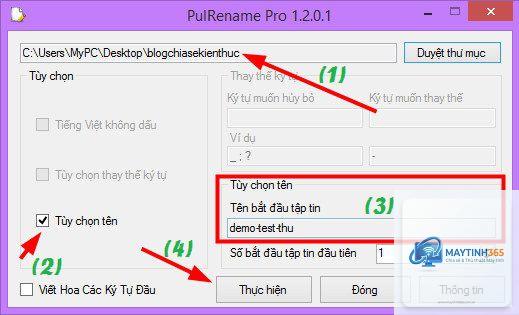
Việc lựa chọn công cụ phù hợp phụ thuộc vào số lượng thư mục cần xử lý, độ phức tạp của quy tắc đặt tên và trình độ kỹ thuật của bạn. Đối với người dùng phổ thông, các phần mềm chuyên dụng như Bulk Rename Utility là lựa chọn an toàn và hiệu quả nhất. Đối với quản trị viên hệ thống, PowerShell mang lại sự linh hoạt tối đa.
Hãy luôn nhớ sao lưu dữ liệu và kiểm tra kỹ quy tắc trước khi áp dụng để tránh những rủi ro không đáng có. Với những hướng dẫn chi tiết trong bài viết này, bạn hoàn toàn có thể tự tin thực hiện việc đổi tên thư mục hàng loạt một cách chuyên nghiệp và an toàn.