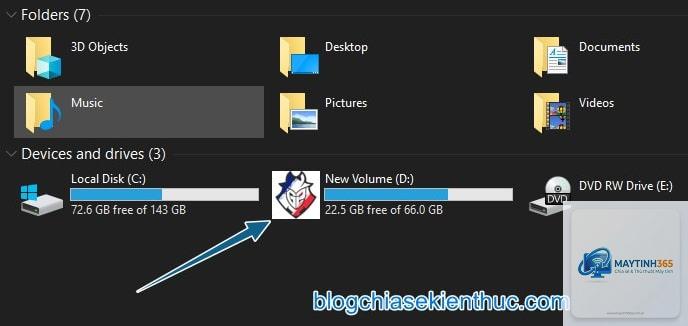
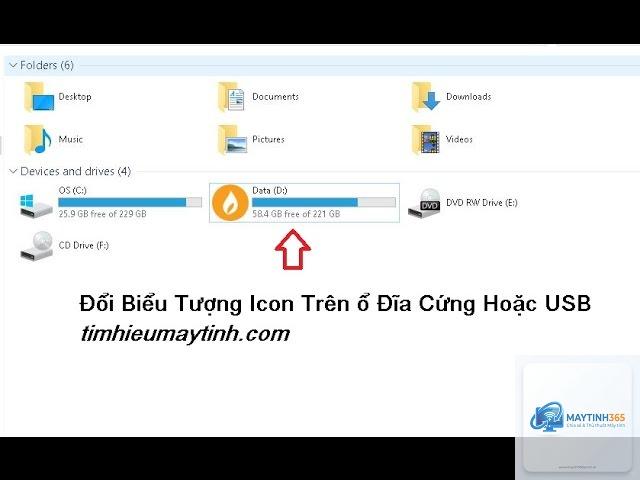
Việc thay đổi biểu tượng ổ đĩa trên máy tính không chỉ giúp giao diện Windows trở nên cá nhân hóa hơn mà còn hỗ trợ nhận diện nhanh các ổ cứng, USB hay ổ đĩa ảo. Nhiều người dùng muốn tìm hiểu cách đổi biểu tượng ổ đĩa để phân biệt rõ ràng giữa ổ lưu trữ dữ liệu, ổ cài đặt hệ điều hành và ổ USB di động. Bài viết này sẽ hướng dẫn bạn từng bước cụ thể, từ phương pháp thủ công bằng file autorun.inf cho đến sử dụng phần mềm chuyên dụng, kèm theo những lưu ý quan trọng để tránh lỗi hệ thống.
Biểu tượng ổ đĩa (drive icon) là hình ảnh đại diện cho mỗi ổ lưu trữ trong Windows Explorer. Mặc định, Windows gán sẵn các biểu tượng khác nhau cho ổ cứng HDD, SSD, ổ đĩa quang và ổ USB. Tuy nhiên, khi bạn có nhiều ổ cùng loại, việc nhận diện trở nên khó khăn. Thay đổi biểu tượng giúp bạn:
Phân biệt nhanh giữa ổ dữ liệu, ổ hệ thống và ổ backup
Tạo dấu ấn cá nhân cho máy tính làm việc hoặc giải trí
Hỗ trợ người dùng mới làm quen với máy tính dễ dàng hơn
Nguyên lý hoạt động của việc thay đổi biểu tượng ổ đĩa
Windows cho phép tùy chỉnh biểu tượng ổ đĩa thông qua file cấu hình đặc biệt có tên autorun.inf hoặc thông qua chỉnh sửa Registry. Khi bạn cắm USB hoặc mở ổ đĩa, hệ điều hành sẽ đọc file autorun.inf trong thư mục gốc của ổ đó để xác định biểu tượng nào sẽ hiển thị. Nếu không có file này, Windows sẽ dùng biểu tượng mặc định.
Phương pháp này hoàn toàn an toàn nếu bạn thực hiện đúng cách, không ảnh hưởng đến dữ liệu hay hiệu suất hệ thống.
Các cách đổi biểu tượng ổ đĩa phổ biến
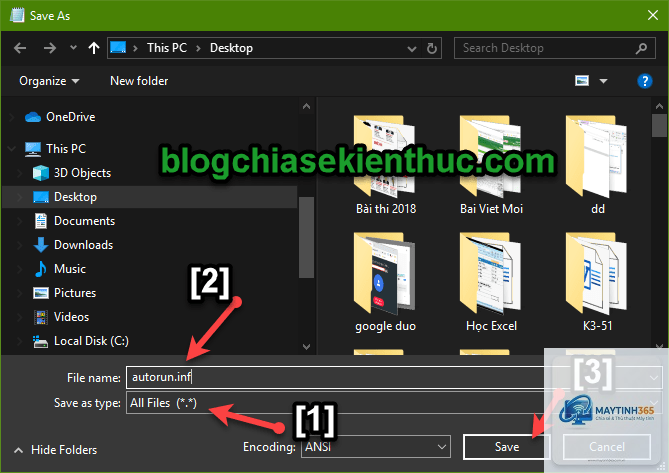
Cách 1: Sử dụng file autorun.inf thủ công
Đây là phương pháp đơn giản nhất, không cần cài đặt phần mềm bên ngoài. Bạn chỉ cần một file icon có định dạng.ico và một file text.
Bước 1: Chuẩn bị file icon.
Có thể thực hiện nhưng không được khuyến khích. Ổ C là ổ hệ thống, Windows thường ghi đè cấu hình sau các bản cập nhật. Bạn nên thử nghiệm trên ổ D, E hoặc USB trước.
Làm sao để khôi phục biểu tượng mặc định?
Xóa file autorun.inf và file icon khỏi thư mục gốc của ổ đĩa, sau đó khởi động lại máy. Nếu dùng Registry, xóa key tương ứng trong DriveIcons.
Có phần mềm nào miễn phí để đổi icon ổ đĩa không?
Có, Drive Icon Changer là phần mềm miễn phí và dễ sử dụng. Ngoài ra,
Kiểm tra lại định dạng file icon (phải là.ico), đường dẫn trong autorun.inf, và đảm bảo
Hoàn toàn không. Việc thay đổi icon chỉ tác động đến giao diện hiển thị, không làm thay đổi, di chuyển hay xóa bất kỳ file dữ liệu nào.
Kết luận
Cách đổi biểu tượng ổ đĩa là một thủ thuật đơn giản nhưng mang lại hiệu quả cao trong việc cá nhân hóa máy tính và quản lý dữ liệu. Dù bạn chọn phương pháp thủ công với file autorun.inf, sử dụng phần mềm Drive Icon Changer hay chỉnh sửa Registry, điều quan trọng là thực hiện đúng các bước và tuân thủ các lưu ý an toàn. Hãy bắt đầu với một ổ USB hoặc ổ dữ liệu phụ để làm quen, sau đó mở rộng sang các ổ khác nếu cần. Với hướng dẫn chi tiết trong bài viết này, bạn hoàn toàn có thể tự tin thay đổi giao diện ổ đĩa theo ý muốn mà không lo gặp sự cố.