Việc nắm vững cách điều chỉnh âm lượng hệ thống không chỉ giúp bạn kiểm soát trải nghiệm nghe nhìn mà còn bảo vệ thính giác và tối ưu hiệu suất thiết bị. Từ máy tính Windows, macOS, điện thoại Android, iOS cho đến các thiết bị thông minh khác, mỗi nền tảng đều có những phương pháp riêng. Bài viết này sẽ hướng dẫn chi tiết mọi khía cạnh liên quan đến việc tinh chỉnh âm lượng, từ các nút bấm vật lý đến cài đặt phần mềm chuyên sâu.
Bản chất của âm lượng hệ thống và cách thức hoạt động
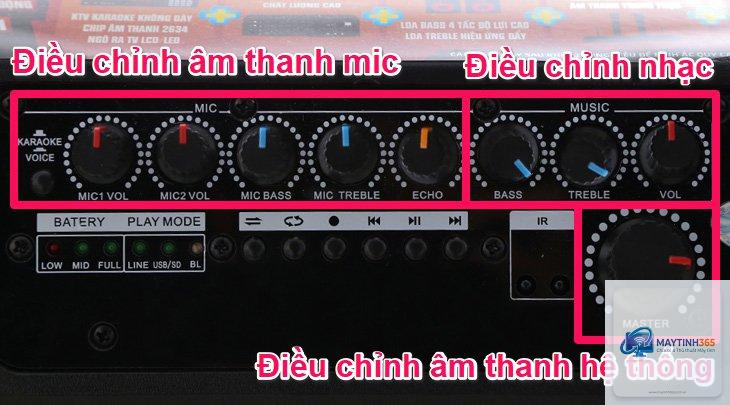
Âm lượng hệ thống là mức đầu ra âm thanh tổng thể do hệ điều hành quản lý, ảnh hưởng đến tất cả ứng dụng và thiết bị ngoại vi. Khác với âm lượng ứng dụng riêng lẻ, thay đổi âm lượng hệ thống sẽ tác động đồng thời đến mọi nguồn phát như trình duyệt web, phần mềm nghe nhạc, trò chơi điện tử hay cuộc gọi.
Hệ điều hành xử lý tín hiệu âm thanh qua nhiều lớp: driver âm thanh, bộ trộn âm lượng, và cuối cùng là loa hoặc tai nghe. Mỗi lớp đều có thể can thiệp vào chất lượng âm thanh cuối cùng. Việc hiểu rõ cấu trúc này giúp bạn tránh được các lỗi như âm thanh bị rè, méo tiếng hoặc mất cân bằng kênh.
Cách điều chỉnh âm lượng hệ thống trên Windows 10 và Windows 11
Sử dụng phím tắt và biểu tượng thanh tác vụ
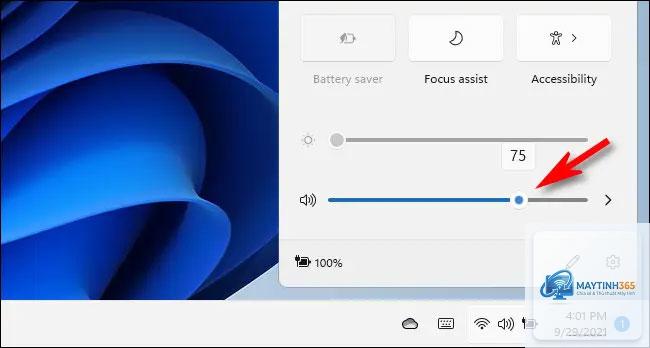
Phương pháp nhanh nhất để điều chỉnh âm lượng hệ thống trên Windows là nhấp vào biểu tượng loa ở góc dưới bên phải thanh tác vụ. Một thanh trượt dọc xuất hiện cho phép bạn kéo lên xuống để tăng giảm âm lượng. Bạn cũng có thể nhấp vào biểu tượng loa để tắt tiếng hoàn toàn.
Phím tắt trên bàn phím laptop thường là các phím chức năng F1 đến F12 có biểu tượng loa. Kết hợp với phím Fn nếu cần. Trên bàn phím rời, nhiều dòng sản phẩm có núm vặn hoặc phím chuyên dụng cho âm lượng.
Trình trộn âm lượng (Volume Mixer) chi tiết
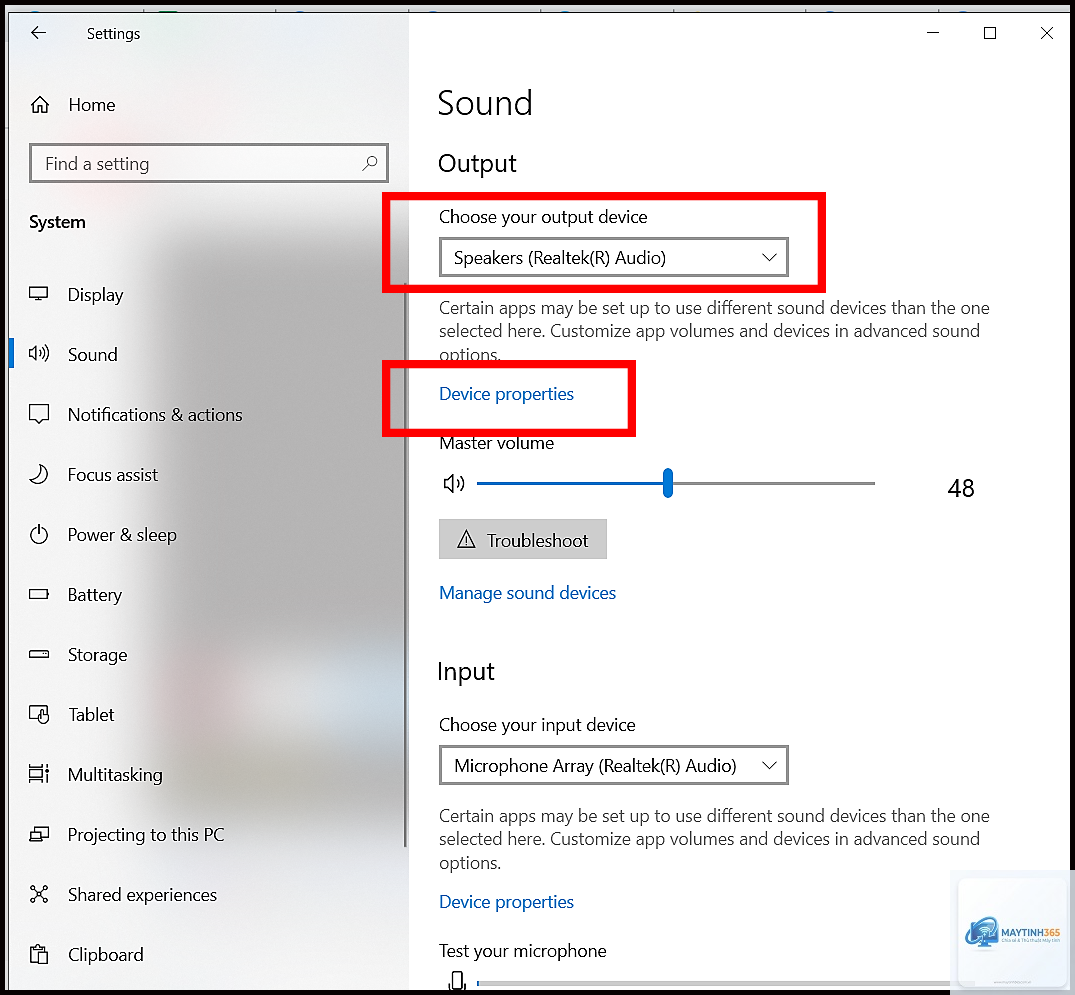
Nhấp chuột phải vào biểu tượng loa và chọn “Open Volume Mixer” để truy cập công cụ mạnh mẽ này. Tại đây, bạn thấy thanh trượt riêng cho từng ứng dụng đang phát âm thanh. Ví dụ,
Nguyên nhân thường do tính năng tự động cân bằng âm lượng (Automatic Volume Leveling) được bật trong driver âm thanh hoặc ứng dụng. Trên Windows, tắt “Loudness Equalization” trong tab Enhancements của thiết bị âm thanh. Trên Android, tắt “Adaptive Sound” trong cài đặt âm thanh.
Làm thế nào để đồng bộ âm lượng giữa các thiết bị?
Sử dụng ứng dụng điều khiển từ xa như Unified Remote hoặc các giải pháp phần cứng như bộ chia tín hiệu âm thanh. Trên hệ sinh thái Apple, AirPlay 2 cho phép đồng bộ âm lượng giữa nhiều loa HomePod. Trên Windows, sử dụng tính năng “Cast” để phát nhạc đến nhiều loa cùng lúc.
Có cách nào để đặt giới hạn âm lượng tối đa không?
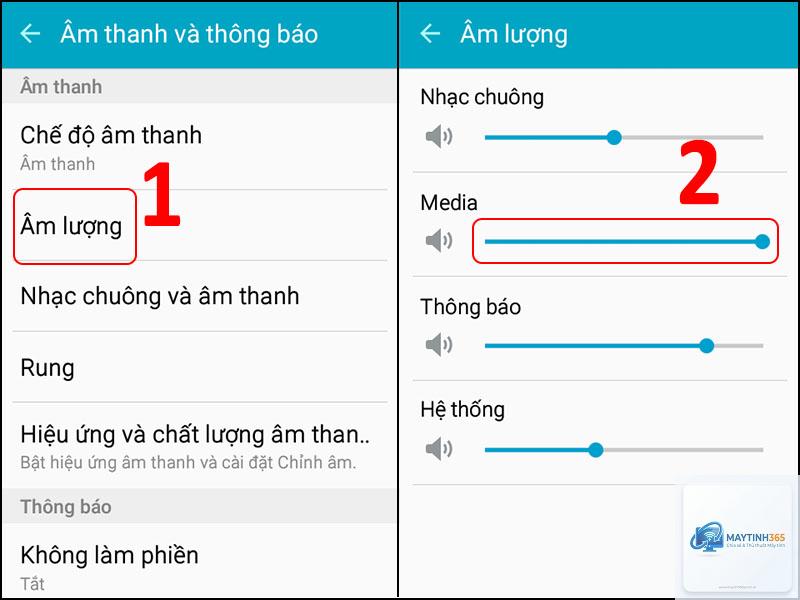
Có. Trên iOS, vào Settings > Sounds & Haptics > Headphone Safety và bật “Reduce Loud Sounds”. Trên Android, vào Settings > Sound & vibration > Volume và kéo thanh giới hạn. Trên Windows, sử dụng ứng dụng bên thứ ba như Volume Lock hoặc cấu hình qua Group Policy cho người dùng nâng cao.
Tại sao âm lượng loa ngoài nhỏ hơn tai nghe?
Loa ngoài có trở kháng và công suất khác tai nghe. Driver âm thanh tự động điều chỉnh mức đầu ra dựa trên thiết bị được kết nối. Kiểm tra cài đặt “Speaker Fill” hoặc “Stereo Mix” trong driver Realtek để tăng âm lượng loa ngoài. Nếu vẫn nhỏ, có thể loa đã bị hỏng màng hoặc bụi bẩn.
Kết luận
Nắm vững cách điều chỉnh âm lượng hệ thống trên mọi thiết bị là kỹ năng thiết yếu trong thời đại số. Từ việc sử dụng phím tắt nhanh, Volume Mixer chi tiết trên Windows, đến các tính năng bảo vệ thính giác trên iOS và Android, mỗi nền tảng đều cung cấp công cụ riêng để bạn kiểm soát trải nghiệm âm thanh.
Áp dụng các hướng dẫn trong bài viết này sẽ giúp bạn tối ưu chất lượng âm thanh, bảo vệ sức khỏe thính giác và kéo dài tuổi thọ thiết bị. Hãy dành thời gian khám phá cài đặt âm thanh trên thiết bị của bạn, vì đó là cách tốt nhất để tận hưởng mọi nội dung nghe nhìn một cách trọn vẹn nhất.