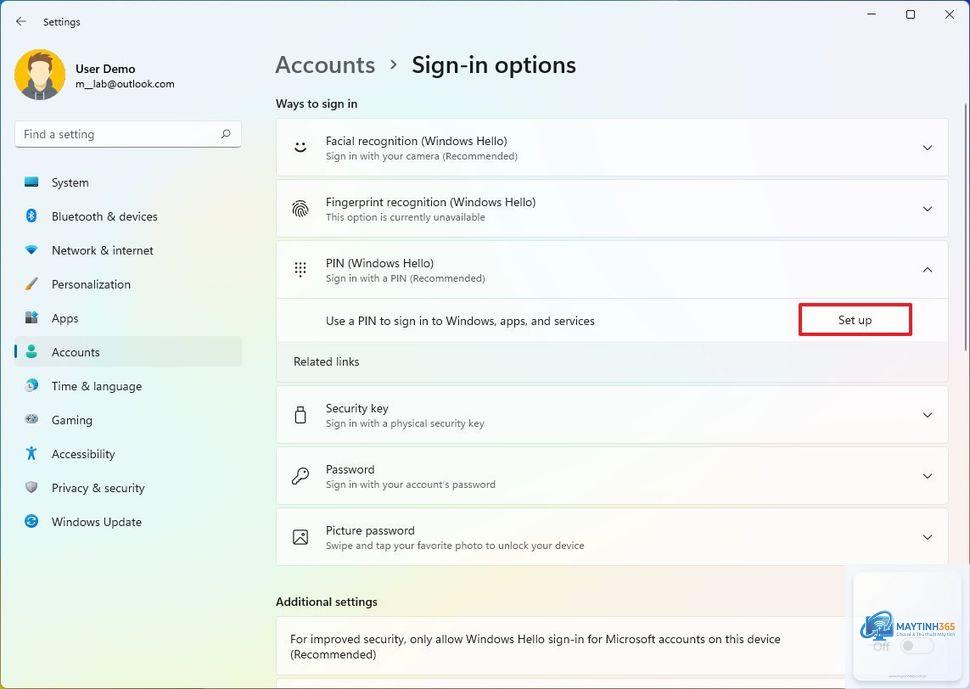
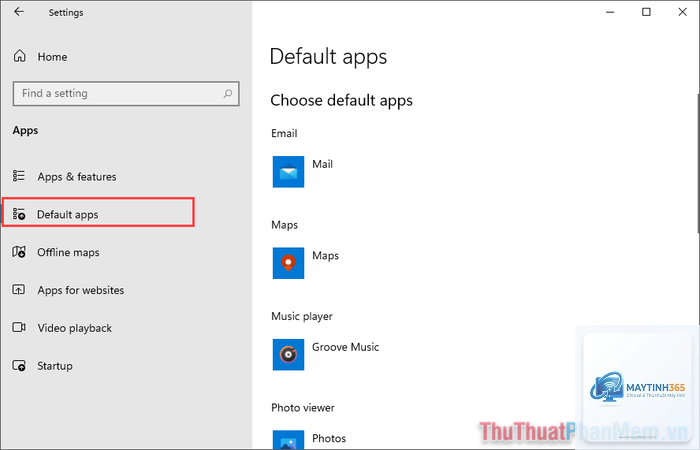
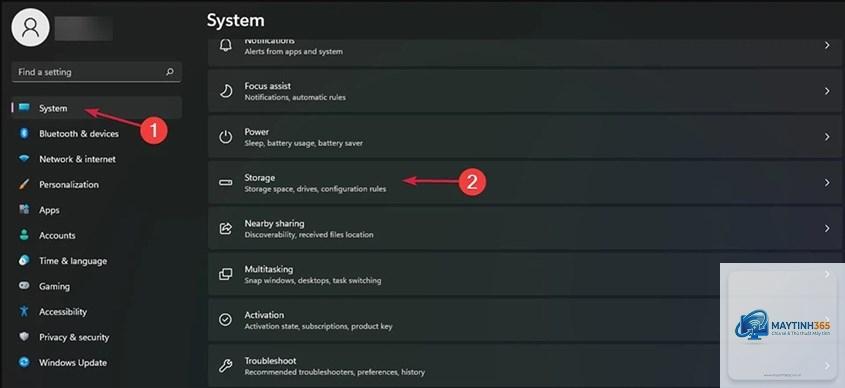
Windows 11 mang đến một giao diện Settings hoàn toàn mới, hiện đại và trực quan hơn so với các phiên bản trước. Việc nắm vững cách quản lý settings Windows 11 không chỉ giúp bạn tùy chỉnh hệ thống theo ý muốn mà còn tối ưu hiệu suất, bảo mật và trải nghiệm sử dụng hàng ngày. Bài viết này sẽ hướng dẫn bạn chi tiết từ những thao tác cơ bản nhất đến các thiết lập nâng cao, giúp bạn làm chủ hoàn toàn bảng điều khiển trung tâm của Windows 11.
Settings trong Windows 11 là trung tâm điều khiển duy nhất cho phép người dùng thay đổi hầu hết các cài đặt của hệ điều hành. Không giống như Control Panel truyền thống, Settings được thiết kế với giao diện hiện đại, chia thành các nhóm chức năng rõ ràng, dễ tìm kiếm và thao tác. Để truy cập nhanh,
Nhấn tổ hợp phím Windows + I là cách nhanh nhất. Bạn cũng có thể nhấp chuột phải vào nút Start và chọn Settings, hoặc gõ “settings” trong thanh tìm kiếm.
Tôi có thể khôi phục cài đặt mặc định trong Windows 11 không?
Điều này thường xảy ra khi bạn đang sử dụng tài khoản người dùng tiêu chuẩn (không phải quản trị viên) hoặc do chính sách nhóm từ tổ chức (nếu máy tính thuộc công ty, trường học). Hãy đăng nhập bằng tài khoản Administrator để thay đổi.
Làm thế nào để tìm kiếm cài đặt cụ thể trong Windows 11?
Sử dụng thanh tìm kiếm trên thanh tác vụ hoặc thanh tìm kiếm trong Settings. Gõ từ khóa liên quan như “bluetooth”, “mạng”, “màn hình” và kết quả sẽ hiện ra ngay.
Có cần thiết phải cập nhật Windows thường xuyên không?
Rất cần thiết. Các bản cập nhật không chỉ mang tính năng mới mà còn vá các lỗ hổng bảo mật quan trọng, giúp bảo vệ máy tính của bạn khỏi các mối đe dọa.
Kết luận
Nắm vững cách quản lý settings Windows 11 là kỹ năng cơ bản nhưng vô cùng quan trọng đối với bất kỳ người dùng nào. Từ việc tùy chỉnh giao diện, quản lý ứng dụng, bảo mật thông tin cho đến tối ưu hiệu suất hệ thống, tất cả đều có thể thực hiện thông qua bảng Settings trực quan và dễ sử dụng. Hãy dành thời gian khám phá từng danh mục, thử nghiệm các thiết lập và ghi nhớ những mẹo nhỏ để trải nghiệm Windows 11 của bạn trở nên mượt mà và cá nhân hóa hơn. Đừng quên thường xuyên cập nhật Windows và sao lưu dữ liệu trước khi thực hiện các thay đổi lớn để đảm bảo an toàn cho hệ thống.