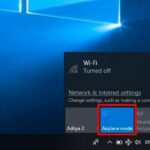
Việc chia sẻ kết nối Internet từ máy tính Windows 11 sang các thiết bị khác như điện thoại, máy tính bảng hay laptop là một nhu cầu phổ biến trong cuộc sống hiện đại. Không phải lúc nào bạn cũng có sẵn một mạng Wi-Fi công cộng hay bộ phát sóng di động. Windows 11 cung cấp nhiều phương pháp linh hoạt để biến máy tính của bạn thành một điểm phát sóng di động, giúp bạn duy trì kết nối mọi lúc mọi nơi. Bài viết này sẽ hướng dẫn bạn cách chia sẻ mạng trong Windows 11 một cách chi tiết, từ những bước cơ bản nhất đến các thủ thuật nâng cao, đảm bảo
Chia sẻ mạng trong Windows 11, hay còn gọi là tính năng Mobile Hotspot, cho phép máy tính của bạn hoạt động như một router ảo. Nó nhận kết nối Internet từ một nguồn (có thể là Ethernet, Wi-Fi hoặc dữ liệu di động qua USB) và phát lại dưới dạng tín hiệu Wi-Fi cho các thiết bị khác kết nối vào. Về mặt kỹ thuật, Windows 11 tạo ra một mạng LAN ảo, sử dụng card mạng không dây của máy tính để phát sóng. Điều này đặc biệt hữu ích khi bạn đang ở khách sạn chỉ có một cổng Ethernet, hoặc khi mạng Wi-Fi chính của bạn bị giới hạn số lượng thiết bị kết nối.
Đây là phương pháp phổ biến và dễ thực hiện nhất. Tính năng này được Microsoft tích hợp trực tiếp vào hệ điều hành, không yêu cầu cài đặt thêm phần mềm nào.
Hướng dẫn từng bước:
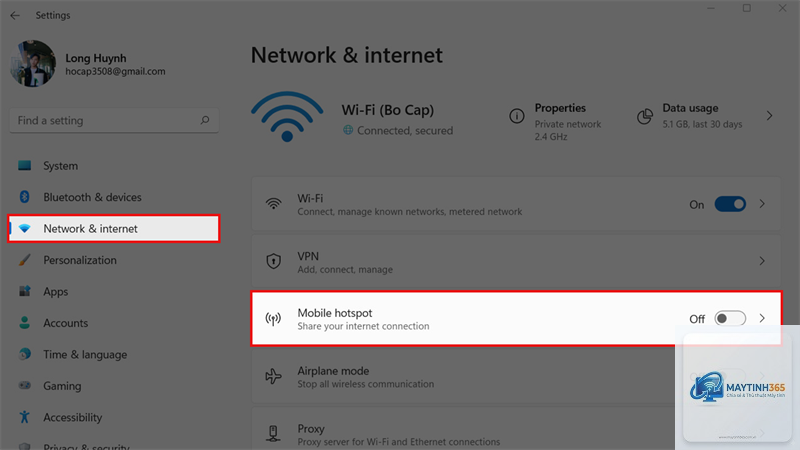
Nhấn tổ hợp phím Windows + I để mở ứng dụng Settings.
Chọn mục Network & internet ở thanh bên trái.
Nhấp vào Mobile hotspot ở phía bên phải.
Tại mục Share my internet connection from, chọn nguồn mạng bạn muốn chia sẻ. Ví dụ: nếu máy tính đang dùng Wi-Fi, chọn “Wi-Fi”. Nếu dùng cáp mạng, chọn “Ethernet”.
Bật công tắc Mobile hotspot lên vị trí On.
Windows sẽ tự động tạo một mạng Wi-Fi với tên và mật khẩu mặc định.
Nguyên nhân phổ biến nhất là card Wi-Fi của bạn không hỗ trợ chế độ AP (Access Point).
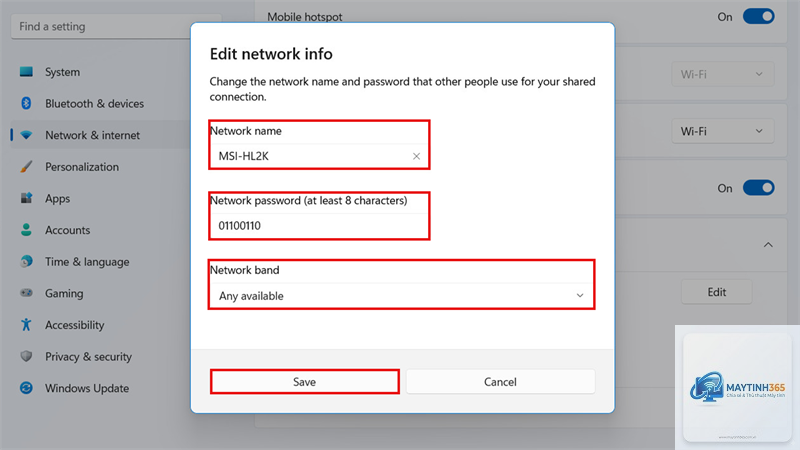
Vào Settings > Network & internet > Mobile hotspot. Nhấp vào nút Edit bên cạnh tên mạng và mật khẩu hiện tại. Nhập mật khẩu mới và nhấn Save. Các thiết bị đang kết nối sẽ bị ngắt và cần nhập lại mật khẩu mới.
Có thể chia sẻ mạng từ Windows 11 sang điện thoại iPhone hoặc Android không?
Hoàn toàn có thể. Cả iPhone và Android đều hỗ trợ kết nối với mạng Wi-Fi do Windows 11 phát ra. Chỉ cần vào cài đặt Wi-Fi trên điện thoại, chọn tên mạng hotspot và nhập mật khẩu.
Chia sẻ mạng trong Windows 11 có làm chậm Internet không?
Có. Tốc độ Internet sẽ bị chia sẻ cho tất cả các thiết bị kết nối. Ví dụ, nếu bạn có kết nối 100Mbps và có 4 thiết bị cùng truy cập, mỗi thiết bị chỉ nhận được khoảng 25Mbps (trong điều kiện lý tưởng). Tuy nhiên, nếu bạn chỉ chia sẻ cho 1-2 thiết bị, sự khác biệt là không đáng kể.
Tôi có thể chia sẻ mạng từ Windows 11 mà không cần mật khẩu không?
Có, bạn có thể tắt mật khẩu trong cài đặt Mobile Hotspot bằng cách bỏ chọn tùy chọn “Use a password”. Tuy nhiên, điều này cực kỳ nguy hiểm vì bất kỳ ai trong phạm vi sóng đều có thể kết nối vào mạng của bạn. Chỉ nên làm điều này trong môi trường an toàn và kiểm soát được.
Kết luận
Cách chia sẻ mạng trong Windows 11 là một kỹ năng thiết yếu giúp bạn tận dụng tối đa kết nối Internet của mình. Dù bạn chọn phương pháp Mobile Hotspot tích hợp sẵn, chia sẻ qua cáp Ethernet hay sử dụng phần mềm bên thứ ba, mỗi cách đều có ưu và nhược điểm riêng. Điều quan trọng là bạn phải hiểu rõ nhu cầu của mình, kiểm tra phần cứng máy tính và luôn đặt bảo mật lên hàng đầu. Với hướng dẫn chi tiết trong bài viết này, bạn hoàn toàn có thể tự tin biến máy tính Windows 11 thành một điểm phát sóng di động mạnh mẽ, sẵn sàng kết nối mọi lúc, mọi nơi.