Việc nắm vững cách đánh giá hiệu suất máy tính là kỹ năng thiết yếu giúp bạn xác định chính xác tình trạng phần cứng, phát hiện điểm nghẽn và đưa ra quyết định nâng cấp thông minh. Không chỉ dừng lại ở việc xem điểm số, đánh giá hiệu suất máy tính đòi hỏi sự kết hợp giữa kiểm tra benchmark, theo dõi tài nguyên thực tế và phân tích nhiệt độ hoạt động. Bài viết này sẽ hướng dẫn bạn từng bước cụ thể để tự tin đánh giá sức mạnh chiếc PC của mình.
Hiệu suất máy tính là thước đo khả năng xử lý công việc của hệ thống trong một đơn vị thời gian. Nó phản ánh tốc độ phản hồi, khả năng đa nhiệm và sức mạnh xử lý đồ họa. Một máy tính có hiệu suất cao sẽ hoàn thành tác vụ nhanh chóng, không bị giật lag khi chạy nhiều ứng dụng cùng lúc.
Hiệu suất không chỉ phụ thuộc vào một linh kiện duy nhất mà là sự phối hợp nhịp nhàng giữa CPU, GPU, RAM, ổ cứng và bo mạch chủ. Nếu một trong những thành phần này yếu kém, nó sẽ trở thành điểm nghẽn kéo tụt toàn bộ hệ thống.
Các phương pháp đánh giá hiệu suất máy tính phổ biến
Đánh giá qua phần mềm benchmark tổng hợp
Benchmark tổng hợp là công cụ chạy các bài kiểm tra tiêu chuẩn hóa để đo điểm số hiệu năng. Các phần mềm này mô phỏng khối lượng công việc cụ thể và đưa ra kết quả dạng số, giúp bạn dễ dàng so sánh với cấu hình khác.
Cinebench R23: Đo hiệu suất CPU đơn nhân và đa nhân thông qua render 3D. Điểm số đa nhân cao cho thấy khả năng xử lý tác vụ nặng như dựng phim, render.
3DMark: Chuyên đánh giá hiệu suất GPU trong game. Các bài test Time Spy (DirectX 12) và Fire Strike (DirectX 11) cho kết quả sát với thực tế chơi game.
Geekbench 6: Đo hiệu suất tổng thể CPU và GPU trong các tác vụ hàng ngày như duyệt web, xử lý văn bản, chỉnh sửa ảnh.
PCMark 10: Mô phỏng toàn bộ quy trình làm việc văn phòng, từ khởi động ứng dụng đến duyệt web và họp trực tuyến.
Đánh giá qua hiệu suất thực tế
Không có bài benchmark nào thay thế được trải nghiệm thực tế. Bạn cần kiểm tra máy tính trong các tình huống cụ thể:
Chơi game: Theo dõi FPS (khung hình trên giây) trong các tựa game nặng như Cyberpunk 2077, Call of Duty Warzone. FPS ổn định trên 60 là mượt, dưới 30 là lag.
Render video: Đo thời gian xuất file 4K dài 10 phút trên Adobe Premiere Pro hoặc DaVinci Resolve. Thời gian càng ngắn, hiệu suất càng cao.
Biên dịch code: Lập trình viên có thể kiểm tra thời gian build project lớn bằng Visual Studio hoặc Android Studio.
Đánh giá qua giám sát tài nguyên hệ thống
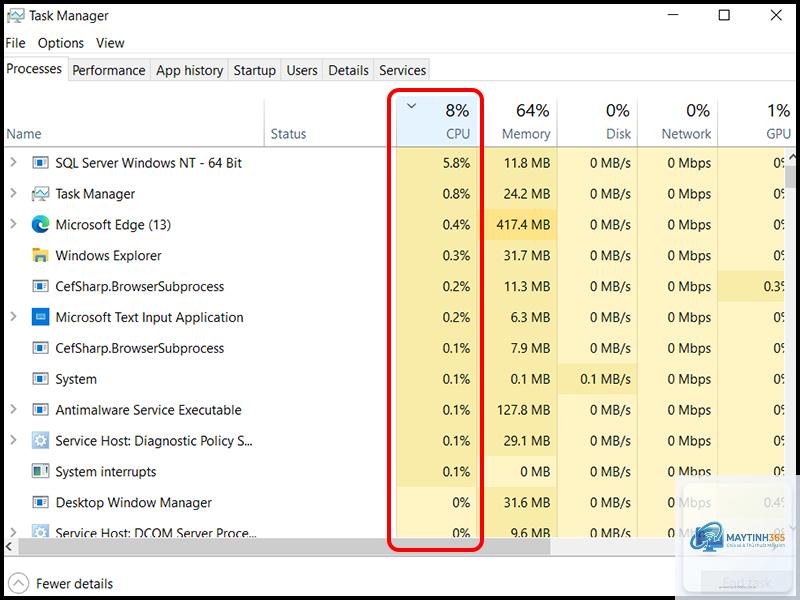
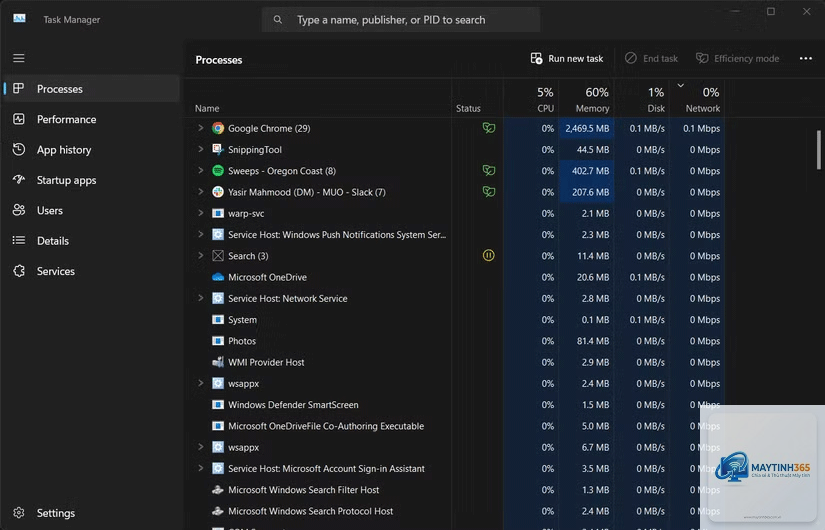
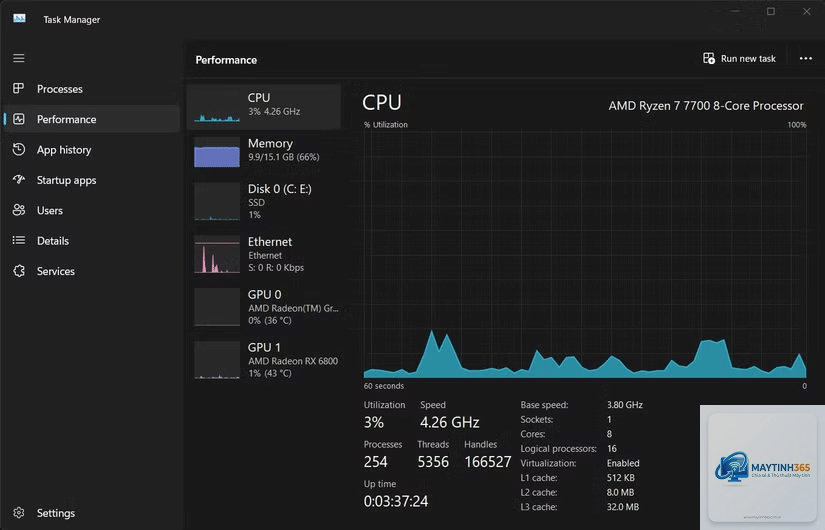
Sử dụng Task Manager (Windows) hoặc Activity Monitor (macOS) để quan sát mức sử dụng CPU, RAM, GPU và ổ cứng trong thời gian thực. Nếu một thành phần luôn đạt 100% trong khi các thành phần khác rảnh rỗi, đó là dấu hiệu của điểm nghẽn.
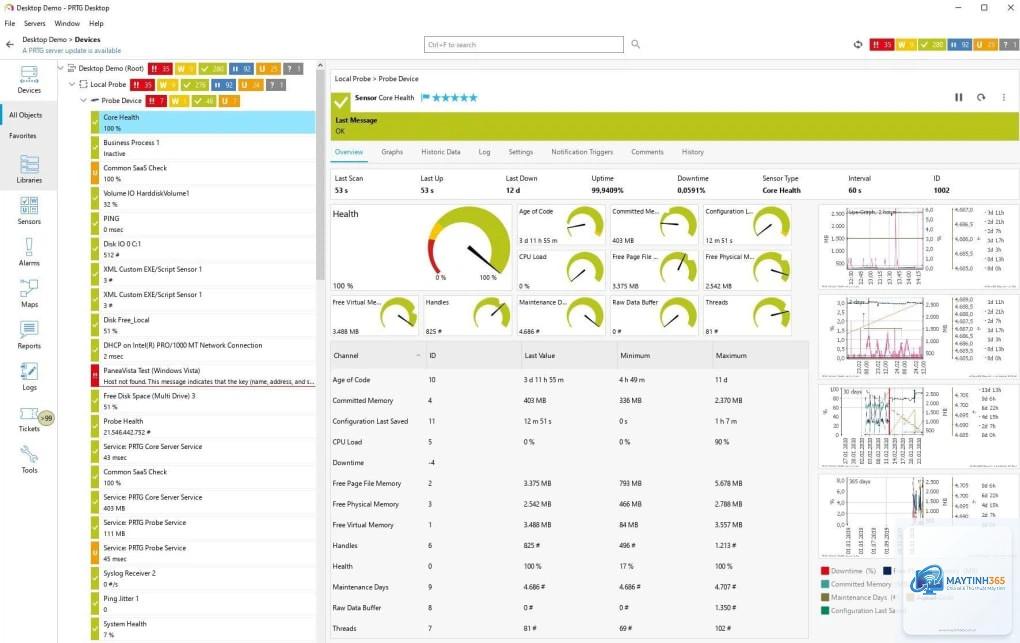
Các công cụ chuyên sâu hơn như HWMonitor, MSI Afterburner, HWiNFO64 cung cấp dữ liệu chi tiết về nhiệt độ, điện áp, xung nhịp và tốc độ quạt. Đây là thông tin quan trọng để đánh giá hiệu suất máy tính khi ép xung hoặc kiểm tra tản nhiệt.
Các chỉ số quan trọng khi đánh giá hiệu suất máy tính
Chỉ số
Ý nghĩa
Mức tốt
Công cụ đo
FPS (Frame Per Second)
Số khung hình hiển thị mỗi giây trong game
60 FPS trở lên
MSI Afterburner, Fraps
Thời gian phản hồi (Latency)
Độ trễ từ khi thao tác đến khi máy phản hồi
Dưới 50ms
LatencyMon
Nhiệt độ CPU/GPU
Mức nhiệt khi hoạt động tối đa
Dưới 85°C
HWMonitor, Core Temp
Tốc độ đọc/ghi ổ cứng
Tốc độ truy xuất dữ liệu tuần tự và ngẫu nhiên
SSD NVMe: 3000+ MB/s
CrystalDiskMark
Điểm số đa nhân CPU
Khả năng xử lý song song nhiều tác vụ
Phụ thuộc dòng CPU
Cinebench R23
Hướng dẫn chi tiết cách đánh giá hiệu suất máy tính từng bước
Bước 1: Chuẩn bị môi trường kiểm tra
Tắt tất cả ứng dụng chạy nền không cần thiết như trình duyệt, phần mềm chat, tool đồng bộ. Đảm bảo máy tính được kết nối nguồn điện ổn định, không chạy pin. Cập nhật driver đồ họa và hệ điều hành lên phiên bản mới nhất để tránh sai số do lỗi phần mềm.
Bước 2: Chạy benchmark tổng hợp
Tải và cài đặt Cinebench R23 từ trang chủ Maxon. Chạy bài test Multi-Core trước, ghi lại điểm số. Sau đó chạy Single-Core. So sánh kết quả với cơ sở dữ liệu trên internet để biết máy bạn đang ở mức nào so với cấu hình tương tự.
Tiếp theo, chạy 3DMark Time Spy nếu bạn quan tâm đến hiệu suất chơi game. Bài test này kéo dài khoảng 10 phút và cho điểm tổng thể cùng điểm riêng cho CPU và GPU.
Bước 3: Kiểm tra hiệu suất ổ cứng
Sử dụng CrystalDiskMark để đo tốc độ đọc ghi tuần tự và ngẫu nhiên. Ổ SSD NVMe hiện đại đạt tốc độ đọc tuần tự trên 5000 MB/s. Nếu ổ cứng của bạn chỉ đạt dưới 500 MB/s, đó có thể là nguyên nhân khiến máy khởi động chậm và load ứng dụng lâu.
Bước 4: Theo dõi nhiệt độ và xung nhịp
Mở HWMonitor và chạy stress test bằng Prime95 (cho CPU) hoặc FurMark (cho GPU) trong 15-20 phút. Quan sát nhiệt độ tối đa. Nếu CPU vượt quá 95°C hoặc GPU vượt quá 85°C, hệ thống sẽ tự giảm xung nhịp để bảo vệ, dẫn đến sụt giảm hiệu suất nghiêm trọng.
Bước 5: Đánh giá hiệu suất thực tế
Mở game hoặc phần mềm bạn thường dùng, bật MSI Afterburner để hiển thị FPS và mức sử dụng tài nguyên. Chơi trong 30 phút và ghi lại FPS trung bình, FPS thấp nhất (1% low) và nhiệt độ. FPS thấp nhất quan trọng hơn FPS trung bình vì nó cho thấy tình trạng giật lag.
Những sai lầm thường gặp khi đánh giá hiệu suất máy tính
Chỉ dựa vào một bài benchmark duy nhất: Mỗi phần mềm đo lường khía cạnh khác nhau. Cinebench tốt cho CPU nhưng không phản ánh hiệu suất game.
Không kiểm tra nhiệt độ: Máy tính quá nóng sẽ tự giảm hiệu năng. Điểm benchmark cao nhưng nhiệt độ cao đồng nghĩa với hiệu suất không bền vững.
So sánh điểm số không cùng điều kiện: Kết quả benchmark bị ảnh hưởng bởi driver, nhiệt độ phòng, cấu hình RAM và thậm chí cả phiên bản Windows.
Bỏ qua kiểm tra ổ cứng: Nhiều người chỉ chú ý CPU và GPU mà quên rằng ổ cứng chậm là nguyên nhân hàng đầu gây ra cảm giác máy ì ạch.
Đánh giá khi máy đang chạy nhiều ứng dụng nền: Kết quả sẽ không chính xác vì tài nguyên bị chia sẻ.
Lợi ích của việc đánh giá hiệu suất máy tính định kỳ
Thực hiện đánh giá hiệu suất máy tính mỗi 3-6 tháng giúp bạn phát hiện sớm các vấn đề xuống cấp phần cứng. Quạt tản nhiệt bám bụi, keo tản nhiệt khô, hoặc ổ SSD giảm tốc độ theo thời gian đều có thể được phát hiện qua các bài test.
Việc này cũng hỗ trợ quyết định nâng cấp chính xác. Thay vì nâng cấp toàn bộ máy, bạn chỉ cần thay đúng linh kiện đang là điểm nghẽn, tiết kiệm chi phí đáng kể.
Ứng dụng thực tế của đánh giá hiệu suất máy tính
Dân chơi game sử dụng benchmark để tinh chỉnh thiết lập đồ họa, tìm ra sự cân bằng giữa chất lượng hình ảnh và FPS. Người làm đồ họa, dựng phim dựa vào kết quả để chọn cấu hình workstation phù hợp. Kỹ thuật viên sửa chữa dùng benchmark để kiểm tra linh kiện sau khi thay thế hoặc sửa chữa.
Các công ty công nghệ lớn như Dell, HP, Lenovo đều chạy benchmark trên từng lô sản phẩm trước khi xuất xưởng để đảm bảo chất lượng đồng đều. Người dùng cá nhân cũng nên áp dụng quy trình tương tự để bảo vệ đầu tư phần cứng của mình.
Các công cụ đánh giá hiệu suất máy tính miễn phí tốt nhất
UserBenchmark: Công cụ trực tuyến, chạy nhanh, so sánh với hàng triệu cấu hình khác.
Novabench: Đơn giản, đo tổng thể CPU, GPU, RAM, ổ cứng trong một lần chạy.
Unigine Heaven: Benchmark đồ họa nặng, kiểm tra ổn định GPU khi ép xung.
PassMark PerformanceTest: Bộ công cụ toàn diện với nhiều bài test chuyên sâu.
Intel Extreme Tuning Utility (XTU): Dành riêng cho CPU Intel, cho phép ép xung và stress test.
Không nên chạy benchmark liên tục trong thời gian dài vì có thể gây quá nhiệt và hư hỏng linh kiện. Giữa các lần test nên để máy nghỉ 5-10 phút. Luôn cập nhật driver mới nhất trước khi đo để đảm bảo kết quả phản ánh đúng khả năng phần cứng.
Kết quả benchmark chỉ mang tính tham khảo tương đối. Hai máy có cấu hình giống hệt nhau vẫn có thể cho điểm số khác biệt nhỏ do sai số ngẫu nhiên. Chênh lệch dưới 5% là bình thường và không đáng lo ngại.
Câu hỏi thường gặp về cách đánh giá hiệu suất máy tính
Benchmark bao nhiêu điểm là tốt?
Không có con số tuyệt đối. Điểm số phụ thuộc vào từng phần mềm và dòng sản phẩm. Cách tốt nhất là so sánh với cùng dòng CPU hoặc GPU trên các trang như PassMark, UserBenchmark hoặc cộng đồng Reddit.
Có cần ép xung trước khi benchmark không?
Không bắt buộc. Benchmark ở xung nhịp mặc định cho kết quả tham chiếu chuẩn. Nếu bạn ép xung, hãy ghi chú lại để tránh nhầm lẫn khi so sánh sau này.
Tại sao điểm benchmark thấp hơn quảng cáo?
Nhiệt độ cao, driver cũ, RAM chạy sai tốc độ XMP, hoặc ổ cứng đầy có thể làm giảm điểm số. Kiểm tra từng yếu tố để xác định nguyên nhân.
Bao lâu nên đánh giá hiệu suất máy tính một lần?
3-6 tháng một lần là hợp lý. Nếu bạn thường xuyên ép xung hoặc sử dụng máy trong môi trường nhiều bụi, nên kiểm tra hàng tháng.
Có, nhưng cần chú ý đến nhiệt độ và hiệu suất khi chạy pin. Laptop thường giảm hiệu năng khi dùng pin để tiết kiệm năng lượng, vì vậy nên benchmark khi cắm sạc.
Kết luận
Nắm vững cách đánh giá hiệu suất máy tính là chìa khóa để khai thác tối đa sức mạnh phần cứng và kéo dài tuổi thọ thiết bị. Bằng cách kết hợp benchmark tổng hợp, kiểm tra thực tế và giám sát tài nguyên, bạn có thể đưa ra những quyết định nâng cấp chính xác, tiết kiệm chi phí và cải thiện trải nghiệm sử dụng hàng ngày.
Hãy bắt đầu bằng việc tải một công cụ benchmark miễn phí như Cinebench hoặc 3DMark, chạy thử và ghi lại kết quả. Sau một tháng, chạy lại và so sánh. Đó là cách đơn giản nhất để hiểu rõ chiếc máy tính của bạn đang hoạt động ra sao và cần được chăm sóc thế nào.