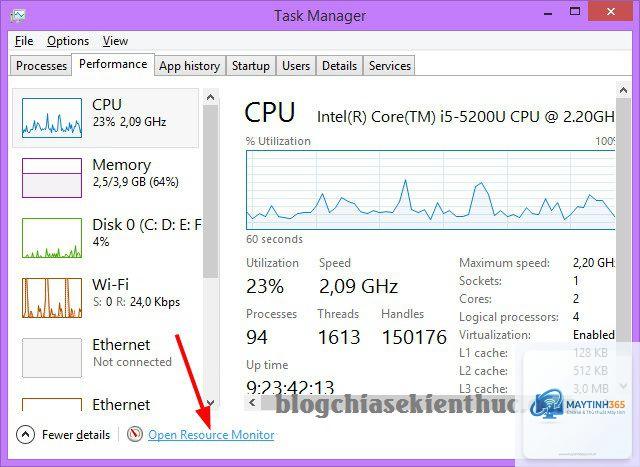
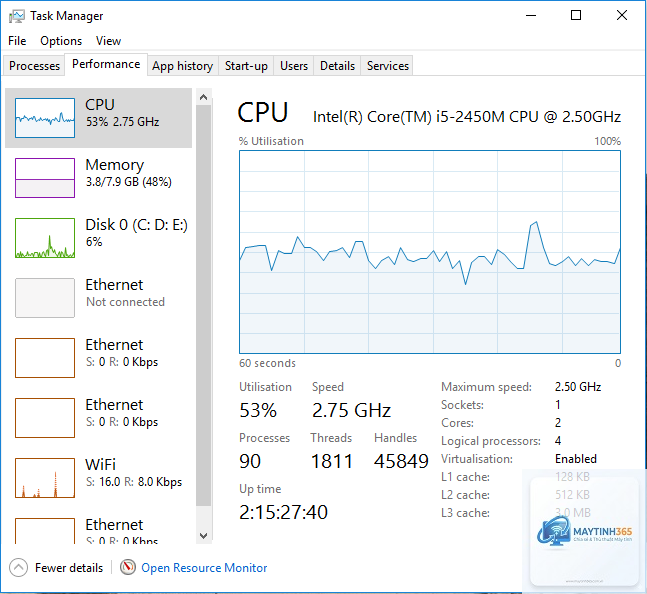
Việc nắm vững cách giám sát tài nguyên Windows là kỹ năng thiết yếu cho bất kỳ ai sử dụng máy tính, từ người dùng phổ thông đến quản trị viên hệ thống chuyên nghiệp. Khi hệ thống hoạt động chậm, xuất hiện lỗi không rõ nguyên nhân, hoặc bạn muốn tối ưu hiệu năng, việc theo dõi CPU, RAM, ổ cứng và mạng sẽ giúp xác định chính xác vấn đề. Bài viết này cung cấp hướng dẫn chi tiết về cách giám sát tài nguyên Windows bằng các công cụ tích hợp sẵn và phần mềm bên thứ ba, kèm phân tích chuyên sâu để bạn áp dụng ngay.
Giám sát tài nguyên Windows là gì và tại sao cần thực hiện?
Giám sát tài nguyên Windows là quá trình theo dõi, thu thập và phân tích dữ liệu về cách hệ điều hành sử dụng các thành phần phần cứng. Các tài nguyên chính bao gồm bộ xử lý trung tâm (CPU), bộ nhớ truy cập ngẫu nhiên (RAM), ổ đĩa lưu trữ (HDD/SSD) và băng thông mạng. Mục tiêu là phát hiện tắc nghẽn, ứng dụng ngốn tài nguyên, hoặc dấu hiệu phần cứng xuống cấp trước khi chúng gây ra sự cố nghiêm trọng.
Khi bạn thực hiện cách giám sát tài nguyên Windows thường xuyên,
Mở Task Manager, chuyển đến tab Processes, nhấp vào tiêu đề cột Memory để sắp xếp giảm dần. Ứng dụng nào chiếm nhiều MB nhất sẽ hiện ở đầu danh sách.
HWMonitor và HWiNFO là hai lựa chọn hàng đầu. Cả hai đều hiển thị nhiệt độ tối thiểu, tối đa và hiện tại cho từng lõi CPU và GPU. Chúng cũng theo dõi tốc độ quạt và điện áp.
Cách giám sát tài nguyên Windows từ xa qua mạng?
Sử dụng Performance Monitor với tùy chọn Connect to another computer. Bạn cần có quyền quản trị trên máy từ xa và dịch vụ Remote Registry phải được bật. PowerShell Remoting cũng là giải pháp mạnh mẽ cho quản trị từ xa.
Tại sao ổ cứng hiển thị 100% hoạt động nhưng không có ứng dụng nào chiếm nhiều?
Nguyên nhân thường do Windows Search Indexer, Windows Update, hoặc trình diệt virus đang quét. Mở Resource Monitor, tab Disk, sắp xếp theo cột Total (B/sec) để xem file nào đang được truy cập nhiều nhất.
Có nên sử dụng phần mềm dọn dẹp RAM không?
Không nên. Windows tự quản lý RAM hiệu quả hơn bất kỳ phần mềm bên thứ ba nào. Các phần mềm dọn dẹp RAM thường làm giảm hiệu suất vì xóa bộ nhớ đệm có ích, buộc hệ thống phải tải lại dữ liệu từ ổ cứng.
Kết luận
Nắm vững cách giám sát tài nguyên Windows là chìa khóa để duy trì hệ thống ổn định và hiệu suất cao. Bắt đầu với Task Manager cho các kiểm tra nhanh, chuyển sang Resource Monitor khi cần chi tiết hơn, và sử dụng Performance Monitor cho giám sát dài hạn. Các công cụ bên thứ ba như Process Explorer và HWMonitor bổ sung khả năng theo dõi phần cứng chuyên sâu. Thực hành thường xuyên và ghi lại dữ liệu baseline sẽ giúp bạn phát hiện sớm các dấu hiệu bất thường, từ đó có biện pháp xử lý kịp thời trước khi chúng ảnh hưởng đến công việc. Hãy bắt đầu ngay hôm nay bằng cách mở Task Manager và quan sát biểu đồ hiệu suất trong vài phút – đó là bước đầu tiên để làm chủ hệ thống của bạn.