Lỗi khởi động Windows là một trong những sự cố phổ biến nhất mà người dùng máy tính gặp phải. Khi hệ thống không thể boot vào màn hình desktop, nhiều người thường nghĩ ngay đến việc cài lại Windows. Tuy nhiên, cách sửa lỗi khởi động bằng CMD lại là giải pháp mạnh mẽ và nhanh chóng hơn nhiều, giúp khôi phục hệ thống mà không mất dữ liệu. Command Prompt trong môi trường Recovery cho phép can thiệp sâu vào Master Boot Record, Boot Configuration Data, hệ thống file và các thành phần cốt lõi khác. Với kiến thức đúng đắn, bạn hoàn toàn có thể tự xử lý các lỗi boot phức tạp mà không cần nhờ đến kỹ thuật viên.
Lỗi khởi động Windows thường xuất phát từ nhiều nguyên nhân khác nhau. Hỏng Master Boot Record (MBR) hoặc GUID Partition Table (GPT) chiếm khoảng 40% các trường hợp. File hệ thống bị hỏng do virus, lỗi ổ cứng hoặc cập nhật Windows thất bại cũng là nguyên nhân phổ biến. Khoảng 25% lỗi boot đến từ cấu hình Boot Configuration Data (BCD) bị sai lệch. Phần còn lại liên quan đến driver không tương thích, phần cứng lỗi hoặc cài đặt hệ điều hành xung đột.
Tại sao CMD là công cụ sửa lỗi hiệu quả
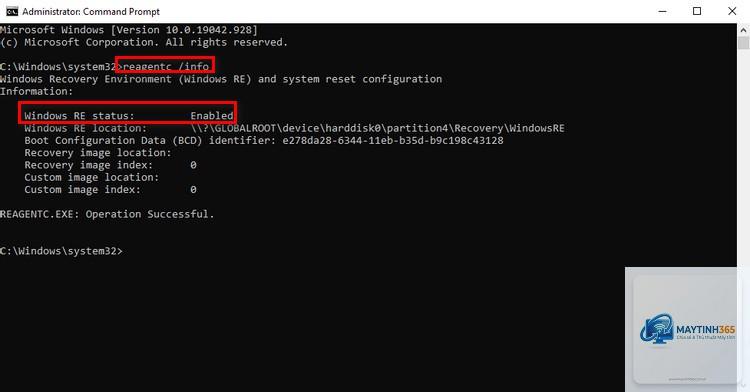
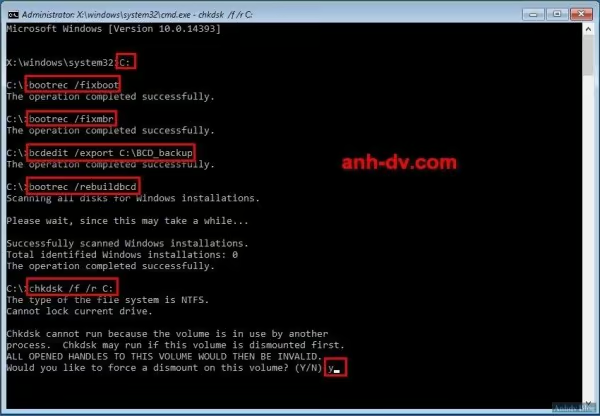
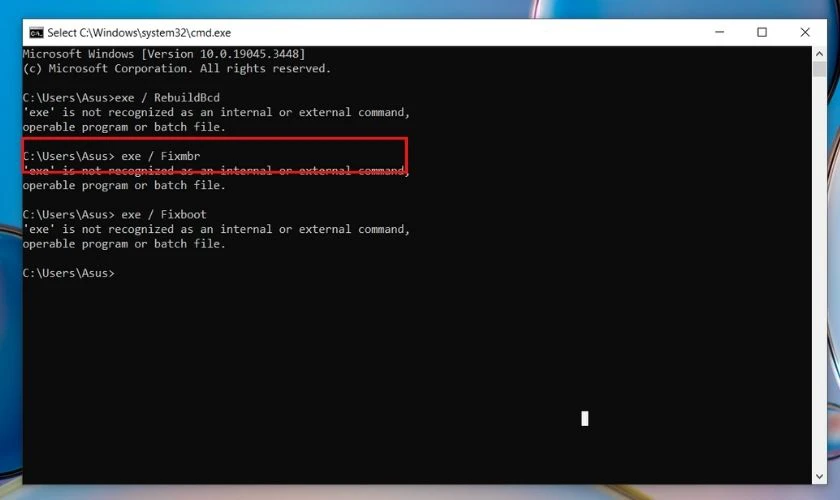
Command Prompt trong Windows Recovery Environment (WinRE) cho phép truy cập trực tiếp vào các thành phần quản lý boot của hệ thống. Không giống như giao diện đồ họa, CMD cung cấp quyền kiểm soát tuyệt đối với các lệnh như bootrec, bcdedit, diskpart và sfc. Các lệnh này có thể sửa chữa MBR, xây dựng lại BCD, quét và sửa lỗi ổ cứng, cũng như khôi phục file hệ thống bị hỏng. Đây là lý do cách sửa lỗi khởi động bằng cmd được các chuyên gia IT ưu tiên hàng đầu.
Hướng dẫn chi tiết cách sửa lỗi khởi động bằng CMD
Truy cập Command Prompt khi không boot được
Để bắt đầu sửa lỗi, bạn cần truy cập vào môi trường Recovery. Có ba cách phổ biến: sử dụng USB cài Windows, nhấn Shift + Restart khi thấy logo Windows, hoặc để máy tự động boot vào màn hình Recovery sau nhiều lần khởi động thất bại. Tại màn hình Choose an option, chọn Troubleshoot → Advanced Options → Command Prompt. Lúc này cửa sổ đen hiện ra, hiển thị tất cả tham số.
Sao lưu dữ liệu quan trọng trước khi thực hiện bất kỳ thao tác nào với diskpart hoặc bootrec. Mặc dù các lệnh này an toàn, nhưng sai sót có thể dẫn đến mất dữ liệu.
Câu hỏi thường gặp về cách sửa lỗi khởi động bằng CMD
Tôi cần USB cài Windows để vào CMD không?
Có thể không nếu máy có phân vùng Recovery. Khi khởi động, nhấn F11 hoặc phím tương ứng để vào WinRE. Hoặc tạo USB boot từ một máy khác. Tuy nhiên, USB cài Windows là phương án an toàn và phổ biến nhất.
Lệnh bootrec /fixmbr có làm mất dữ liệu không?
Không. Lệnh này chỉ ghi lại boot sector đầu ổ cứng, không ảnh hưởng đến dữ liệu trong các phân vùng. Tuy nhiên, nếu bạn dùng diskpart để xóa partition, dữ liệu sẽ mất.
Tại sao bootrec /rebuildbcd không tìm thấy Windows?
Nguyên nhân thường do ổ đĩa chưa được gán ký tự hoặc phân vùng Windows không được nhận diện. Chạy diskpart, gán ký tự cho tất cả volume, sau đó thử lại. Cũng có thể file boot loader bị hỏng nặng, cần sửa bằng bcdedit thủ công.
Làm sao biết ổ đĩa nào chứa Windows trong Recovery?
Gõ diskpart → list volume. Các volume hiển thị kích thước và ký tự. Thường ổ Windows có ký tự C hoặc D với dung lượng lớn (trên 20GB). Gõ dir C:Windows để kiểm tra chắc chắn.
Có thể sửa lỗi boot từ xa bằng CMD không?
Có, nếu bạn có quyền truy cập Remote Desktop vào máy bị lỗi khi nó đang ở màn hình boot. Tuy nhiên, đa số trường hợp máy không boot được thì không thể remote.
Safe Mode có thể vào từ CMD không?
Được. Dùng lệnh bcdedit /set {default} safeboot minimal để ép Windows boot vào Safe Mode lần sau. Sau khi sửa xong, dùng bcdedit /deletevalue {default} safeboot để tắt.
Lỗi “bootrec /fixboot access denied” xử lý thế nào?
Lỗi này thường do phân vùng System Reserved không có ký tự ổ đĩa hoặc bạn đang dùng bootrec sai phiên bản. Dùng diskpart gán ký tự, rồi chạy bootsect /nt60 S: /force thay thế.
Kết luận
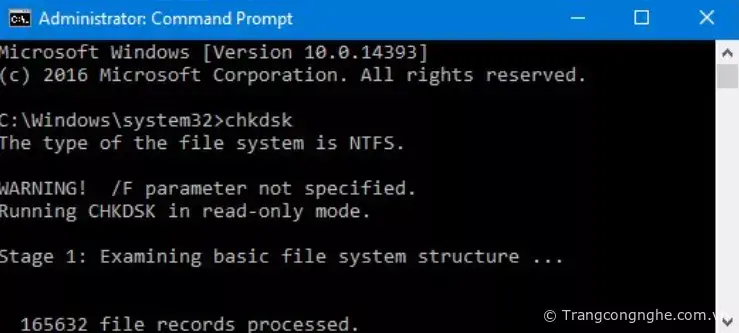
Cách sửa lỗi khởi động bằng CMD là một kỹ năng không thể thiếu đối với bất kỳ ai sử dụng máy tính Windows. Với các lệnh bootrec, bcdedit, sfc, chkdsk và diskpart, bạn có thể xử lý hầu hết các lỗi boot từ đơn giản đến phức tạp mà không cần cài lại hệ điều hành. Quan trọng nhất là nắm vững quy trình từ xác định lỗi, sửa MBR và BCD, kiểm tra file hệ thống đến sửa lỗi ổ cứng. Tránh các sai lầm phổ biến như không backup, nhầm ổ đĩa hoặc dùng sai lệnh cho loại ổ cứng. Khi thực hiện đúng kỹ thuật, tỷ lệ thành công lên đến 90%, giúp bạn tiết kiệm thời gian và công sức. Hãy nhớ rằng CMD là công cụ mạnh mẽ nhưng cần sự cẩn trọng. Nếu đã thử tất cả các bước mà vẫn không khắc phục được, lúc đó mới nên cân nhắc cài lại Windows hoặc mang máy đến trung tâm bảo hành.