Taskbar là một trong những thành phần giao diện người dùng được tương tác nhiều nhất trên Windows. Một thanh taskbar đẹp và tinh gọn không chỉ nâng cao trải nghiệm thị giác mà còn cải thiện đáng kể hiệu suất làm việc. Cách tạo taskbar đẹp cho PC không đơn thuần là thay đổi màu sắc, mà là cả một quá trình tùy biến để đạt được sự hài hòa giữa thẩm mỹ và chức năng. Bài viết này sẽ hướng dẫn chi tiết từng bước, từ các thiết lập có sẵn trong Windows cho đến các công cụ của bên thứ ba mạnh mẽ.
Taskbar là thanh công cụ nằm ở cạnh dưới màn hình, chứa nút Start, các biểu tượng ứng dụng đang chạy, khay hệ thống và đồng hồ. Việc tùy biến taskbar thực chất là thay đổi các thuộc tính hình ảnh và hành vi của nó để phù hợp với sở thích cá nhân. Windows cung cấp sẵn một số tùy chọn cơ bản như căn chỉnh, màu sắc và ẩn tự động. Tuy nhiên, để đạt được vẻ ngoài độc đáo và chuyên nghiệp, người dùng cần đến các phần mềm hỗ trợ như TaskbarX, StartAllBack hoặc TranslucentTB.
Có ba nhóm phương pháp chính để tạo taskbar đẹp cho PC, mỗi nhóm phù hợp với trình độ và nhu cầu khác nhau của người dùng.
Tùy chỉnh bằng cài đặt gốc của Windows
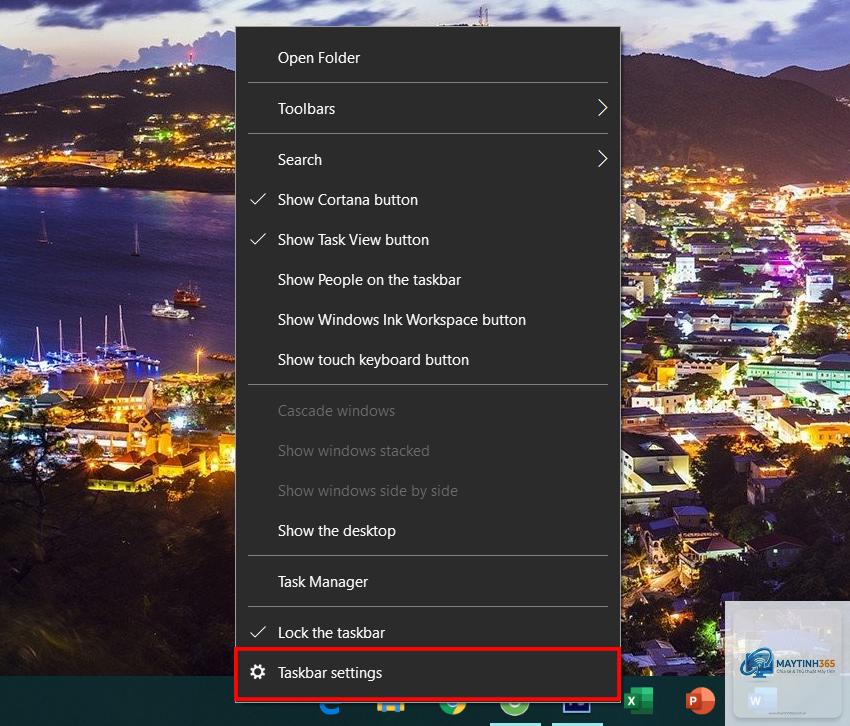
Đây là phương pháp đơn giản nhất, không yêu cầu cài đặt thêm phần mềm. Người dùng có thể truy cập vào Settings > Personalization > Taskbar để thay đổi vị trí, ẩn các biểu tượng không cần thiết, bật chế độ tự động ẩn hoặc thay đổi màu sắc thông qua mục Colors. Phương pháp này an toàn tuyệt đối nhưng giới hạn về mặt thẩm mỹ.
Sử dụng phần mềm của bên thứ ba
Các công cụ như TaskbarX cho phép căn giữa biểu tượng, thêm hiệu ứng trong suốt và làm mờ. TranslucentTB biến taskbar thành trong suốt hoàn toàn hoặc mờ sương. StartAllBack khôi phục giao diện Windows 7 hoặc Windows 10 trên Windows 11 với nhiều tùy chọn nâng cao. Đây là cách tạo taskbar đẹp cho PC được ưa chuộng nhất vì mang lại nhiều tính năng mà không làm ảnh hưởng đến hệ thống.
Chỉnh sửa Registry và Group Policy
Dành cho người dùng nâng cao, phương pháp này can thiệp sâu vào hệ thống để thay đổi các hành vi mà giao diện người dùng không hỗ trợ. Ví dụ, tăng kích thước taskbar, thay đổi khoảng cách giữa các biểu tượng hoặc vô hiệu hóa hoàn toàn các nhóm. Cần thận trọng khi thực hiện vì sai sót có thể gây lỗi hệ thống.
Hướng dẫn chi tiết cách tạo taskbar đẹp cho PC với các công cụ phổ biến
Phần này sẽ đi sâu vào từng bước cụ thể để
Các công cụ như TranslucentTB và TaskbarX được thiết kế nhẹ và tối ưu, không ảnh hưởng đáng kể đến hiệu năng. Tuy nhiên, nếu cài đặt quá nhiều phần mềm cùng lúc hoặc sử dụng trên máy cấu hình thấp,
Windows 11 có sẵn hiệu ứng trong suốt trong mục Personalization > Colors > Transparency effects. Tuy nhiên, hiệu ứng này không làm taskbar trong suốt hoàn toàn mà chỉ tạo độ mờ nhất định. Để có taskbar trong suốt thực sự, bạn cần TranslucentTB.
Làm sao để khôi phục taskbar về mặc định?
Windows 11 có giao diện taskbar mới với biểu tượng căn giữa mặc định, trong khi Windows 10 căn trái. Các công cụ như TaskbarX hoạt động tốt trên cả hai, nhưng StartAllBack được thiết kế riêng cho Windows 11. Về cơ bản, quy trình thực hiện tương tự nhau.
Có phần mềm miễn phí nào tốt để tạo taskbar đẹp không?
Có. TranslucentTB và TaskbarX đều miễn phí và mã nguồn mở. RoundedTB cũng miễn phí nhưng ít tính năng hơn. Các công cụ này đủ để tạo một taskbar đẹp và hiện đại mà không tốn chi phí.
Kết luận
Cách tạo taskbar đẹp cho PC không hề phức tạp nếu bạn nắm rõ các bước và lựa chọn công cụ phù hợp. Bắt đầu với TranslucentTB để làm trong suốt, kết hợp TaskbarX để căn giữa biểu tượng, và tinh chỉnh màu sắc bằng StartAllBack nếu cần. Luôn nhớ sao lưu hệ thống và chỉ sử dụng một công cụ chính để đảm bảo sự ổn định. Một taskbar đẹp không chỉ làm mới không gian làm việc mà còn phản ánh cá tính và gu thẩm mỹ của bạn. Hãy thử nghiệm và tìm ra phong cách riêng cho chiếc PC của mình.