Taskbar trên Windows là một trong những công cụ điều hướng quan trọng nhất, nhưng với game thủ, nó thường bị bỏ qua hoặc chỉ sử dụng ở chế độ mặc định. Việc hiểu rõ cách cá nhân hóa taskbar gaming không chỉ giúp bạn truy cập nhanh vào các tựa game yêu thích mà còn tối ưu hiệu suất hệ thống, giảm thiểu xao nhãng khi chiến đấu. Bài viết này sẽ hướng dẫn bạn từ những thiết lập cơ bản đến các thủ thuật nâng cao, biến thanh tác vụ thành trung tâm điều khiển gaming thực thụ.
Bản chất của việc cá nhân hóa taskbar cho game thủ
Cá nhân hóa taskbar gaming là quá trình tùy chỉnh giao diện và chức năng của thanh tác vụ Windows để phục vụ nhu cầu chơi game. Khác với người dùng văn phòng thông thường, game thủ cần một taskbar gọn gàng, ít biểu tượng không cần thiết, tích hợp sẵn các công cụ như phần mềm ghi hình, Discord, Steam hay các launcher game. Mục tiêu cuối cùng là giảm độ trễ khi thao tác và tăng tốc độ phản xạ trong game.
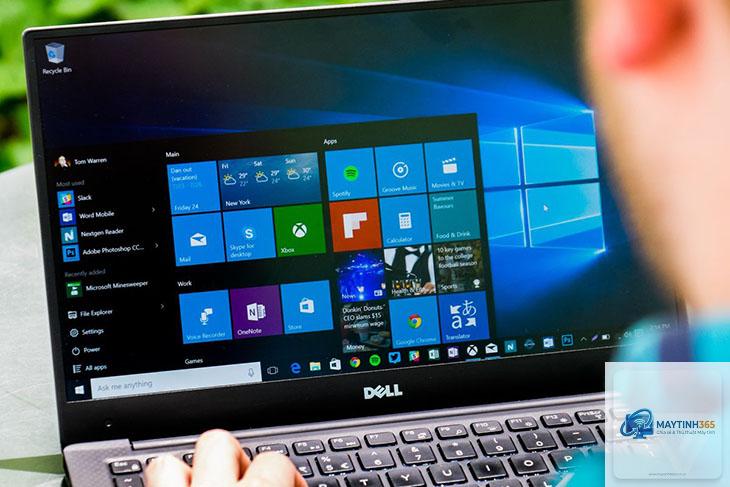
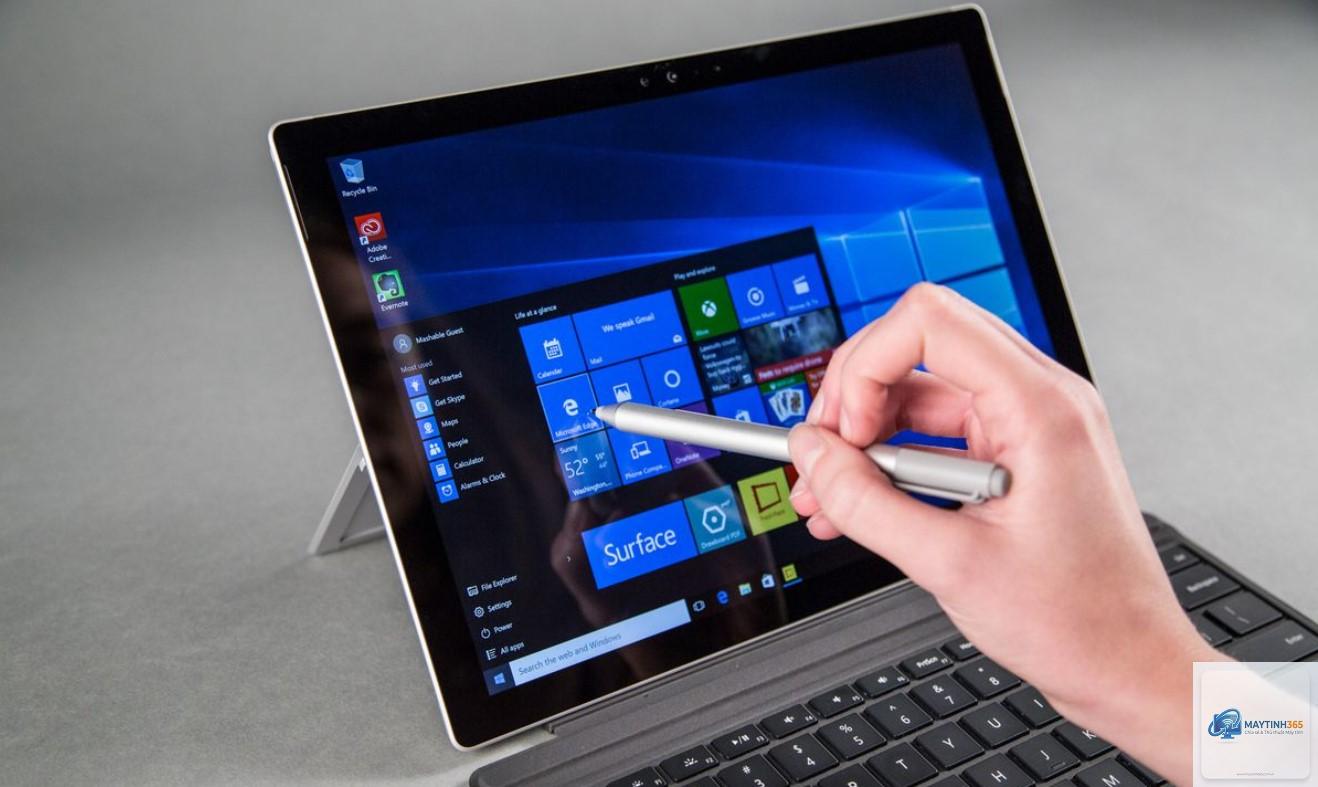
Windows 10 và Windows 11 đều cung cấp nhiều tùy chọn ẩn mà ít người dùng khám phá hết. Từ việc khóa thanh tác vụ, ẩn biểu tượng hệ thống, cho đến sử dụng các ứng dụng bên thứ ba để tạo shortcut game động, tất cả đều nằm trong phạm vi của chủ đề này.
Phân loại các phương pháp cá nhân hóa taskbar gaming
Có ba nhóm chính để bạn tiếp cận việc tùy chỉnh taskbar cho gaming: tùy chỉnh giao diện trực quan, tối ưu hiệu suất và tích hợp công cụ hỗ trợ. Mỗi nhóm đều có những kỹ thuật riêng biệt.
Tùy chỉnh giao diện trực quan
Đây là bước đầu tiên và dễ thực hiện nhất.
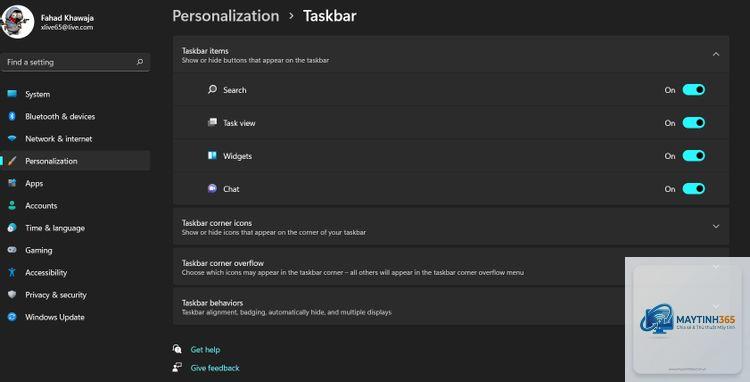
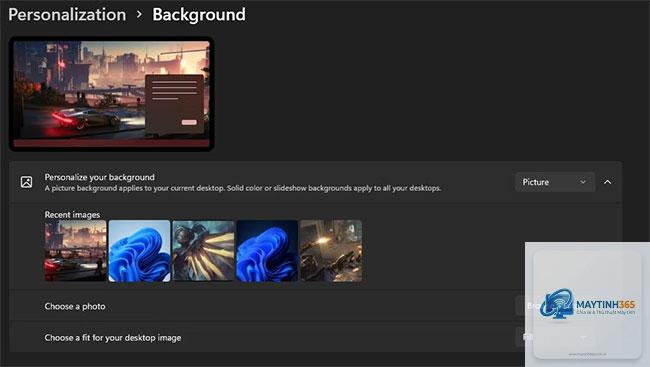
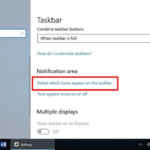
Khi bạn chơi game ở chế độ toàn màn hình (Fullscreen), taskbar sẽ tự động ẩn. Tuy nhiên, nếu bạn chơi ở chế độ cửa sổ không viền (Borderless Windowed), hãy bật chế độ tự động ẩn taskbar trong Settings > Personalization > Taskbar.
Có thể đặt taskbar ở cạnh trên màn hình khi chơi game không?
Trên Windows 10,
Có,
Việc tắt các biểu tượng và widget không cần thiết có thể cải thiện FPS từ 1-3%, đặc biệt trên các máy có cấu hình thấp. Tuy nhiên, tác động này không đáng kể so với việc tối ưu đồ họa trong game.
Tôi nên dùng phần mềm nào để tùy chỉnh taskbar gaming?
TaskbarX là lựa chọn phổ biến cho hiệu ứng trong suốt và căn giữa icon. Start11 cung cấp nhiều tùy chọn hơn cho Start Menu và taskbar. Nếu bạn muốn miễn phí, hãy thử TranslucentTB.
Cách cá nhân hóa taskbar gaming không chỉ là việc thay đổi giao diện mà còn là chiến lược tối ưu hóa trải nghiệm chơi game. Từ việc dọn dẹp biểu tượng, tắt các tính năng ngốn tài nguyên, cho đến tạo toolbar game riêng và sử dụng phần mềm hỗ trợ, mỗi bước đều góp phần giúp bạn tập trung hơn vào trận đấu.
Hãy bắt đầu với những thay đổi nhỏ như bật chế độ tự động ẩn và tắt widget, sau đó dần dần khám phá các tùy chọn nâng cao. Một taskbar được cá nhân hóa đúng cách sẽ trở thành trợ thủ đắc lực, giúp bạn nâng cao kỹ năng và tận hưởng từng khoảnh khắc trong thế giới ảo.