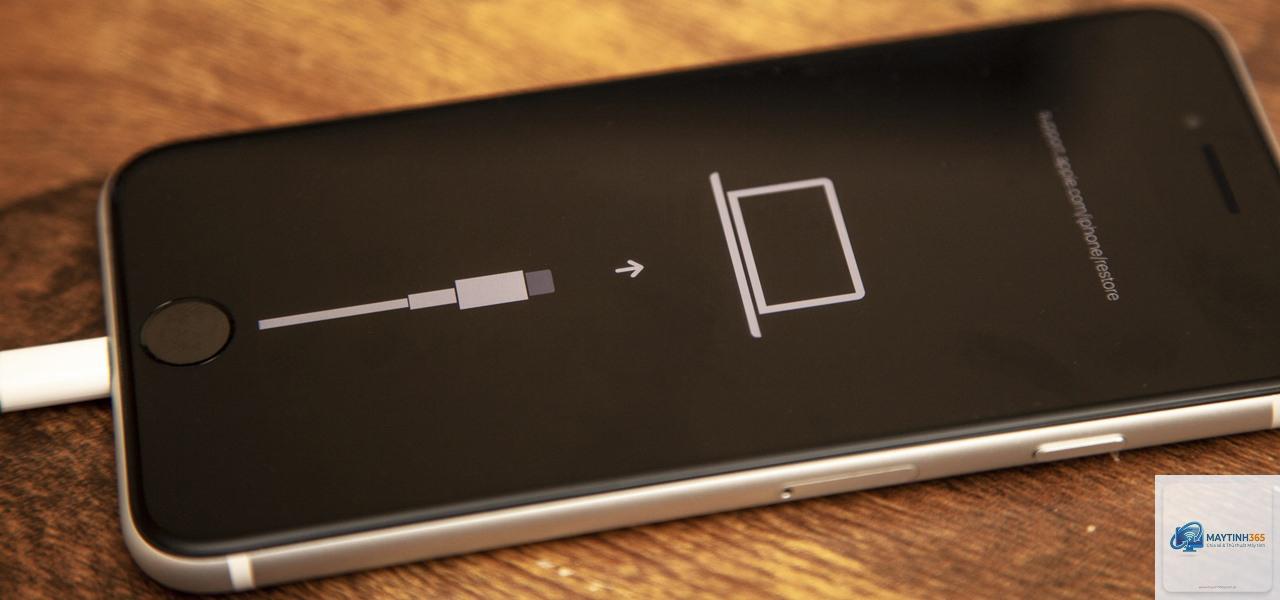
Recovery Mode là một chế độ khởi động đặc biệt có sẵn trên hầu hết các thiết bị di động Android và một số thiết bị điện tử khác. Khi gặp sự cố như máy không khởi động được, treo logo, quên mật khẩu hoặc cần cập nhật hệ thống, Recovery Mode chính là công cụ cứu cánh quan trọng nhất. Chế độ này cho phép người dùng thực hiện các thao tác khắc phục lỗi ở cấp độ hệ thống mà không cần vào giao diện Android thông thường.
Recovery Mode hoạt động như một môi trường khởi động độc lập, tách biệt hoàn toàn với hệ điều hành chính. Khi kích hoạt chế độ này, thiết bị sẽ nạp một kernel và hệ thống file tối giản, chỉ đủ để chạy các lệnh cơ bản phục vụ sửa chữa. Điều này giúp Recovery Mode không bị ảnh hưởng bởi các lỗi phần mềm trong Android.
Phần mềm quản lý Recovery Mode được lưu trữ trong một phân vùng riêng biệt trên bộ nhớ trong của thiết bị, thường được gọi là phân vùng recovery. Khi người dùng chọn khởi động vào Recovery Mode, bootloader sẽ đọc và thực thi mã nguồn từ phân vùng này thay vì phân vùng boot thông thường.
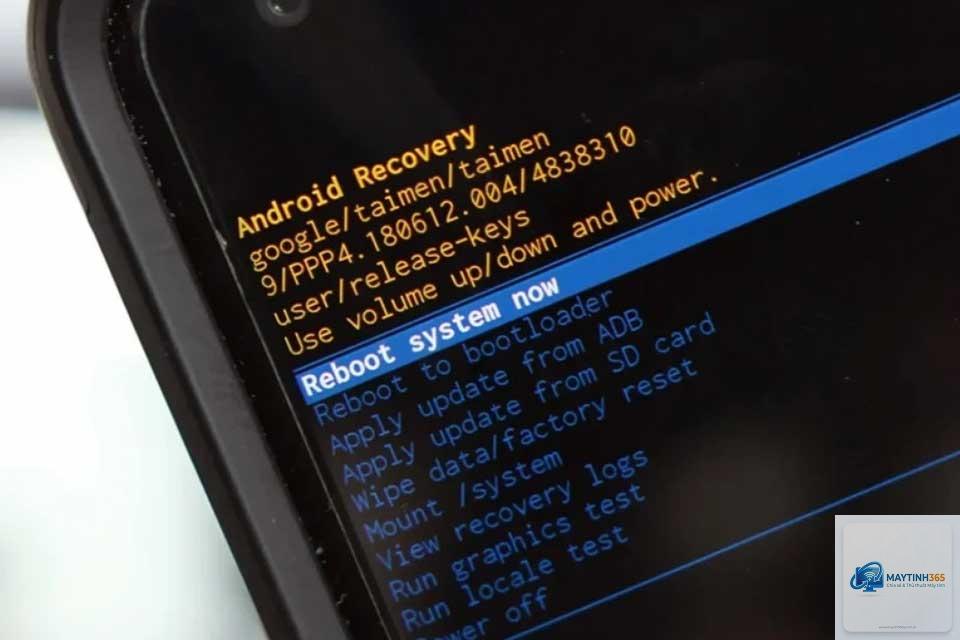
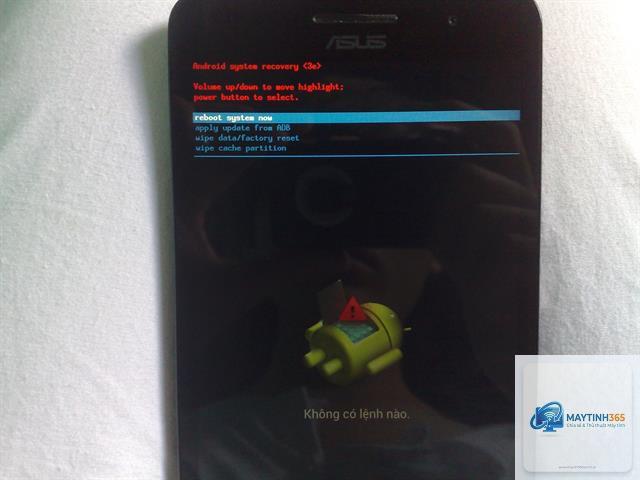
Stock Recovery là phiên bản được cài đặt sẵn bởi nhà sản xuất thiết bị. Nó có giao diện đơn giản, thường chỉ hiển thị bằng chữ trắng trên nền đen và hỗ trợ các chức năng cơ bản như xóa dữ liệu, cài đặt bản cập nhật OTA, và khởi động lại máy. Hầu hết người dùng phổ thông chỉ cần sử dụng Stock Recovery là đủ.
Custom Recovery (Recovery tùy chỉnh)
Custom Recovery là phiên bản được phát triển bởi cộng đồng, nổi bật nhất là TWRP (Team Win Recovery Project) và ClockworkMod. So với Stock Recovery, Custom Recovery cung cấp nhiều tính năng nâng cao hơn như sao lưu toàn bộ hệ thống (Nandroid Backup), cài đặt ROM tùy chỉnh, mount phân vùng, và hỗ trợ cảm ứng. Người dùng cần mở khóa bootloader và flash Custom Recovery để sử dụng.
Tiêu chí
Stock Recovery
Custom Recovery (TWRP)
Giao diện
Chữ trắng nền đen, điều khiển bằng phím cứng
Đồ họa, hỗ trợ cảm ứng
Sao lưu hệ thống
Không hỗ trợ
Có, tạo file.img đầy đủ
Cài ROM tùy chỉnh
Không
Có
Rủi ro bảo hành
Không ảnh hưởng
Có thể mất bảo hành
Đối tượng sử dụng
Người dùng phổ thông
Người dùng nâng cao, developer
Các chức năng chính trong Recovery Mode
Reboot system now (Khởi động lại hệ thống)
Lựa chọn này đưa thiết bị trở về chế độ hoạt động bình thường. Nếu bạn vô tình vào Recovery Mode, đây là cách nhanh nhất để thoát ra.
Apply update from ADB (Cài đặt bản cập nhật qua ADB)
Cho phép cài đặt bản cập nhật hệ thống thông qua kết nối USB với máy tính. Tính năng này thường được các nhà sản xuất sử dụng để phân phối bản vá bảo mật hoặc nâng cấp Android.
Wipe data/factory reset (Xóa dữ liệu và khôi phục cài đặt gốc)
Đây là chức năng quan trọng nhất khi thiết bị gặp lỗi phần mềm nghiêm trọng. Thao tác này sẽ xóa toàn bộ dữ liệu người dùng, đưa máy về trạng thái như khi mới xuất xưởng. Cần sao lưu dữ liệu quan trọng trước khi thực hiện.
Wipe cache partition (Xóa phân vùng cache)
Xóa các file tạm thời do hệ thống lưu trữ. Thao tác này an toàn hơn factory reset và thường giải quyết được các lỗi nhỏ như ứng dụng bị treo, pin chai nhanh, hoặc máy chậm.
Hướng dẫn truy cập Recovery Mode trên các dòng máy
Cách vào Recovery Mode trên điện thoại Samsung
Tắt nguồn thiết bị hoàn toàn. Nhấn và giữ đồng thời ba phím: Tăng âm lượng + Nguồn + Home (đối với máy có phím Home vật lý) hoặc chỉ Tăng âm lượng + Nguồn (đối với dòng Galaxy mới). Khi logo Samsung xuất hiện, thả tay và đợi vào menu Recovery.
Tắt máy, sau đó nhấn giữ phím Tăng âm lượng + Nguồn. Khi thấy logo Mi xuất hiện, thả nút Nguồn nhưng vẫn giữ nút Tăng âm lượng cho đến khi giao diện Recovery hiện ra.
Cách vào Recovery Mode trên điện thoại Google Pixel
Tắt máy, nhấn giữ phím Giảm âm lượng + Nguồn. Khi màn hình hiển thị menu Fastboot, dùng phím âm lượng để chọn Recovery Mode và nhấn nút Nguồn để xác nhận.
Khi nào cần sử dụng Recovery Mode?
Recovery Mode trở nên hữu ích trong nhiều tình huống khác nhau. Người dùng có thể tự xử lý các sự cố phần mềm phổ biến mà không phải mang đến trung tâm bảo hành. Đặc biệt, khả năng xóa cache và factory reset giúp giải quyết triệt để các lỗi do xung đột ứng dụng hoặc cập nhật lỗi.
Hạn chế
Thao tác sai trong Recovery Mode có thể gây mất dữ liệu vĩnh viễn hoặc làm hỏng hệ thống. Factory reset xóa sạch mọi dữ liệu cá nhân bao gồm ảnh, danh bạ, tin nhắn nếu chưa sao lưu. Ngoài ra, việc sử dụng Custom Recovery có thể làm mất hiệu lực bảo hành từ nhà sản xuất.
Sai lầm thường gặp và cách tránh
Nhầm lẫn giữa Wipe data và Wipe cache
Nhiều người dùng vội vàng chọn Wipe data/factory reset khi chỉ cần xóa cache. Hậu quả là mất toàn bộ dữ liệu không đáng có. Cách tránh: luôn thử Wipe cache partition trước, nếu không hiệu quả mới chuyển sang factory reset.
Ngắt kết nối khi đang cập nhật
Khi đang cài đặt bản cập nhật qua ADB hoặc từ thẻ SD, việc rút cáp USB hoặc tháo pin có thể khiến thiết bị không thể khởi động. Luôn đảm bảo pin trên 50% và không can thiệp vào thiết bị trong quá trình cập nhật.
Sử dụng Custom Recovery không tương thích
Flash Custom Recovery sai phiên bản hoặc không đúng model máy có thể dẫn đến màn hình đen hoặc không vào được Recovery. Chỉ tải file từ nguồn uy tín như trang chủ TWRP và kiểm tra kỹ tên model thiết bị.
Ứng dụng thực tế của Recovery Mode trong bảo trì thiết bị
Trong thực tế, Recovery Mode thường được kỹ thuật viên sử dụng để chẩn đoán và sửa chữa các lỗi phần mềm phức tạp. Ví dụ, khi một chiếc điện thoại bị treo logo sau khi cập nhật Android, kỹ thuật viên sẽ vào Recovery Mode và thực hiện Wipe cache partition trước. Nếu không khắc phục được, họ sẽ tiến hành factory reset hoặc flash lại firmware gốc thông qua chế độ này.
Đối với người dùng thông thường, Recovery Mode là công cụ cuối cùng trước khi mang máy đi sửa. Thống kê từ các trung tâm bảo hành cho thấy khoảng 60% trường hợp máy không khởi động được có thể tự khắc phục tại nhà bằng cách vào Recovery Mode và thực hiện factory reset.
Lưu ý quan trọng khi thao tác trong Recovery Mode
Sao lưu dữ liệu thường xuyên là biện pháp an toàn nhất. Dù Recovery Mode có thể cứu máy, nhưng nó không thể khôi phục dữ liệu đã mất nếu chưa sao lưu. Sử dụng Google Drive, Samsung Cloud hoặc sao lưu thủ công qua máy tính định kỳ.
Không thực hiện các lệnh lạ trong Recovery Mode nếu không hiểu rõ tác dụng. Mỗi tùy chọn trong menu đều có mục đích cụ thể và có thể gây hại nếu sử dụng sai. Nếu không chắc chắn, hãy chọn Reboot system now để thoát ra an toàn.
Kiểm tra nguồn điện trước khi thao tác. Quá trình wipe data hoặc cập nhật có thể kéo dài vài phút, nếu pin yếu và máy tắt giữa chừng, nguy cơ hỏng phần mềm là rất cao.
Câu hỏi thường gặp về Recovery Mode
Recovery Mode có làm mất dữ liệu không?
Chỉ khi bạn chọn Wipe data/factory reset hoặc Wipe cache partition thì dữ liệu mới bị xóa. Các tùy chọn khác như Reboot system now, Apply update từ ADB không ảnh hưởng đến dữ liệu người dùng.
Làm thế nào để thoát khỏi Recovery Mode?
Chọn tùy chọn Reboot system now trong menu Recovery. Nếu máy không phản hồi, nhấn giữ nút Nguồn khoảng 10-15 giây để buộc khởi động lại.
Có thể vào Recovery Mode khi máy bị hỏng màn hình không?
Có thể, nhưng rất khó thao tác vì bạn không nhìn thấy giao diện. Cần kết nối máy tính và sử dụng lệnh ADB để điều khiển từ xa nếu thiết bị đã bật USB Debugging.
Recovery Mode khác gì với Safe Mode?
Safe Mode chỉ tắt các ứng dụng bên thứ ba, vẫn chạy giao diện Android bình thường. Recovery Mode là môi trường độc lập, không chạy Android, cho phép can thiệp sâu vào hệ thống.
Tại sao không vào được Recovery Mode?
Nguyên nhân thường do nhấn sai tổ hợp phím, bootloader bị khóa, hoặc phân vùng recovery bị hỏng. Thử tìm đúng tổ hợp phím cho model máy của bạn hoặc kiểm tra kết nối với máy tính qua ADB.
Kết luận
Recovery Mode là một công cụ mạnh mẽ và cần thiết cho bất kỳ ai sử dụng thiết bị Android. Hiểu rõ Recovery Mode là gì và cách sử dụng nó đúng cách giúp bạn chủ động xử lý các sự cố phần mềm, tiết kiệm thời gian và chi phí sửa chữa. Dù bạn là người dùng phổ thông hay kỹ thuật viên, việc nắm vững các thao tác cơ bản trong Recovery Mode sẽ là kỹ năng quan trọng để bảo vệ dữ liệu và duy trì thiết bị hoạt động ổn định. Hãy luôn sao lưu dữ liệu trước khi thực hiện bất kỳ thao tác nào và chỉ sử dụng các tùy chọn mà bạn thực sự hiểu rõ.