Laptop bị treo là một trong những lỗi phổ biến và gây khó chịu nhất mà người dùng máy tính gặp phải. Khi chiếc laptop đột nhiên đứng hình, chuột không di chuyển, bàn phím không phản hồi, mọi công việc đều bị gián đoạn. Tình trạng này có thể xảy ra với bất kỳ dòng máy nào, từ Dell, HP, Asus, Lenovo đến MacBook. Hiểu rõ bản chất của hiện tượng laptop bị treo, xác định đúng nguyên nhân và biết cách xử lý từng bước sẽ giúp bạn tiết kiệm thời gian, bảo vệ dữ liệu và kéo dài tuổi thọ thiết bị.
Laptop bị treo là gì? Bản chất của hiện tượng đứng máy
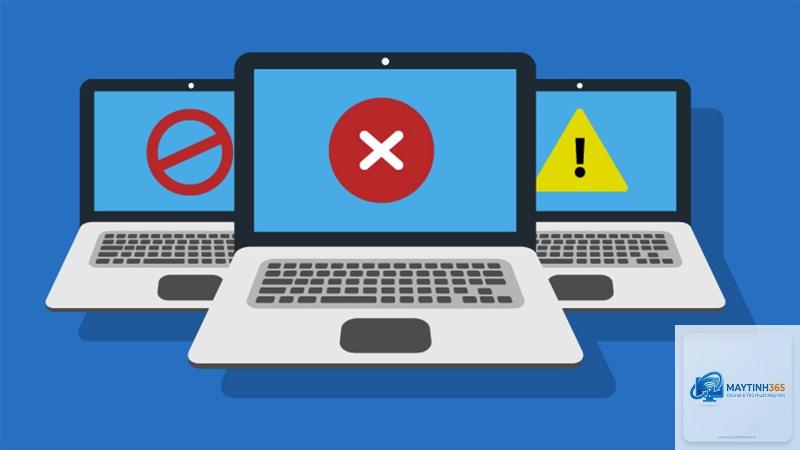
Laptop bị treo (còn gọi là freeze, hang, hay đơ máy) là trạng thái hệ thống ngừng phản hồi hoàn toàn hoặc một phần với các thao tác của người dùng. Màn hình thường đứng yên, con trỏ chuột không di chuyển được, phím Caps Lock hoặc Num Lock không đổi trạng thái khi nhấn. Về bản chất, đây là lúc hệ điều hành hoặc phần cứng gặp xung đột nghiêm trọng, không thể xử lý tiếp các tiến trình đang chạy. CPU có thể bị quá tải, bộ nhớ RAM đầy, hoặc driver xung đột khiến toàn bộ hệ thống rơi vào vòng lặp chờ vô hạn. Một số trường hợp nhẹ hơn, laptop chỉ treo trong vài giây rồi tự chạy lại, nhưng cũng có trường hợp treo cứng buộc phải khởi động lại bằng nút nguồn.
Không phải mọi lần laptop bị treo đều giống nhau. Việc phân loại giúp bạn chẩn đoán chính xác hơn:
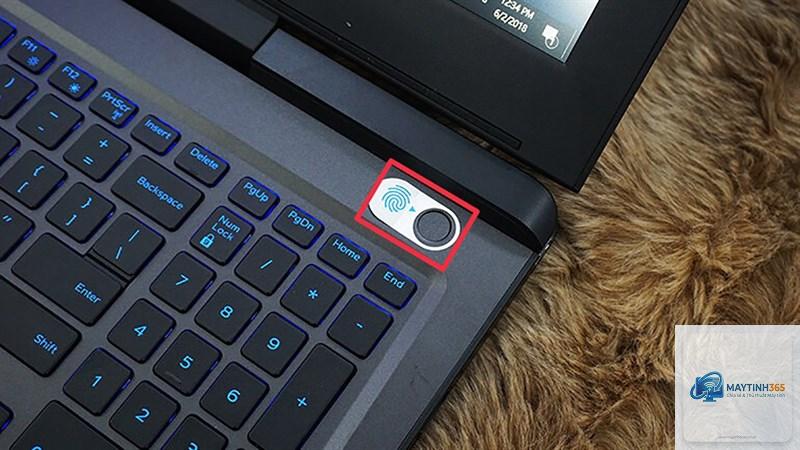
Treo hoàn toàn (Hard freeze): Màn hình đứng yên, không có bất kỳ phản hồi nào từ chuột, bàn phím. Chỉ có cách giữ nút nguồn để tắt máy.
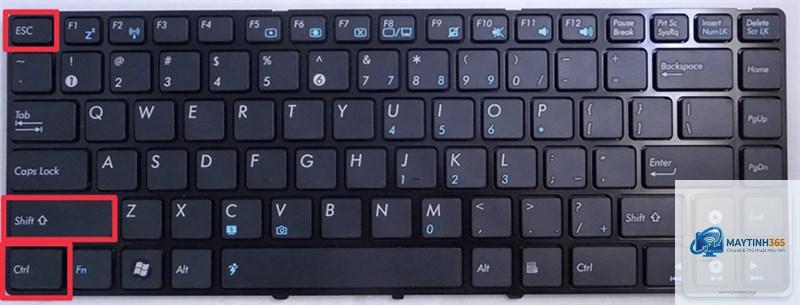
Treo một phần (Soft freeze): Một số ứng dụng không phản hồi, nhưng có thể mở Task Manager (Ctrl+Alt+Del) và kết thúc tiến trình gây lỗi.
Treo khi khởi động: Máy khởi động đến logo Windows hoặc logo hãng thì dừng lại, không vào được màn hình Desktop.
Treo khi chạy ứng dụng nặng: Chỉ xảy ra khi mở game, render video, chạy máy ảo, sau đó máy bị đơ.
Treo màn hình đen: Màn hình tối đen nhưng đèn nguồn vẫn sáng, quạt vẫn quay.
Nguyên nhân chính khiến laptop bị treo
Nguyên nhân phần cứng
Phần cứng là yếu tố vật lý bên trong laptop. Khi các linh kiện xuống cấp, quá nhiệt hoặc không tương thích, máy sẽ bị treo.
RAM lỗi hoặc không đủ: RAM là bộ nhớ tạm thời để hệ thống xử lý dữ liệu nhanh. Nếu RAM bị lỗi bad sector hoặc dung lượng quá thấp (4GB trên Windows 10/11), hệ thống dễ rơi vào trạng thái treo khi phải xử lý nhiều tác vụ cùng lúc.
Ổ cứng HDD/SSD hư hỏng: Ổ cứng bị bad sector, tốc độ đọc ghi chậm, hoặc sắp hỏng sẽ khiến hệ điều hành không thể truy xuất dữ liệu kịp thời, dẫn đến treo máy. SSD có tuổi thọ cao hơn nhưng cũng có thể bị lỗi controller.
CPU quá nhiệt: Khi nhiệt độ CPU vượt ngưỡng 90-100 độ C, hệ thống sẽ tự động giảm xung nhịp hoặc treo để bảo vệ linh kiện. Nguyên nhân thường do quạt tản nhiệt bám bụi, keo tản nhiệt khô, hoặc môi trường làm việc nóng.
Pin hoặc nguồn điện yếu: Pin chai, adapter không đủ công suất, hoặc mạch sạc lỗi cũng gây treo máy, đặc biệt khi chạy ứng dụng nặng.
Mainboard lỗi: Các tụ điện, IC nguồn trên mainboard bị phồng, chập mạch có thể gây treo ngẫu nhiên.
Nguyên nhân phần mềm
Phần mềm chiếm đến 70% các trường hợp laptop bị treo. Hệ điều hành, driver, virus hoặc xung đột chương trình là thủ phạm chính.
Lỗi hệ điều hành: Windows update lỗi, file hệ thống bị hỏng (corrupt), registry rác tích tụ lâu ngày khiến máy chạy chậm và treo.
Driver không tương thích: Driver card màn hình, chipset, âm thanh lỗi thời hoặc xung đột với phiên bản Windows mới là nguyên nhân hàng đầu gây treo máy, đặc biệt khi chơi game hoặc xem video.
Virus, malware: Phần mềm độc hại chiếm dụng tài nguyên CPU, RAM, ẩn mình trong các tiến trình nền, làm hệ thống quá tải và treo.
Xung đột giữa các ứng dụng: Cài quá nhiều phần mềm bảo mật, tool tối ưu, hoặc chạy đồng thời các chương trình nặng (Chrome nhiều tab + Photoshop + Zoom) khiến RAM đầy và treo.
Phần mềm khởi động cùng Windows quá nhiều: Các ứng dụng tự động chạy khi bật máy làm chậm quá trình khởi động và dễ gây treo sau khi đăng nhập.
Dấu hiệu nhận biết laptop sắp bị treo
Nhận biết sớm các triệu chứng giúp bạn chủ động lưu công việc và khắc phục kịp thời:
Chuột di chuyển giật, không mượt.
Màn hình bị đơ trong 1-2 giây khi chuyển tab hoặc mở ứng dụng.
Âm thanh bị ngắt quãng, lặp lại vòng lặp ngắn (loop sound).
Quạt tản nhiệt kêu to liên tục, máy nóng bất thường.
Thông báo “Not responding” xuất hiện thường xuyên.
Đầu tiên hãy thử nhấn Ctrl+Alt+Del. Nếu Task Manager xuất hiện, đó là treo phần mềm,
Cấu hình mạnh nhưng nếu driver lỗi, virus hoặc quá nhiệt thì vẫn treo. Hãy kiểm tra nhiệt độ và xem Event Viewer để biết lỗi cụ thể. Nếu máy mới mua, có thể do Windows update bị lỗi hoặc driver nhà sản xuất chưa tối ưu.
Laptop bị treo có mất dữ liệu không?
Nếu chưa kịp lưu file và phải tắt máy cứng, dữ liệu chưa lưu sẽ mất. Các file đã lưu trước đó vẫn còn trên ổ cứng, nhưng nếu ổ cứng bị lỗi vật lý thì có nguy cơ mất dữ liệu. Do đó nên sao lưu thường xuyên.
Có nên ép xung (overclock) để tránh laptop bị treo?
Ép xung làm tăng nhiệt độ và tiêu thụ điện, điều này càng dễ gây treo hơn. Laptop không được thiết kế để ép xung như PC desktop. Tuyệt đối không ép xung nếu không có chuyên môn và hệ thống tản nhiệt cải tiến.
Tôi có nên reset máy (Reset this PC) khi laptop thường xuyên bị treo?
Reset máy là giải pháp cuối cùng. Nếu đã thử mọi cách (cập nhật driver, quét virus, vệ sinh) mà vẫn treo,
Đây thường do lỗi VGA driver hoặc card màn hình. Thử kết nối với màn hình ngoài qua cổng HDMI. Nếu màn hình ngoài hiển thị bình thường, nguyên nhân là do màn hình laptop hoặc cáp màn hình. Nếu không hiển thị, lỗi nặng hơn cần mang đến trung tâm bảo hành.
Laptop bị treo không phải là dấu hiệu tận thế của chiếc máy, mà thường là lời nhắc nhở bạn cần bảo trì và tối ưu hệ thống. Bằng cách phân loại đúng dạng treo, xác định nguyên nhân qua các bước kiểm tra từ phần mềm đến phần cứng, bạn có thể tự xử lý hầu hết các tình huống. Những ai không tự tin về kỹ thuật nên tham khảo ý kiến chuyên gia hoặc mang máy đến trung tâm uy tín. Duy trì thói quen vệ sinh, cập nhật thường xuyên và sao lưu dữ liệu sẽ giúp bạn giảm thiểu tối đa nguy cơ laptop bị treo, đảm bảo công việc và giải trí luôn thông suốt.