Khi gặp sự cố kết nối internet, nhiều người thường tìm đến phần mềm chẩn đoán hoặc gọi nhân viên hỗ trợ kỹ thuật. Tuy nhiên, ẩn sâu trong hệ điều hành Windows có một công cụ mạnh mẽ nhưng ít được khai thác triệt để: Command Prompt (cmd). Cách sửa lỗi mạng bằng cmd không chỉ giúp bạn tiết kiệm thời gian mà còn cho phép xác định chính xác nguyên nhân gốc rễ của vấn đề. Với những dòng lệnh ngắn gọn,
Lệnh này xóa toàn bộ bộ nhớ cache DNS trên máy tính. Cache DNS lưu trữ các bản ghi tên miền đã truy cập gần đây. Đôi khi dữ liệu cũ gây lỗi khi website thay đổi địa chỉ IP. ipconfig /flushdns buộc máy tính truy vấn lại DNS server mới, giải quyết lỗi không truy cập được trang web.
Tại sao ping 127.0.0.1 thành công nhưng không vào được mạng?
127.0.0.1 là địa chỉ loopback, chỉ kiểm tra card mạng và TCP/IP stack nội bộ. Nếu ping thành công nghĩa là phần mềm mạng trong máy hoạt động tốt. Lỗi nằm ở kết nối ra ngoài: cáp mạng, router, modem hoặc cấu hình IP sai. Cần kiểm tra ping đến gateway và DNS để xác định chính xác.
Dựa vào triệu chứng lỗi: nếu không vào được web nhưng có IP, hãy thử ipconfig /flushdns và nslookup. Nếu không có IP, dùng ipconfig /release & /renew. Nếu mạng chậm, dùng tracert để tìm điểm nghẽn. Có thể tham khảo bảng tổng hợp lệnh ở phần trước để chọn lệnh phù hợp.
Reset TCP/IP stack có ảnh hưởng đến dữ liệu không?
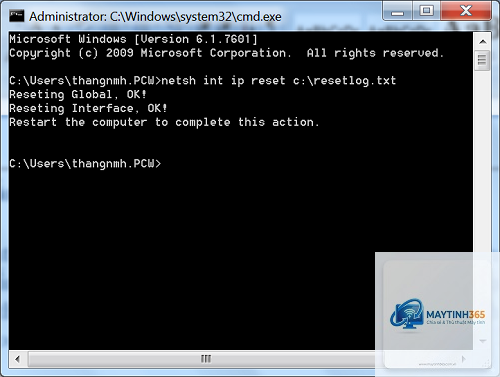
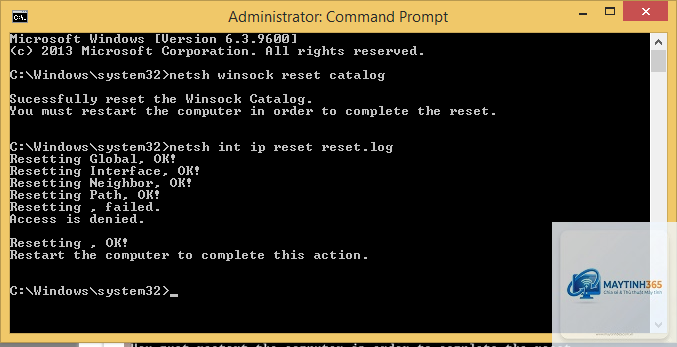
Lệnh netsh int ip reset chỉ ảnh hưởng đến cấu hình mạng, không làm mất dữ liệu cá nhân. Tuy nhiên, nó sẽ xóa các cài đặt IP tĩnh, proxy, và các route tùy chỉnh. Bạn sẽ cần cấu hình lại nếu đang dùng IP tĩnh. Dữ liệu và ứng dụng vẫn an toàn.
Kết luận
Việc nắm vững cách sửa lỗi mạng bằng cmd là một kỹ năng thiết yếu cho bất kỳ ai thường xuyên làm việc với máy tính. Những lệnh như ipconfig, ping, netsh không chỉ giúp bạn khắc phục sự cố nhanh chóng mà còn cung cấp thông tin chi tiết để hiểu rõ bản chất vấn đề. Thay vì phụ thuộc hoàn toàn vào các công cụ GUI có giới hạn, việc thành thạo cmd sẽ biến bạn từ người dùng thụ động thành người chủ động kiểm soát hệ thống mạng của mình.
Từ những lỗi đơn giản như mất kết nối tạm thời đến các vấn đề phức tạp như xung đột DNS hay lỗi TCP/IP stack, cmd đều có giải pháp phù hợp. Hãy bắt đầu bằng các lệnh cơ bản, ghi nhớ quy trình chuẩn và thực hành thường xuyên. Sau một thời gian, bạn sẽ thấy việc sửa lỗi mạng bằng cmd trở nên tự nhiên như thao tác với chuột và bàn phím. Đừng ngần ngại thử nghiệm, vì mỗi lần lỗi là một cơ hội để bạn hiểu sâu hơn về cách mạng máy tính thực sự hoạt động.