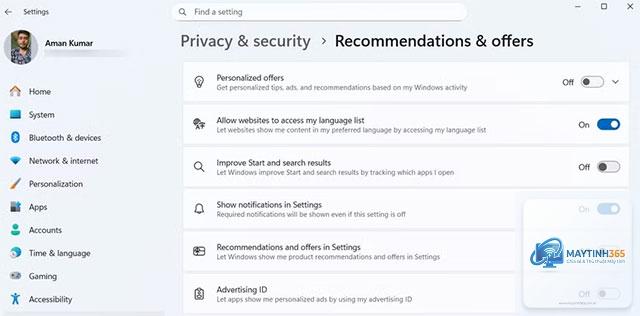
Personalized experiences (trải nghiệm cá nhân hóa) là tính năng mà các nền tảng công nghệ sử dụng để điều chỉnh nội dung, quảng cáo và đề xuất dựa trên hành vi, sở thích và dữ liệu cá nhân của người dùng. Mặc dù mang lại sự tiện lợi, nhiều người dùng lo ngại về quyền riêng tư và muốn tìm cách tắt personalized experiences để kiểm soát thông tin của mình tốt hơn. Bài viết này sẽ hướng dẫn bạn chi tiết cách thực hiện trên các nền tảng lớn như Google, Facebook, YouTube, TikTok và Windows, kèm theo phân tích chuyên sâu về lợi ích và hạn chế.
Personalized Experiences là gì và tại sao cần tắt?
Personalized experiences hoạt động dựa trên thuật toán học máy, thu thập dữ liệu từ lịch sử tìm kiếm, lượt xem, tương tác và vị trí địa lý. Mục tiêu là tạo ra một trải nghiệm “đo ni đóng giày” cho từng người dùng. Tuy nhiên, việc này đồng nghĩa với việc dữ liệu cá nhân của bạn liên tục bị theo dõi và phân tích.
Khi bạn quyết định cách tắt personalized experiences, bạn đang chủ động thu hẹp phạm vi thu thập dữ liệu. Điều này giúp giảm thiểu rủi ro bị lộ thông tin nhạy cảm, hạn chế quảng cáo nhắm mục tiêu quá sát sao và tránh hiệu ứng “bong bóng lọc” – nơi bạn chỉ thấy những nội dung thuật toán cho rằng bạn thích.
Hướng dẫn cách tắt Personalized Experiences trên Google
Google là một trong những nền tảng thu thập nhiều dữ liệu nhất. Việc tắt personalized experiences trên Google bao gồm nhiều bước liên quan đến tài khoản, lịch sử tìm kiếm và quảng cáo.
Đây là bước quan trọng nhất trong cách tắt personalized experiences trên Google. Khi tắt tính năng này, Google sẽ ngừng lưu lại lịch sử tìm kiếm và hoạt động của bạn trên các dịch vụ như Chrome, YouTube và Google Maps.
Truy cập trang myaccount.google.com và đăng nhập
Chọn “Dữ liệu và quyền riêng tư” từ menu bên trái
Trong mục “Cài đặt lịch sử”, nhấp vào “Hoạt động trên Web và Ứng dụng”
Tắt nút gạt màu xanh để vô hiệu hóa tính năng này
Xác nhận lựa chọn trong hộp thoại hiện ra
Sau khi thực hiện, Google sẽ không còn sử dụng dữ liệu hoạt động để cá nhân hóa kết quả tìm kiếm và đề xuất. Tuy nhiên, các dịch vụ cơ bản như Gmail và Google Maps vẫn hoạt động bình thường.
Tắt cá nhân hóa quảng cáo Google
Quảng cáo cá nhân hóa là một phần quan trọng của personalized experiences. Để tắt, bạn cần vào phần cài đặt quảng cáo riêng biệt.
Vào myaccount.google.com và chọn “Dữ liệu và quyền riêng tư”
Kéo xuống mục “Cài đặt quảng cáo”
Nhấp vào “Quảng cáo được cá nhân hóa”
Tắt nút gạt và xác nhận
Khi hoàn tất, bạn sẽ thấy quảng cáo không còn liên quan đến sở thích cá nhân nữa. Thay vào đó, quảng cáo sẽ dựa trên các yếu tố chung như vị trí địa lý hoặc nội dung trang web bạn đang xem.
Xóa lịch sử vị trí
Lịch sử vị trí là một nguồn dữ liệu quan trọng cho personalized experiences. Để tắt hoàn toàn, bạn cần thực hiện thêm một bước.
Trong “Dữ liệu và quyền riêng tư”, chọn “Lịch sử vị trí”
Tắt nút gạt “Lịch sử vị trí”
Nhấp vào “Xóa tất cả lịch sử vị trí” để dọn sạch dữ liệu cũ
Lưu ý rằng việc tắt lịch sử vị trí có thể ảnh hưởng đến một số tính năng như chỉ đường trên Google Maps hoặc đề xuất nhà hàng gần đó.
Cách tắt Personalized Experiences trên Facebook và Instagram
Meta (công ty mẹ của Facebook và Instagram) sử dụng dữ liệu từ cả hai nền tảng để cá nhân hóa trải nghiệm. Việc tắt personalized experiences trên các nền tảng này đòi hỏi sự kiên nhẫn vì có nhiều lớp cài đặt.
Tắt quảng cáo cá nhân hóa trên Facebook
Facebook cho phép bạn kiểm soát cách quảng cáo được nhắm mục tiêu đến bạn. Cách tắt personalized experiences trên Facebook bao gồm các bước sau:
Nhấp vào biểu tượng mũi tên ở góc trên bên phải, chọn “Cài đặt và quyền riêng tư”
Chọn “Cài đặt”
Trong menu bên trái, chọn “Quảng cáo”
Nhấp vào “Quảng cáo được cá nhân hóa”
Chọn “Tắt” và xác nhận
Sau khi tắt, Facebook sẽ không còn sử dụng dữ liệu từ hoạt động của bạn trên nền tảng để hiển thị quảng cáo. Tuy nhiên, bạn vẫn có thể thấy quảng cáo dựa trên thông tin cơ bản như độ tuổi và giới tính.
Tắt hoạt động ngoài Facebook
Facebook theo dõi hoạt động của bạn trên các trang web và ứng dụng khác thông qua các nút Like, Share và pixel theo dõi. Để tắt tính năng này:
Vào “Cài đặt” > “Quyền riêng tư”
Chọn “Hoạt động của bạn bên ngoài Facebook”
Nhấp vào “Quản lý hoạt động trong tương lai”
Tắt nút gạt “Cho phép lưu hoạt động ngoài Facebook”
Đây là bước quan trọng trong cách tắt personalized experiences vì nó ngăn Facebook thu thập dữ liệu từ các nguồn bên thứ ba.
Cài đặt quyền riêng tư trên Instagram
Instagram cũng có các cài đặt tương tự. Để tắt personalized experiences trên Instagram:
Vào trang cá nhân, nhấp vào ba dấu gạch ngang ở góc trên bên phải
Chọn “Cài đặt” > “Quyền riêng tư”
Kéo xuống mục “Quảng cáo”
Chọn “Chủ đề quảng cáo” và tắt từng chủ đề
Vào “Dữ liệu từ đối tác” và tắt tùy chọn này
Lưu ý rằng Instagram không có nút tắt tổng thể cho personalized experiences như Facebook. Bạn cần điều chỉnh từng cài đặt riêng lẻ.
Cách tắt Personalized Experiences trên YouTube
YouTube là nền tảng video lớn nhất thế giới với thuật toán đề xuất cực kỳ mạnh mẽ. Việc tắt personalized experiences trên YouTube sẽ thay đổi hoàn toàn cách bạn khám phá nội dung.
Tắt lịch sử xem
Lịch sử xem là yếu tố chính quyết định đề xuất video trên YouTube. Để tắt:
Vào YouTube và nhấp vào biểu tượng hồ sơ của bạn
Chọn “Dữ liệu của bạn trong YouTube”
Trong mục “Cài đặt lịch sử”, nhấp vào “Lịch sử xem”
Sau khi tắt, YouTube sẽ không còn đề xuất video dựa trên những gì
Không có công cụ nào cho phép tắt đồng thời trên tất cả nền tảng. Bạn cần thực hiện thủ công trên từng dịch vụ riêng lẻ. Tuy nhiên, một số trình duyệt và tiện ích mở rộng có thể giúp tự động hóa một phần quy trình.
Sau khi tắt, tôi có bị mất tính năng quan trọng nào không?
Có thể. Một số tính năng như đề xuất bạn bè trên Facebook, gợi ý video trên YouTube hoặc chỉ đường thông minh trên Google Maps sẽ hoạt động kém hiệu quả hơn. Bạn cần cân nhắc giữa quyền riêng tư và tiện ích.
Tắt personalized experiences có làm chậm thiết bị không?
Không, ngược lại còn có thể cải thiện hiệu suất. Khi tắt các tính năng theo dõi, thiết bị của bạn sẽ tiêu tốn ít tài nguyên hơn cho việc thu thập và xử lý dữ liệu.
Có cách nào để kiểm tra xem personalized experiences đã được tắt thành công chưa?
Bạn có thể kiểm tra bằng cách quan sát sự thay đổi trong quảng cáo và đề xuất. Nếu quảng cáo trở nên ngẫu nhiên và không liên quan đến sở thích trước đây, việc tắt đã thành công. Một số nền tảng cũng cung cấp trang tổng quan về quyền riêng tư để bạn kiểm tra trạng thái.
Kết luận
Cách tắt personalized experiences là một quyết định quan trọng trong việc bảo vệ quyền riêng tư cá nhân trong thời đại số. Mặc dù quá trình này đòi hỏi thời gian và sự kiên nhẫn, nhưng lợi ích mang lại là rất lớn, đặc biệt là khả năng kiểm soát dữ liệu cá nhân và tránh bị thao túng bởi thuật toán.
Bạn không cần phải tắt tất cả cùng một lúc. Hãy bắt đầu với những nền tảng bạn sử dụng nhiều nhất, sau đó dần dần mở rộng sang các dịch vụ khác. Quan trọng nhất là hiểu rõ tác động của từng thay đổi để đưa ra quyết định phù hợp với nhu cầu cá nhân. Việc cân bằng giữa quyền riêng tư và trải nghiệm người dùng là chìa khóa để tận hưởng công nghệ một cách thông minh và an toàn.