Ổ cứng là linh kiện quan trọng nhất trong máy tính, lưu trữ toàn bộ hệ điều hành, dữ liệu và ứng dụng. Khi ổ cứng gặp lỗi, máy tính có thể chạy chậm, treo, không khởi động được hoặc mất dữ liệu. Thay vì mang ra tiệm sửa chữa tốn kém, bạn hoàn toàn có thể tự khắc phục nhiều lỗi ổ cứng thông qua Command Prompt (CMD) – công cụ dòng lệnh mạnh mẽ có sẵn trong Windows. Bài viết này sẽ hướng dẫn bạn cách sửa lỗi ổ cứng bằng cmd một cách chi tiết, từ cơ bản đến nâng cao, giúp bạn tiết kiệm thời gian và tiền bạc.
Trước khi đi vào các lệnh CMD cụ thể, bạn cần nhận diện được dấu hiệu ổ cứng đang gặp vấn đề. Những lỗi phổ biến bao gồm bad sector, file system corruption, lỗi boot, hoặc SMART warning. Các triệu chứng thường thấy:
Máy tính khởi động chậm bất thường, màn hình đen hoặc báo lỗi “Boot Device Not Found”
Thường xuyên bị treo, đơ khi truy xuất file
Xuất hiện thông báo lỗi “Disk Read Error” hoặc “The file or directory is corrupted and unreadable”
File và thư mục tự nhiên biến mất hoặc không thể mở được
Ổ đĩa phát ra tiếng kêu lạch cạch (có thể là hư hỏng vật lý, cần thay ổ cứng)
Windows chạy chkdsk tự động mỗi lần khởi động
Chuẩn bị trước khi sử dụng CMD để sửa lỗi ổ cứng
Để đảm bảo quá trình sửa lỗi diễn ra suôn sẻ, bạn cần thực hiện một số bước chuẩn bị:
Sao lưu dữ liệu quan trọng: Dù các lệnh CMD thường an toàn, nhưng trong quá trình sửa chữa bad sector hoặc file system, dữ liệu vẫn có thể bị mất. Hãy sao lưu ra ổ cứng ngoài hoặc cloud.
Chạy CMD với quyền Administrator: Hầu hết các lệnh sửa lỗi ổ cứng yêu cầu quyền cao nhất. Nhấn Windows + X, chọn “Command Prompt (Admin)” hoặc “Windows Terminal (Admin)”.
Xác định chính xác ổ đĩa bị lỗi: Mở File Explorer, ghi lại ký tự ổ đĩa (ví dụ: C:, D:).
Ngắt kết nối không cần thiết: Rút USB, ổ cứng di động để tránh nhầm lẫn khi thao tác.
Hướng dẫn chi tiết cách sửa lỗi ổ cứng bằng CMD
Các lệnh CMD dưới đây được sắp xếp từ cơ bản đến nâng cao, phù hợp với từng loại lỗi cụ thể.
1. Lệnh CHKDSK – kiểm tra và sửa lỗi ổ cứng cơ bản
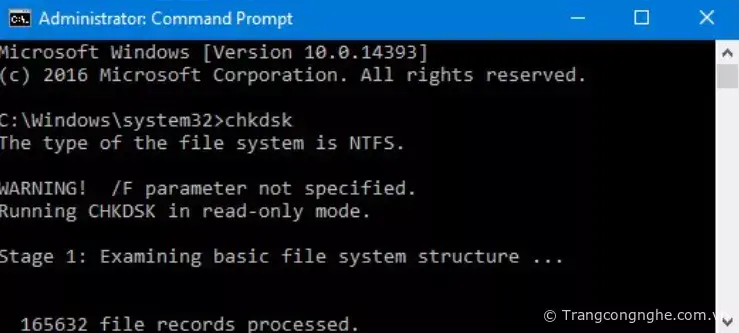
CHKDSK (Check Disk) là công cụ mạnh mẽ nhất cho cách sửa lỗi ổ cứng bằng cmd. Nó quét toàn bộ ổ đĩa, phát hiện bad sector, lỗi file system và cố gắng khắc phục.
Cú pháp cơ bản:
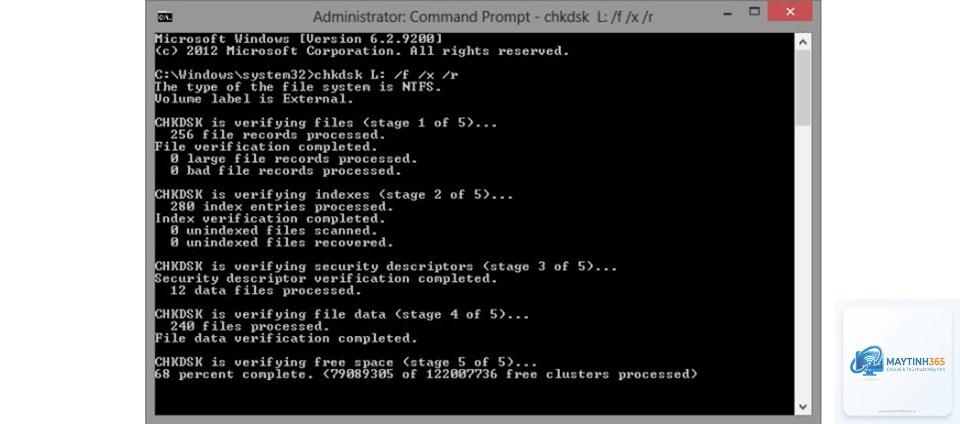
chkdsk [ổ đĩa:] /f /r /x
/f: Sửa lỗi file system
/r: Định vị bad sector và khôi phục thông tin có thể đọc được
/x: Ngắt kết nối ổ đĩa trước khi quét (áp dụng cho ổ không phải hệ thống)
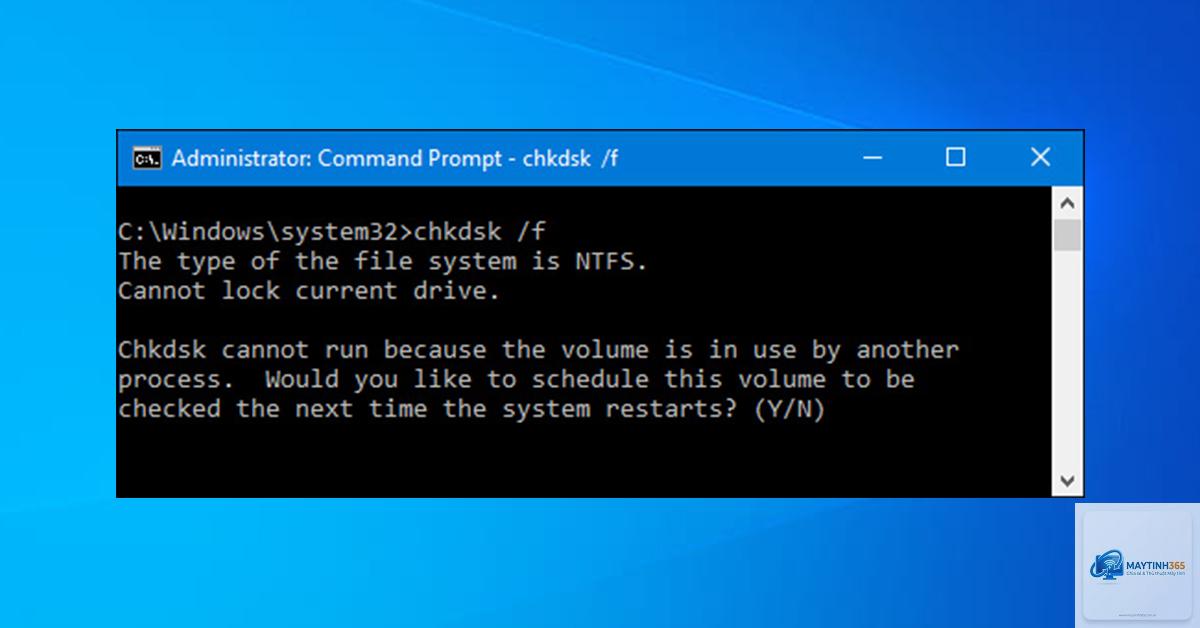
Ví dụ: Để sửa lỗi ổ C:, bạn gõ lệnh chkdsk C: /f /r. Nếu ổ C: đang được sử dụng, Windows sẽ hỏi lên lịch quét vào lần khởi động kế tiếp, nhấn Y và khởi động lại máy.
Số liệu thực tế: Theo nhiều thử nghiệm, CHKDSK có thể sửa thành công khoảng 80–90% lỗi file system mềm. Tuy nhiên, với bad sector vật lý, lệnh chỉ đánh dấu các sector hỏng để hệ thống không ghi dữ liệu vào đó nữa.
2. Lệnh SFC – sửa lỗi file hệ thống Windows
SFC (System File Checker) kiểm tra tính toàn vẹn của các file hệ điều hành Windows. Đôi khi lỗi ổ cứng có biểu hiện giống như file system bị hỏng, nhưng thực chất là file bảo vệ hệ thống bị lỗi.
Cú pháp: sfc /scannow
Quá trình quét mất khoảng 15–30 phút. Kết quả thường ghi: “Windows Resource Protection did not find any integrity violations” hoặc tìm thấy và sửa file lỗi. Nếu SFC báo lỗi,
CHKDSK với tham số /r là lệnh toàn diện nhất, vừa sửa file system vừa xử lý bad sector. Kết hợp với SFC và DISM để đảm bảo hệ thống không có lỗi file.
Chạy chkdsk có làm mất dữ liệu không?
Trong hầu hết trường hợp, dữ liệu vẫn được giữ nguyên. Tuy nhiên, nếu phát hiện bad sector và dữ liệu trong sector đó đã hỏng, Windows sẽ cố gắng khôi phục nhưng không đảm bảo 100%. Luôn backup trước khi chạy.
Tôi có thể sửa lỗi ổ cứng bằng CMD khi Windows không khởi động được không?
Có. Khởi động vào Windows Recovery Environment (WinRE) bằng USB cài đặt hoặc phân vùng recovery. Từ đó mở Command Prompt và chạy các lệnh như chkdsk, bootrec, sfc (nếu có ổ đĩa hệ thống).
Sau khi chạy chkdsk, ổ cứng vẫn lỗi, phải làm sao?
Nếu chkdsk không sửa được, có thể ổ cứng đã bị hư hỏng vật lý. Hãy kiểm tra SMART bằng lệnh wmic diskdrive get status. Nếu kết quả là “Pred Fail”, bạn cần thay ổ cứng mới và phục hồi dữ liệu từ bản sao lưu.
Có cần chạy chkdsk thường xuyên không?
Không nên. Chỉ chạy khi có dấu hiệu lỗi hoặc theo khuyến nghị của Windows. Quá trình quét kỹ có thể tạo áp lực lên ổ cứng, đặc biệt là ổ HDD cũ.
Kết luận
Cách sửa lỗi ổ cứng bằng cmd là kỹ năng quan trọng giúp bạn tự xử lý các sự cố phổ biến mà không cần phần mềm tốn kém. Các lệnh CHKDSK, SFC, DISM, DISKPART và BOOTREC có thể giải quyết hầu hết lỗi logic, file system và boot. Tuy nhiên, bạn cần hiểu rõ bản chất từng lệnh, chạy với quyền Administrator, và luôn sao lưu dữ liệu trước khi can thiệp sâu. Nếu ổ cứng đã có dấu hiệu vật lý hoặc SMART cảnh báo, hãy thay thế ngay để bảo toàn dữ liệu. Hãy áp dụng ngay những hướng dẫn trên để khôi phục hiệu suất cho ổ cứng của bạn.