Security options là một trong những nhóm thiết lập quan trọng nhất trong chính sách bảo mật của hệ điều hành Windows, đặc biệt là trong môi trường doanh nghiệp và máy chủ. Việc nắm vững cách cấu hình security options giúp quản trị viên kiểm soát chặt chẽ quyền truy cập, xác thực người dùng và phản ứng của hệ thống trước các mối đe dọa. Bài viết này sẽ phân tích từng khía cạnh của security options, từ khái niệm cơ bản đến các thiết lập nâng cao, kèm theo hướng dẫn thực hành cụ thể.
Security options là gì và tại sao cần cấu hình đúng?
Security options là một phần của Local Security Policy hoặc Group Policy trong Windows, chứa các thiết lập liên quan đến hành vi bảo mật của hệ thống. Các tùy chọn này ảnh hưởng trực tiếp đến cách Windows xử lý đăng nhập, kiểm soát tài khoản người dùng, mã hóa mạng và phản ứng với các cuộc tấn công. Khi được cấu hình đúng, security options giảm thiểu rủi ro từ các lỗ hổng bảo mật phổ biến như brute force, pass-the-hash hay truy cập trái phép.
Trong môi trường doanh nghiệp, việc không cấu hình security options có thể dẫn đến hậu quả nghiêm trọng. Theo thống kê từ các báo cáo an ninh mạng, hơn 60% các vụ tấn công thành công vào hệ thống Windows có liên quan đến cấu hình bảo mật yếu kém. Do đó, hiểu rõ cách cấu hình security options là kỹ năng bắt buộc đối với bất kỳ quản trị viên hệ thống nào.
Phân loại các thiết lập trong security options
Security options được chia thành nhiều nhóm chức năng khác nhau, mỗi nhóm giải quyết một khía cạnh bảo mật cụ thể.
Nhóm Accounts – Quản lý tài khoản người dùng
Nhóm này kiểm soát hành vi của tài khoản người dùng, bao gồm giới hạn số lần đăng nhập sai, thời gian khóa tài khoản và cách xử lý mật khẩu trống. Các thiết lập quan trọng bao gồm:
Accounts: Limit local account use of blank passwords to console logon only – Ngăn tài khoản có mật khẩu trống đăng nhập từ xa.
Accounts: Rename administrator account – Đổi tên tài khoản quản trị viên mặc định để tránh bị tấn công.
Accounts: Guest account status – Vô hiệu hóa tài khoản khách nếu không cần thiết.
Nhóm Audit – Kiểm tra và ghi nhật ký
Nhóm này xác định các sự kiện nào sẽ được ghi lại trong nhật ký bảo mật. Việc cấu hình đúng giúp phát hiện sớm các hành vi bất thường. Một số thiết lập phổ biến:
Audit: Force audit policy subcategory settings – Buộc áp dụng chính sách kiểm tra chi tiết.
Audit: Shut down system immediately if unable to log security audits – Tắt hệ thống nếu không thể ghi nhật ký bảo mật.
Nhóm Interactive logon – Đăng nhập tương tác
Nhóm này quy định hành vi khi người dùng đăng nhập trực tiếp vào máy tính. Các thiết lập quan trọng bao gồm thông báo cảnh báo pháp lý, số lần đăng nhập sai trước khi khóa và yêu cầu nhấn Ctrl+Alt+Del.
Nhóm Network access và Network security – Bảo mật mạng
Đây là nhóm thiết lập ảnh hưởng đến cách hệ thống tương tác với mạng. Các tùy chọn như:
Network access: Do not allow anonymous enumeration of SAM accounts – Ngăn liệt kê tài khoản ẩn danh.
Network security: LAN Manager authentication level – Thiết lập mức xác thực mạng tối thiểu.
Network security: Minimum session security for NTLM SSP – Yêu cầu bảo mật phiên tối thiểu cho NTLM.
Hướng dẫn chi tiết cách cấu hình security options qua Local Group Policy
Để thực hiện cách cấu hình security options,
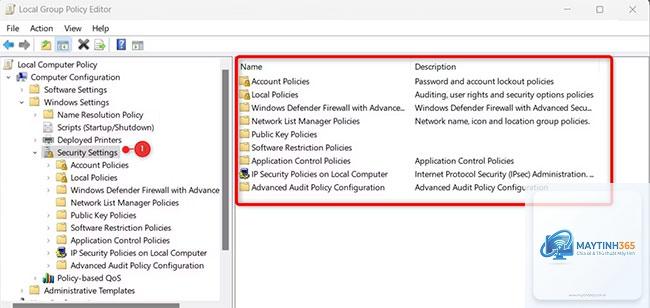
Sử dụng lệnh gpedit.msc từ hộp thoại Run, sau đó điều hướng đến Computer Configuration > Windows Settings > Security Settings > Local Policies > Security Options.
Có thể cấu hình security options trên Windows Home không?
Windows Home Edition không có Local Group Policy Editor.
Security options kiểm soát hành vi bảo mật tổng thể, trong khi User Rights Assignment xác định quyền cụ thể của người dùng hoặc nhóm (ví dụ: quyền tắt máy, quyền đăng nhập qua mạng).
Có cần khởi động lại sau khi thay đổi security options không?
Hầu hết các thay đổi có hiệu lực ngay sau khi áp dụng chính sách bằng lệnh gpupdate /force. Tuy nhiên, một số thiết lập liên quan đến đăng nhập yêu cầu đăng xuất và đăng nhập lại.
Làm sao để kiểm tra security options hiện tại?
Mở Local Security Policy (secpol.msc) và duyệt đến Security Options. Bạn cũng có thể xuất cấu hình bằng lệnh secedit /export /cfg C:secpol.cfg.
Lưu ý quan trọng khi thực hiện cách cấu hình security options
Trước khi bắt đầu cấu hình, hãy ghi nhớ những điểm sau để tránh rủi ro không đáng có:
Sao lưu cấu hình hiện tại: Sử dụng secedit để xuất cấu hình gốc trước khi thay đổi.
Áp dụng từng bước: Thay đổi từng chính sách một và kiểm tra tác động.
Ghi chép lại thay đổi: Lưu lại lý do và ngày thay đổi để dễ dàng khắc phục sự cố.
Kết hợp với các biện pháp khác: Security options chỉ là một lớp bảo vệ, cần kết hợp với firewall, antivirus và cập nhật bảo mật.
Đào tạo người dùng: Thông báo cho người dùng về các thay đổi chính sách để tránh nhầm lẫn.
Kết luận
Cách cấu hình security options là một kỹ năng quan trọng giúp bảo vệ hệ thống Windows khỏi các mối đe dọa an ninh mạng. Từ việc kiểm soát tài khoản người dùng, xác thực mạng cho đến ghi nhật ký sự kiện, mỗi thiết lập đều đóng vai trò then chốt trong việc xây dựng một hệ thống an toàn. Bằng cách áp dụng các hướng dẫn chi tiết trong bài viết này, quản trị viên có thể tối ưu hóa bảo mật mà vẫn duy trì được hiệu suất và khả năng sử dụng của hệ thống. Hãy bắt đầu bằng việc kiểm tra cấu hình hiện tại và từng bước điều chỉnh theo các khuyến nghị đã nêu để đạt được mức bảo vệ tốt nhất.