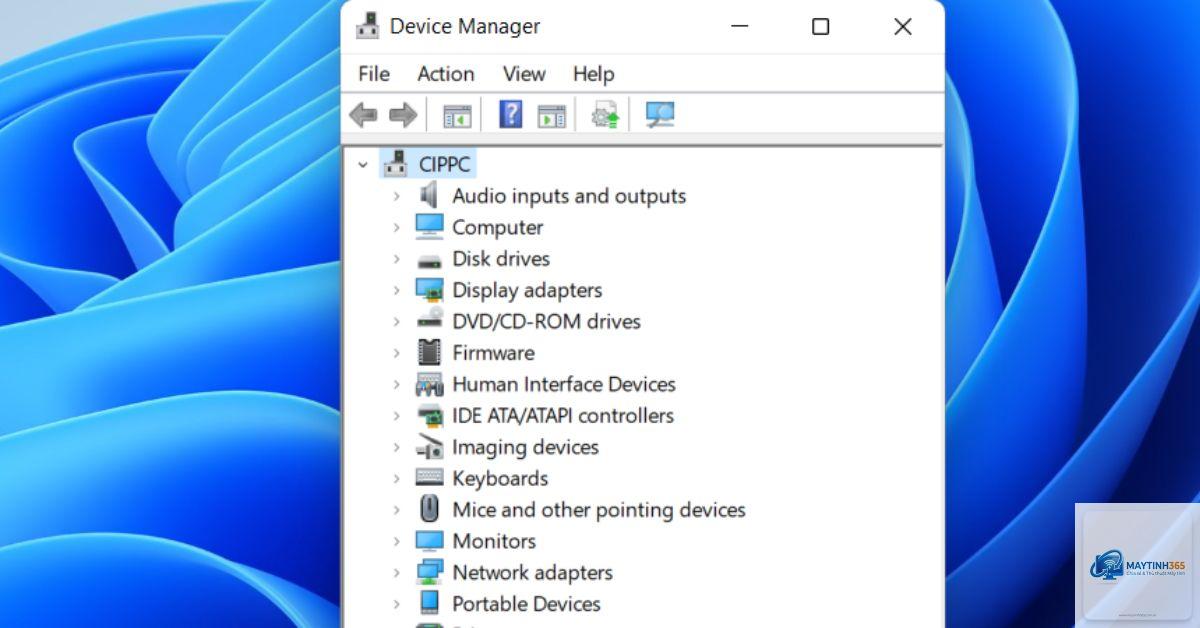
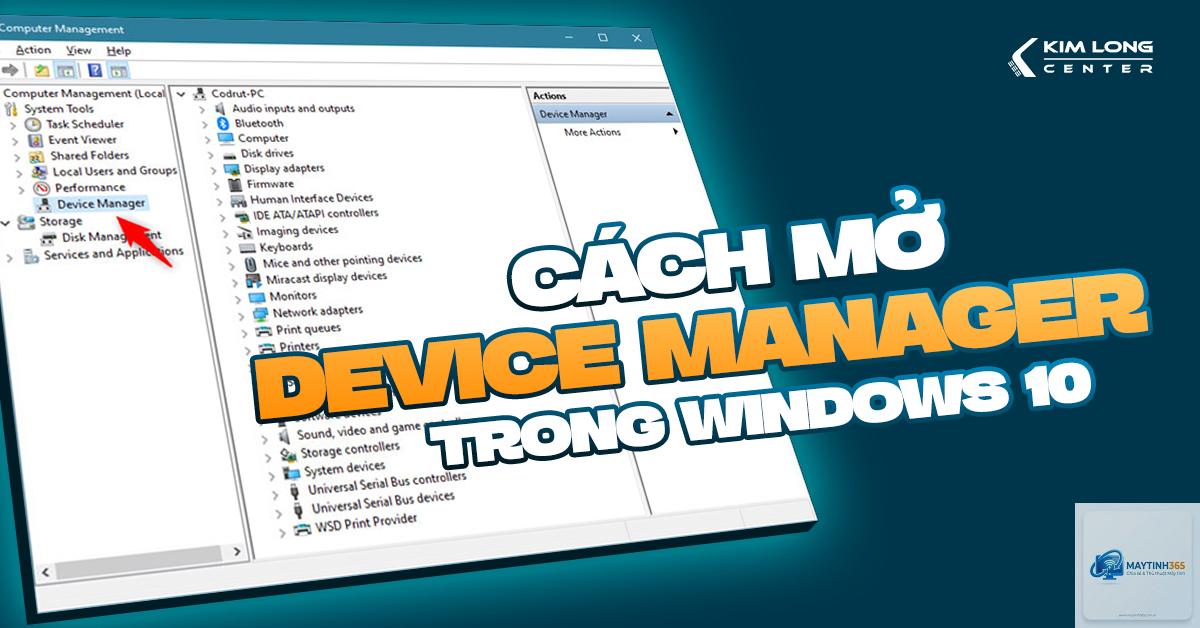
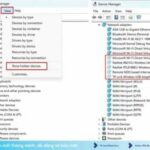
Device Manager (Trình quản lý thiết bị) là một công cụ hệ thống quan trọng trên Windows, cho phép người dùng quản lý, cập nhật driver và xử lý các vấn đề liên quan đến phần cứng. Việc biết cách tạo shortcut Device Manager giúp bạn tiết kiệm thời gian truy cập, thay vì phải thực hiện nhiều thao tác phức tạp. Bài viết này sẽ hướng dẫn chi tiết từng phương pháp tạo shortcut, từ cơ bản đến nâng cao, phù hợp với mọi phiên bản Windows từ 7 đến 11.
Device Manager là một thành phần của Microsoft Management Console (MMC), cung cấp giao diện trung tâm để xem và kiểm soát tất cả phần cứng được kết nối với máy tính. Công cụ này hiển thị danh sách thiết bị, cho phép bạn kích hoạt, vô hiệu hóa, gỡ cài đặt hoặc cập nhật driver.
Việc tạo shortcut Device Manager trên desktop hoặc thanh taskbar mang lại nhiều lợi ích thiết thực. Thay vì mỗi lần cần kiểm tra thiết bị, bạn phải vào Control Panel, tìm kiếm hoặc gõ lệnh devmgmt.msc, một shortcut sẽ giúp thao tác trở nên tức thì. Đặc biệt với kỹ thuật viên sửa chữa máy tính hoặc người dùng thường xuyên cập nhật driver, shortcut này trở thành công cụ không thể thiếu.
Các phương pháp tạo shortcut Device Manager trên Windows
Có nhiều cách để tạo shortcut Device Manager, từ thủ công đến tự động hóa.
Phương pháp 1: Tạo shortcut thủ công từ desktop
Đây là cách đơn giản nhất, hoạt động trên mọi phiên bản Windows.
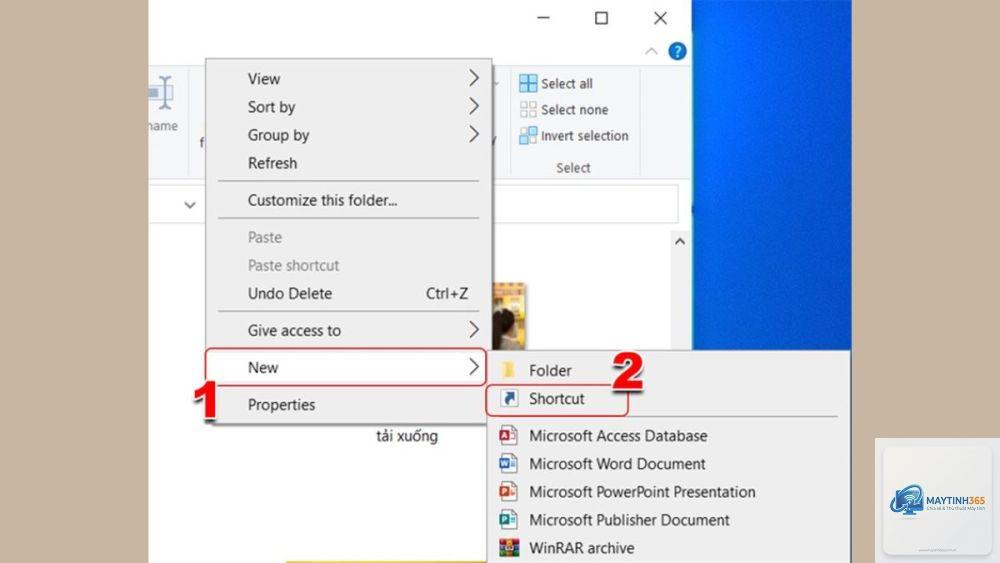
Nhấp chuột phải vào vùng trống trên desktop.
Chọn New (Mới) > Shortcut (Lối tắt).
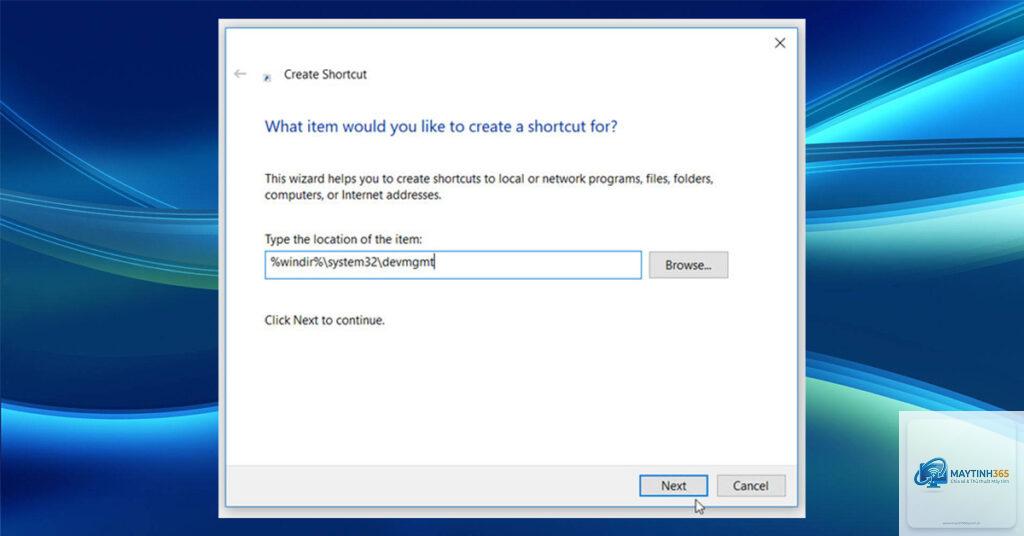
Trong ô “Type the location of the item”, nhập chính xác: devmgmt.msc
Nhấn Next.
Đặt tên cho shortcut, ví dụ: “Device Manager” hoặc “Quản lý thiết bị”.
Nhấn Finish để hoàn tất.
Sau khi tạo,
Trên Windows 11, các bước tạo shortcut hoàn toàn giống với Windows 10. Nhấp chuột phải vào desktop, chọn New > Shortcut, nhập devmgmt.msc và đặt tên. Windows 11 cũng hỗ trợ ghim shortcut vào Start Menu hoặc thanh taskbar để truy cập nhanh hơn.
Tôi có thể tạo shortcut Device Manager trên thanh taskbar không?
Có. Sau khi tạo shortcut trên desktop, nhấp chuột phải vào shortcut và chọn “Pin to taskbar”. Hoặc
Nguyên nhân thường gặp bao gồm: đường dẫn devmgmt.msc bị hỏng, tệp hệ thống bị lỗi, hoặc bạn không có quyền truy cập. Hãy thử chạy Command Prompt với quyền Administrator và gõ “sfc /scannow” để kiểm tra tệp hệ thống. Nếu vẫn không được, hãy tạo lại shortcut từ đầu.
Có cách nào tạo shortcut Device Manager mà không cần dùng chuột không?
Có.
Có. Tất cả các phương pháp trên đều hoạt động trên Windows 7, ngoại trừ lệnh PowerShell có thể không hỗ trợ đầy đủ. Phương pháp thủ công từ desktop là an toàn nhất cho Windows 7.
Biết cách tạo shortcut Device Manager là một kỹ năng nhỏ nhưng mang lại hiệu quả lớn trong việc quản lý hệ thống Windows. Với các phương pháp đơn giản như tạo từ desktop, File Explorer hay PowerShell, bạn có thể dễ dàng truy cập công cụ quản lý thiết bị chỉ trong một cú nhấp chuột. Hãy áp dụng ngay hôm nay để tối ưu hóa quy trình làm việc và xử lý sự cố phần cứng nhanh chóng hơn.