Quick Access là một tính năng quan trọng trong File Explorer của Windows, cho phép người dùng truy cập nhanh vào các thư mục và tệp tin thường xuyên sử dụng. Việc nắm vững cách ghim thư mục vào Quick Access giúp tiết kiệm thời gian đáng kể khi làm việc với máy tính. Tính năng này đã được Microsoft giới thiệu từ Windows 10 và tiếp tục được cải tiến trong Windows 11, trở thành công cụ không thể thiếu cho người dùng văn phòng, lập trình viên và bất kỳ ai làm việc với nhiều tệp tin mỗi ngày.
Quick Access là gì và tại sao cần ghim thư mục vào Quick Access?
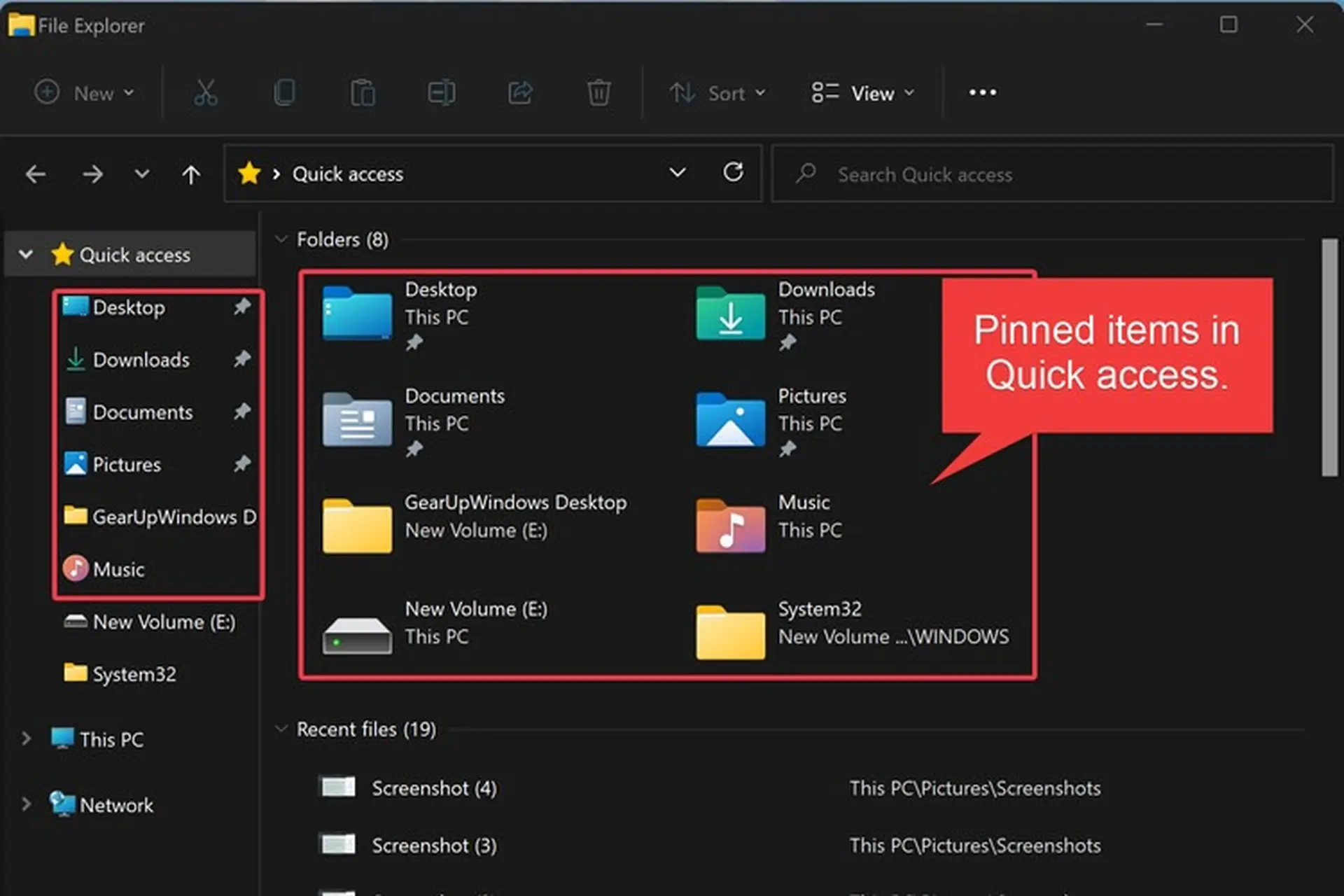
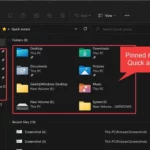
Quick Access là khu vực hiển thị ở khung bên trái của File Explorer, nằm phía trên mục This PC. Đây là nơi Windows tự động hiển thị các thư mục và tệp tin được sử dụng gần đây, đồng thời cho phép người dùng ghim cố định các thư mục quan trọng. Khi bạn ghim một thư mục vào Quick Access, thư mục đó sẽ luôn xuất hiện ở vị trí cố định, bất kể bạn có mở hay không mở nó trong thời gian gần đây.
Lợi ích chính của việc ghim thư mục vào Quick Access bao gồm tiết kiệm thời gian truy cập, giảm số lần nhấp chuột khi làm việc với các thư mục dự án, và tối ưu hóa quy trình làm việc hàng ngày. Theo thống kê từ các nghiên cứu về năng suất làm việc, người dùng có thể tiết kiệm trung bình 2-3 giây cho mỗi lần truy cập thư mục, tương đương hàng chục phút mỗi tháng nếu làm việc với máy tính thường xuyên.
Hướng dẫn chi tiết cách ghim thư mục vào Quick Access
Cách ghim thư mục vào Quick Access trên Windows 10
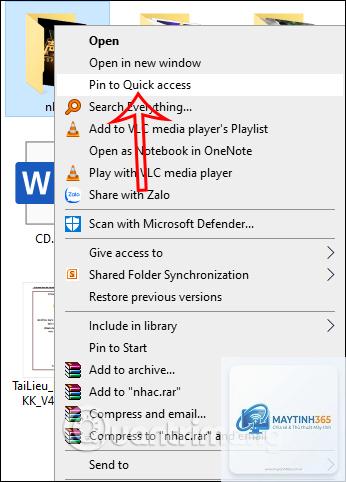
Trên Windows 10, quy trình ghim thư mục vào Quick Access rất đơn giản và trực quan.
Nhấp chuột phải vào thư mục đã ghim trong Quick Access và chọn “Unpin from Quick Access”. Thao tác này không xóa thư mục gốc, chỉ loại bỏ liên kết trong Quick Access.
Tại sao không thể ghim thư mục vào Quick Access?
Có thể do thư mục nằm trong vùng hệ thống bị hạn chế, hoặc do lỗi File Explorer. Thử khởi động lại File Explorer qua Task Manager hoặc khởi động lại máy tính. Nếu vẫn không được, kiểm tra quyền quản trị viên.
Có thể ghim tệp tin vào Quick Access không?
Windows chỉ hỗ trợ ghim thư mục vào Quick Access, không hỗ trợ ghim tệp tin riêng lẻ. Tuy nhiên,
Không, Quick Access là tính năng cục bộ trên từng máy tính. Nếu sử dụng nhiều máy, bạn phải ghim thủ công trên từng máy. Tuy nhiên, có thể sử dụng công cụ của bên thứ ba hoặc script để đồng bộ hóa.
Làm thế nào để khôi phục Quick Access về mặc định?
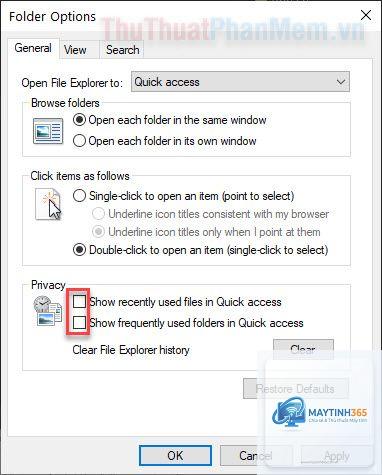
Vào File Explorer, nhấp chuột phải vào Quick Access, chọn “Options”. Trong tab General, nhấp vào “Clear” dưới mục Privacy để xóa lịch sử và các thư mục đã ghim. Sau đó, bạn có thể ghim lại từ đầu.
Kết luận
Việc nắm vững cách ghim thư mục vào Quick Access là một kỹ năng nhỏ nhưng mang lại hiệu quả lớn trong công việc hàng ngày. Tính năng này giúp bạn truy cập nhanh vào các thư mục quan trọng, tiết kiệm thời gian và tăng năng suất làm việc. Dù bạn sử dụng Windows 10 hay Windows 11, quy trình thực hiện đều đơn giản và dễ nhớ.
Hãy bắt đầu bằng cách ghim 5-10 thư mục quan trọng nhất trong công việc của bạn vào Quick Access ngay hôm nay. Sau một tuần sử dụng, bạn sẽ nhận thấy sự khác biệt rõ rệt về tốc độ truy cập và hiệu quả làm việc. Đừng quên thường xuyên dọn dẹp và cập nhật danh sách ghim để duy trì trải nghiệm tối ưu.