Quick Access (Truy cập nhanh) là một trong những tính năng hữu ích nhất trên Windows, giúp người dùng tiết kiệm thời gian khi thao tác với File Explorer. Nhiều người dùng gặp khó khăn khi tính năng này bị ẩn hoặc không hoạt động đúng cách. Bài viết này sẽ hướng dẫn bạn cách bật Quick Access chi tiết trên cả Windows 10 và Windows 11, cùng với các mẹo khắc phục lỗi thường gặp.
Quick Access là gì và tại sao cần bật tính năng này?
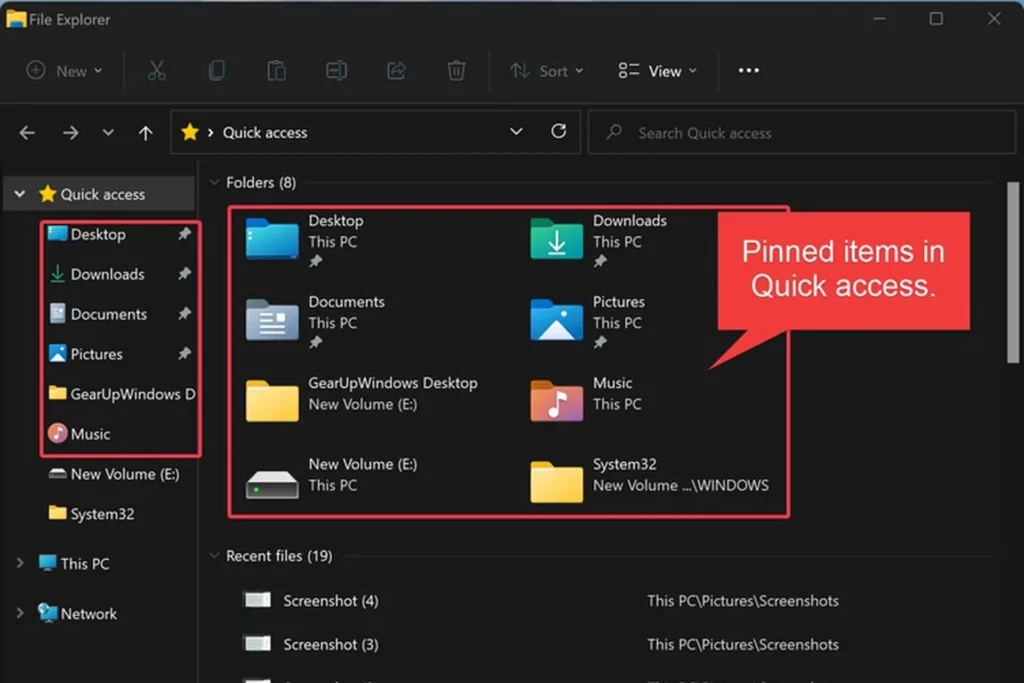
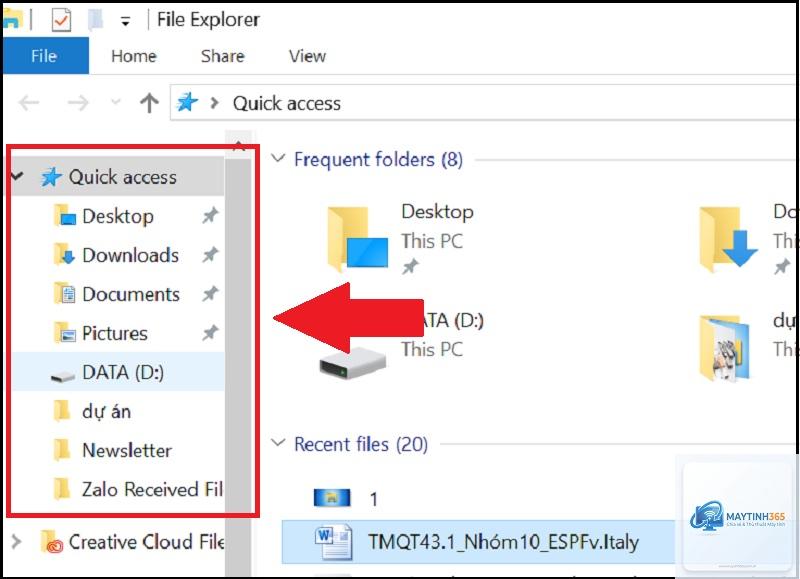
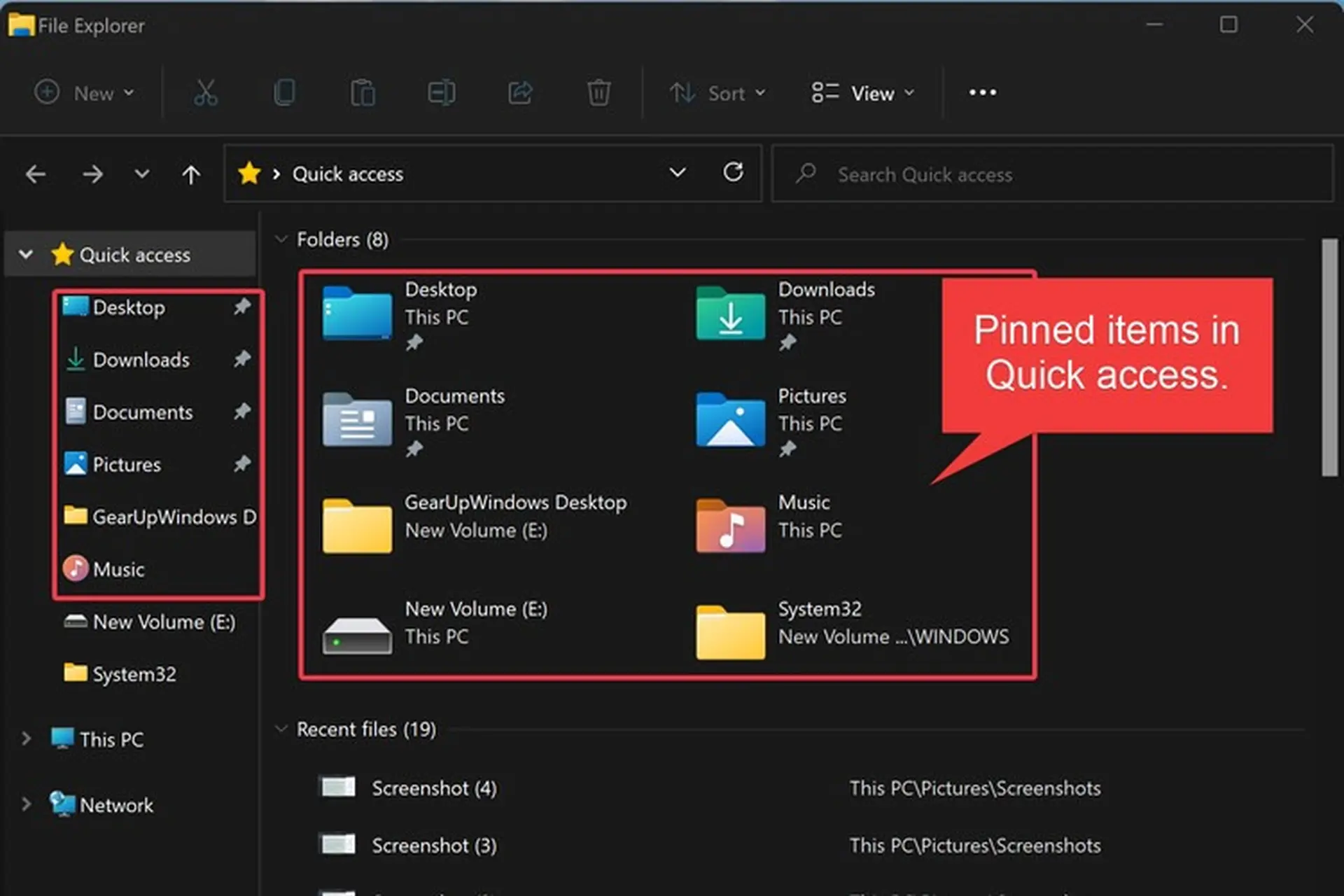
Quick Access là một khu vực đặc biệt nằm ở khung bên trái của File Explorer, hiển thị các thư mục và tệp tin bạn thường xuyên sử dụng nhất. Khi được kích hoạt, nó cho phép truy cập ngay lập tức vào các vị trí quan trọng mà không cần phải điều hướng qua nhiều cấp thư mục.
Tính năng này hoạt động dựa trên hai cơ chế chính: các mục được ghim cố định bởi người dùng và các mục được Windows tự động đề xuất dựa trên tần suất sử dụng. Việc hiểu rõ cách bật Quick Access giúp bạn tận dụng tối đa khả năng quản lý tệp tin hàng ngày.
Cách bật Quick Access trên Windows 10
Bật Quick Access qua Folder Options
Phương pháp phổ biến nhất để kích hoạt Quick Access là thông qua cửa sổ Folder Options. Đây là cách thực hiện trực tiếp và hiệu quả nhất.
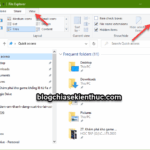
Mở File Explorer bằng cách nhấn tổ hợp phím Windows + E. Trên thanh menu phía trên, nhấp vào tab View (Xem), sau đó chọn Options (Tùy chọn) ở góc phải màn hình. Một cửa sổ Folder Options sẽ xuất hiện.
Trong tab General (Chung), tìm đến mục Open File Explorer to (Mở File Explorer đến). Tại đây, bạn sẽ thấy một menu thả xuống. Chọn Quick Access thay vì This PC (PC này). Nhấn Apply (Áp dụng) và OK để lưu thay đổi.
Đối với người dùng nâng cao, Registry Editor cung cấp một cách khác để can thiệp sâu hơn vào cài đặt hệ thống. Phương pháp này hữu ích khi Folder Options bị khóa hoặc không hoạt động.
Nhấn Windows + R, gõ regedit và nhấn Enter. Điều hướng đến đường dẫn: HKEY_CURRENT_USERSoftwareMicrosoftWindowsCurrentVersionExplorerAdvanced. Tìm giá trị LaunchTo có kiểu DWORD (32-bit). Nếu chưa có, bạn tạo mới bằng cách nhấp chuột phải, chọn New > DWORD (32-bit) Value và đặt tên là LaunchTo.
Nhấp đúp vào LaunchTo, đặt giá trị là 1 để mặc định mở Quick Access, hoặc 0 để mở This PC. Khởi động lại File Explorer để áp dụng thay đổi.
Cách bật Quick Access trên Windows 11
Windows 11 có giao diện hiện đại hơn nhưng cách bật Quick Access vẫn tương tự. Tuy nhiên, có một số điểm khác biệt nhỏ trong menu cài đặt.
Bật Quick Access qua File Explorer Options
Mở File Explorer trên Windows 11 bằng cách nhấn Windows + E. Nhấp vào biểu tượng ba dấu chấm (See more) trên thanh công cụ, chọn Options. Cửa sổ Folder Options sẽ hiện ra.
Trong tab General, mục Open File Explorer to, chọn Quick Access từ danh sách thả xuống. Nhấn Apply và OK. Ngay lập tức, mỗi lần mở File Explorer, bạn sẽ thấy giao diện Quick Access thay vì This PC.
Bật Quick Access qua Settings
Windows 11 cũng cho phép điều chỉnh thông qua ứng dụng Settings. Nhấn Windows + I để mở Settings, chọn Personalization (Cá nhân hóa), sau đó chọn Start (Bắt đầu). Tìm đến mục Folders (Thư mục) và bật công tắc cho các thư mục bạn muốn hiển thị trong Quick Access như Documents, Downloads, Pictures.
Lưu ý rằng cách này chỉ thêm các thư mục hệ thống vào Start Menu, không thay đổi hành vi mặc định của File Explorer. Để thay đổi hoàn toàn, bạn vẫn cần sử dụng Folder Options như hướng dẫn ở trên.
Các tùy chỉnh nâng cao cho Quick Access
Ghim và bỏ ghim thư mục trong Quick Access
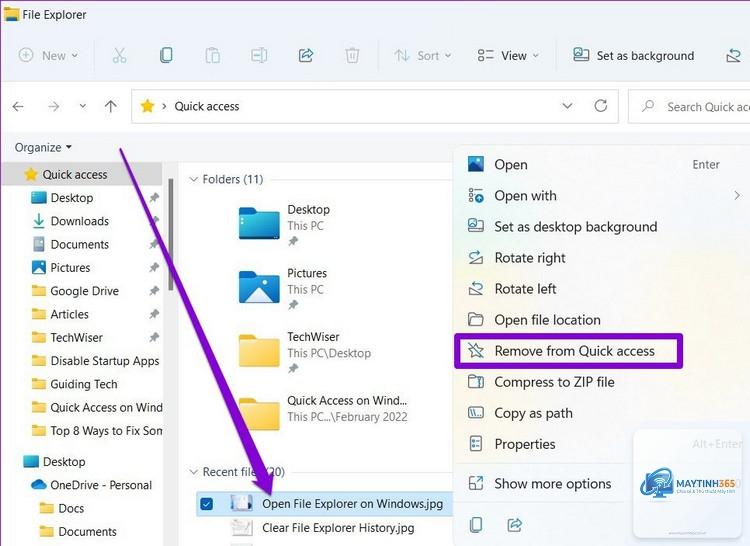
Sau khi đã biết cách bật Quick Access, việc tùy chỉnh các mục hiển thị là bước tiếp theo để tối ưu trải nghiệm. Để ghim một thư mục, nhấp chuột phải vào thư mục đó trong File Explorer, chọn Pin to Quick Access (Ghim vào Truy cập nhanh).
Để bỏ ghim, nhấp chuột phải vào mục đó trong khung Quick Access bên trái, chọn Unpin from Quick Access (Bỏ ghim khỏi Truy cập nhanh). Thao tác này giúp bạn kiểm soát hoàn toàn những gì xuất hiện trong danh sách.
Bật hoặc tắt hiển thị tệp tin gần đây
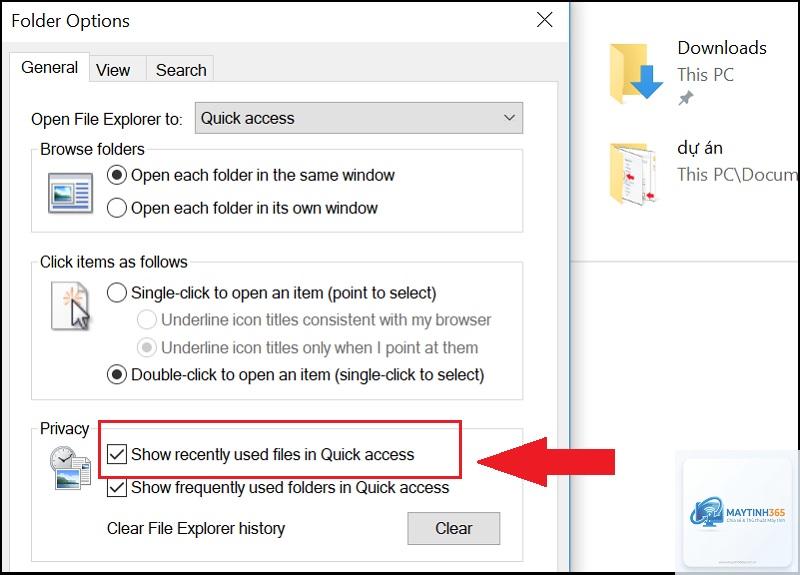
Quick Access có thể hiển thị cả thư mục thường dùng và tệp tin gần đây. Để quản lý tính năng này, mở Folder Options, trong tab General, tìm đến mục Privacy (Quyền riêng tư).
Bỏ chọn Show recently used files in Quick Access (Hiển thị tệp đã dùng gần đây) nếu bạn không muốn người khác thấy lịch sử làm việc. Tương tự, bỏ chọn Show frequently used folders in Quick Access (Hiển thị thư mục thường dùng) nếu muốn tắt hoàn toàn gợi ý tự động. Nhấn Clear (Xóa) để xóa lịch sử hiện tại.
Khắc phục lỗi khi bật Quick Access
Quick Access không hiển thị sau khi bật
Một số người dùng gặp tình trạng đã thực hiện cách bật Quick Access nhưng không thấy thay đổi. Nguyên nhân thường do File Explorer bị lỗi cache hoặc xung đột phần mềm.
Giải pháp đầu tiên là khởi động lại File Explorer. Mở Task Manager bằng Ctrl + Shift + Esc, tìm Windows Explorer trong danh sách, nhấp chuột phải và chọn Restart (Khởi động lại). Nếu không hiệu quả, chạy lệnh SFC (System File Checker) bằng cách mở Command Prompt với quyền Administrator, gõ sfc /scannow và nhấn Enter.
Quick Access bị mất sau khi cập nhật Windows
Các bản cập nhật Windows đôi khi reset cài đặt người dùng, khiến Quick Access biến mất. Trong trường hợp này, bạn cần thực hiện lại cách bật Quick Access từ đầu. Kiểm tra xem bản cập nhật có thay đổi chính sách nhóm nào không, đặc biệt là trên Windows 11 Pro hoặc Enterprise.
Nếu vấn đề vẫn tiếp diễn, sử dụng công cụ DISM (Deployment Imaging Service and Management Tool) để sửa chữa image hệ thống. Mở Command Prompt với quyền Administrator, gõ DISM /Online /Cleanup-Image /RestoreHealth và chờ quá trình hoàn tất.
So sánh Quick Access và This PC khi mở File Explorer
Tiêu chí
Quick Access
This PC
Tốc độ truy cập
Nhanh hơn nhờ hiển thị thư mục yêu thích
Chậm hơn do phải load ổ đĩa
Khả năng tùy chỉnh
Cao, có thể ghim bất kỳ thư mục nào
Thấp, chỉ hiển thị ổ đĩa và thiết bị
Phù hợp với
Người dùng làm việc với nhiều dự án
Người dùng cần quản lý ổ đĩa
Hiển thị lịch sử
Có thể hiển thị tệp gần đây
Không có tính năng này
Việc chọn giữa Quick Access và This PC phụ thuộc vào nhu cầu cụ thể. Nếu bạn thường xuyên làm việc với cùng một bộ thư mục, cách bật Quick Access là lựa chọn tối ưu. Ngược lại, nếu bạn cần xem dung lượng ổ đĩa thường xuyên, This PC sẽ phù hợp hơn.
Lợi ích khi sử dụng Quick Access đúng cách
Khi đã nắm vững cách bật Quick Access, bạn sẽ nhận thấy hiệu suất làm việc tăng lên đáng kể. Thống kê cho thấy người dùng có thể tiết kiệm trung bình 3-5 giây mỗi lần mở thư mục, tương đương khoảng 30 phút mỗi tháng nếu mở File Explorer 300 lần.
Quick Access cũng giúp giảm thiểu sai sót khi điều hướng. Thay vì phải nhớ đường dẫn chính xác, bạn chỉ cần một cú nhấp chuột để đến đúng thư mục cần thiết. Điều này đặc biệt hữu ích trong môi trường làm việc chuyên nghiệp, nơi mỗi giây đều có giá trị.
Sai lầm thường gặp khi bật Quick Access và cách tránh
Nhiều người dùng mắc sai lầm khi cho rằng chỉ cần bật Quick Access là đủ, mà không tùy chỉnh thêm. Họ thấy danh sách quá tải với các thư mục tự động đề xuất, dẫn đến khó chịu và tắt tính năng này.
Cách khắc phục là vào Folder Options, tắt tính năng tự động hiển thị thư mục và tệp gần đây trong mục Privacy. Sau đó, chỉ ghim thủ công những thư mục thực sự quan trọng. Điều này giúp Quick Access trở nên gọn gàng và hiệu quả hơn.
Một sai lầm khác là không xóa lịch sử Quick Access khi sử dụng máy tính chung. Điều này có thể làm lộ thông tin cá nhân. Luôn nhấn Clear trong Folder Options sau mỗi phiên làm việc nếu bạn chia sẻ thiết bị.
Lưu ý quan trọng khi sử dụng Quick Access
Quick Access lưu trữ dữ liệu trong hồ sơ người dùng, do đó nếu bạn đăng nhập bằng tài khoản khác, các cài đặt sẽ không được áp dụng. Mỗi tài khoản cần thực hiện cách bật Quick Access riêng.
Trên Windows 11, Microsoft đã thay đổi một số hành vi của Quick Access so với Windows 10. Cụ thể, tính năng kéo thả trực tiếp vào Quick Access đôi khi không hoạt động ổn định. Bạn nên sử dụng chuột phải để ghim thay vì kéo thả.
Nếu bạn sử dụng phần mềm quản lý tệp tin của bên thứ ba như Total Commander hoặc Directory Opus, Quick Access của Windows có thể bị vô hiệu hóa. Kiểm tra cài đặt của các phần mềm này để đảm bảo không có xung đột.
Câu hỏi thường gặp về cách bật Quick Access
Làm thế nào để bật Quick Access nếu Folder Options bị ẩn?
Nếu Folder Options bị ẩn do chính sách nhóm hoặc phần mềm độc hại,
Không, Quick Access chỉ lưu trữ danh sách đường dẫn, không tiêu tốn tài nguyên hệ thống đáng kể. Ngược lại, nó còn giúp giảm tải cho ổ cứng vì không phải load danh sách ổ đĩa mỗi lần mở File Explorer.
Tại sao Quick Access không lưu các thư mục tôi đã ghim?
Nguyên nhân thường do quyền ghi vào hồ sơ người dùng bị hạn chế. Kiểm tra xem tài khoản của bạn có quyền Administrator không. Ngoài ra, một số phần mềm dọn dẹp hệ thống có thể xóa cache Quick Access, hãy thêm ngoại lệ cho tính năng này.
Có thể khôi phục Quick Access về mặc định không?
Có, bạn có thể reset Quick Access bằng cách xóa nội dung thư mục %AppData%MicrosoftWindowsRecentAutomaticDestinations. Sau đó khởi động lại File Explorer, Quick Access sẽ trở về trạng thái ban đầu.
Kết luận
Cách bật Quick Access là một kỹ năng cơ bản nhưng mang lại giá trị lớn trong việc tối ưu hóa trải nghiệm sử dụng Windows. Dù bạn dùng Windows 10 hay Windows 11, quy trình thực hiện đều đơn giản và có thể hoàn thành trong vài phút.
Hãy nhớ tùy chỉnh Quick Access theo nhu cầu cá nhân, tắt các đề xuất tự động nếu cần, và thường xuyên xóa lịch sử để bảo vệ quyền riêng tư. Với những hướng dẫn chi tiết trong bài viết này, bạn hoàn toàn có thể làm chủ tính năng hữu ích này và nâng cao hiệu suất làm việc hàng ngày.