Quick Access (Truy cập nhanh) là một tính năng có sẵn trong File Explorer trên Windows 10 và Windows 11, hiển thị các thư mục và tệp tin bạn thường xuyên sử dụng nhất. Mặc dù tiện lợi cho nhiều người, nhưng không ít người dùng cảm thấy phiền toái vì nó làm lộ lịch sử hoạt động hoặc chiếm không gian giao diện. Bài viết này sẽ hướng dẫn bạn cách tắt quick access một cách triệt để, từ tùy chỉnh cơ bản đến vô hiệu hóa hoàn toàn bằng Group Policy và Registry.
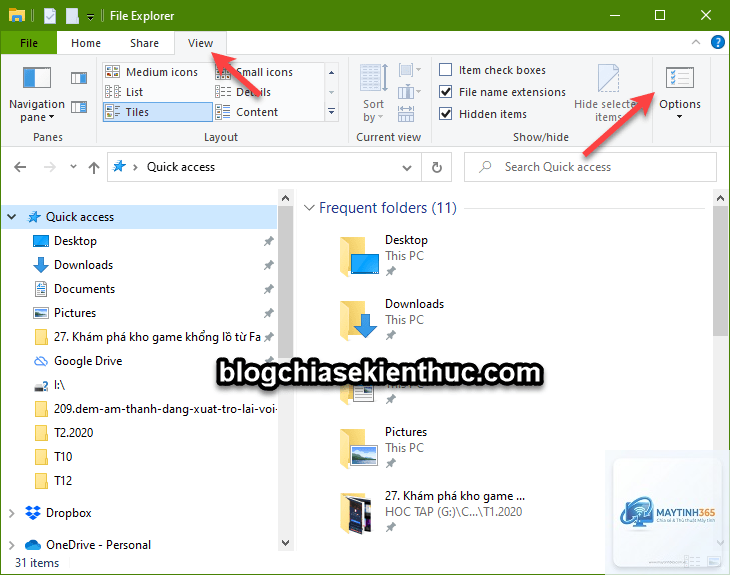
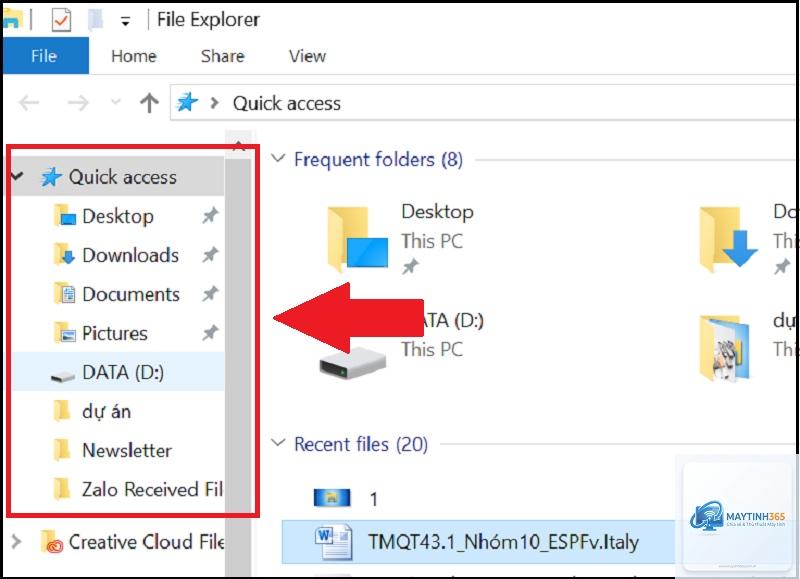
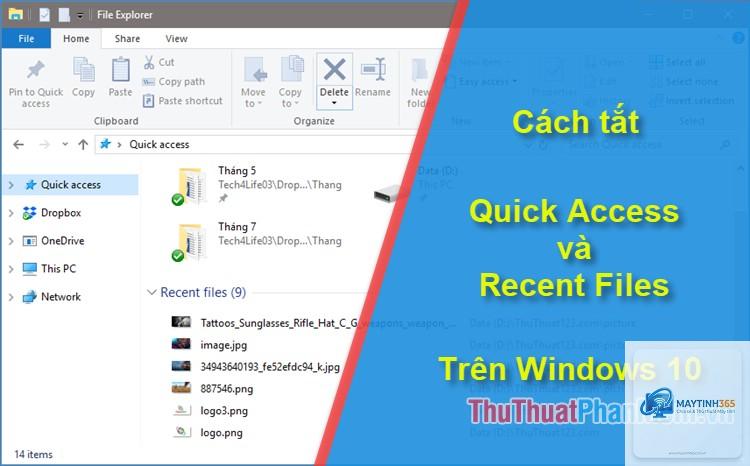
Quick Access là một phần của File Explorer, nằm ở khung bên trái, ngay phía trên mục This PC. Nó tự động thu thập và hiển thị các thư mục bạn truy cập thường xuyên (Frequent folders) và các tệp tin bạn vừa mở gần đây (Recent files). Đối với người dùng làm việc trên máy tính dùng chung hoặc muốn bảo vệ quyền riêng tư, việc tắt tính năng này là cần thiết.
Lý do phổ biến để thực hiện cách tắt quick access bao gồm:
Bảo vệ quyền riêng tư: Người khác có thể nhìn thấy tệp tin và thư mục
Có. Các bước thực hiện qua Folder Options và Registry gần như giống hệt nhau trên cả hai phiên bản. Chỉ khác biệt nhỏ về giao diện menu.
Tôi có thể tắt Quick Access mà không cần chỉnh Registry không?
Có. Bạn chỉ cần sử dụng Folder Options để bỏ chọn các tùy chọn hiển thị và chuyển hướng File Explorer về This PC. Phương pháp này không yêu cầu kiến thức kỹ thuật.
Làm thế nào để xóa lịch sử Quick Access mà không tắt hẳn?
Trong Folder Options, nhấp vào nút Clear ở mục Privacy. Thao tác này xóa toàn bộ lịch sử nhưng Quick Access vẫn hoạt động bình thường.
Kết luận
Cách tắt quick access không hề phức tạp như nhiều người nghĩ. Tùy vào nhu cầu và trình độ, bạn có thể chọn phương pháp phù hợp: từ Folder Options đơn giản cho người mới bắt đầu, đến Registry hoặc Group Policy cho người dùng nâng cao. Việc tắt tính năng này giúp bảo vệ quyền riêng tư, làm sạch giao diện và tăng khả năng kiểm soát File Explorer. Hãy áp dụng ngay hướng dẫn chi tiết trong bài viết để trải nghiệm Windows theo cách bạn muốn.