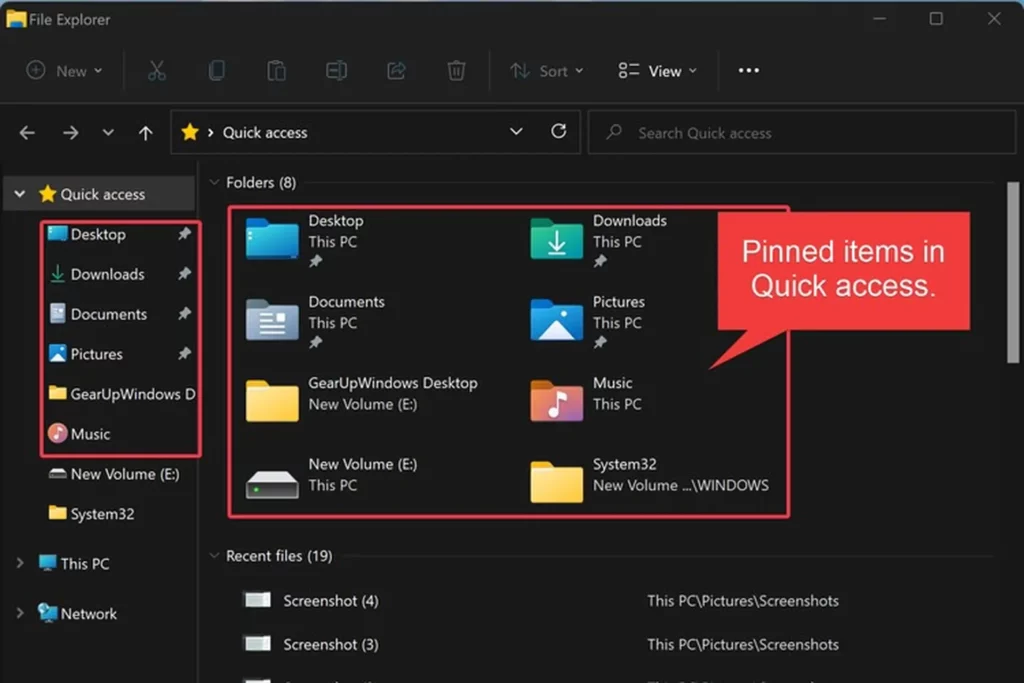
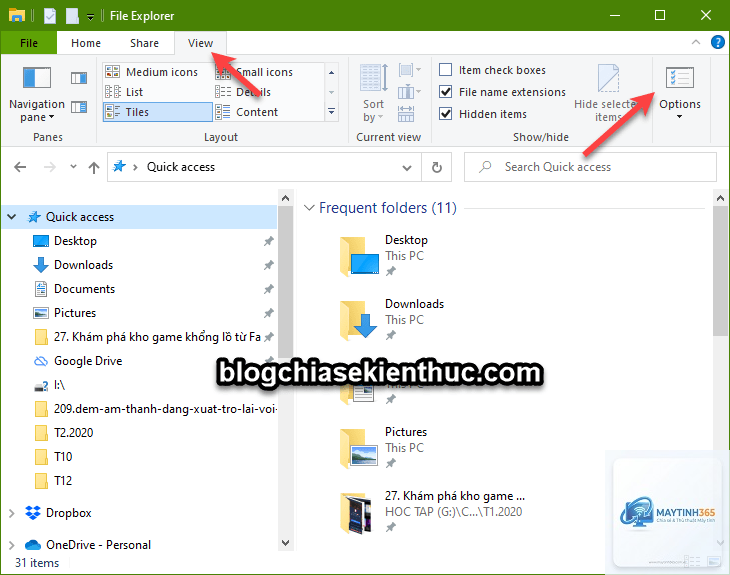
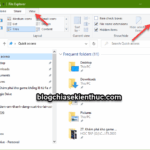
Quick Access (Truy cập nhanh) là tính năng hữu ích trên Windows 10 và Windows 11, giúp người dùng truy xuất các thư mục và tệp tin thường dùng một cách nhanh chóng. Tuy nhiên, sau một thời gian sử dụng, danh sách này có thể trở nên lộn xộn, hiển thị những mục không còn cần thiết hoặc thậm chí là lịch sử hoạt động riêng tư. Việc nắm rõ cách làm sạch quick access không chỉ giúp giao diện File Explorer gọn gàng hơn mà còn bảo vệ quyền riêng tư của bạn. Bài viết này sẽ hướng dẫn bạn từng bước chi tiết để thực hiện việc dọn dẹp này một cách triệt để.
Quick Access là một phần của File Explorer, được thiết kế để thay thế cho mục Favorites trong các phiên bản Windows cũ. Nó tự động hiển thị các thư mục và tệp tin bạn truy cập thường xuyên nhất, cũng như các mục
Điều này có thể xảy ra nếu bạn chưa làm mới File Explorer. Hãy thử nhấn phím F5 để làm mới hoặc đóng và mở lại File Explorer. Nếu vẫn còn, hãy kiểm tra lại xem thư mục đó có đang được ghim hay không.
Có cách nào để xóa Quick Access bằng Command Prompt không?
Việc làm sạch Quick Access không ảnh hưởng đáng kể đến hiệu suất tổng thể của máy tính. Tuy nhiên, nó giúp File Explorer khởi động và phản hồi nhanh hơn một chút khi phải hiển thị danh sách ngắn hơn.
Kết luận
Nắm vững cách làm sạch quick access là một kỹ năng nhỏ nhưng mang lại lợi ích lớn trong việc quản lý không gian làm việc trên Windows. Từ việc xóa từng mục riêng lẻ, xóa toàn bộ lịch sử cho đến vô hiệu hóa hoàn toàn tính năng ghi nhớ, mỗi phương pháp đều có ưu điểm riêng phù hợp với từng nhu cầu sử dụng. Hãy áp dụng ngay hôm nay để giữ cho File Explorer của bạn luôn gọn gàng, sạch sẽ và bảo vệ quyền riêng tư một cách tối ưu. Việc duy trì thói quen dọn dẹp định kỳ mỗi tháng một lần sẽ giúp bạn kiểm soát tốt hơn dữ liệu của mình và tận hưởng trải nghiệm làm việc mượt mà hơn trên Windows.