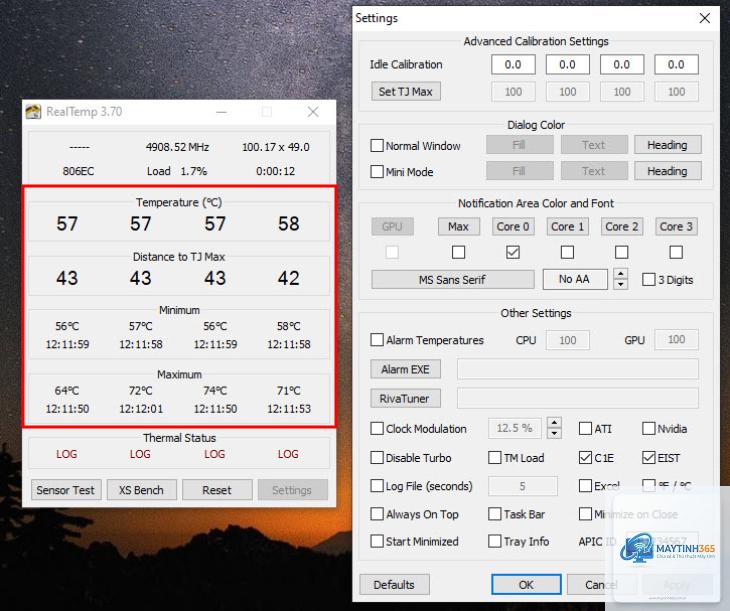
Nhiệt độ CPU là một trong những yếu tố quan trọng quyết định hiệu năng và tuổi thọ của máy tính. Việc nắm rõ cách kiểm tra nhiệt độ CPU giúp bạn phát hiện sớm các vấn đề quá nhiệt, từ đó có biện pháp xử lý kịp thời. Khi CPU hoạt động ở nhiệt độ quá cao, máy tính sẽ tự động giảm xung nhịp để bảo vệ linh kiện, dẫn đến hiện tượng giật lag, treo máy hoặc thậm chí tắt nguồn đột ngột. Bài viết này sẽ hướng dẫn bạn chi tiết các phương pháp kiểm tra nhiệt độ CPU từ cơ bản đến nâng cao, phù hợp với cả người mới bắt đầu và người dùng chuyên nghiệp.
Nhiệt độ CPU là gì và tại sao cần kiểm tra thường xuyên?
CPU (Central Processing Unit) là bộ xử lý trung tâm của máy tính, nơi diễn ra mọi hoạt động tính toán. Trong quá trình hoạt động, CPU sinh ra nhiệt lượng do dòng điện chạy qua hàng tỷ bóng bán dẫn bên trong. Nhiệt độ CPU là thước đo mức độ nóng của bộ xử lý này, thường được đo bằng độ C (Celsius) hoặc độ F (Fahrenheit).
Kiểm tra nhiệt độ CPU thường xuyên giúp bạn đảm bảo hệ thống làm mát hoạt động hiệu quả. Khi nhiệt độ vượt ngưỡng an toàn, CPU có thể bị hỏng vĩnh viễn hoặc giảm tuổi thọ đáng kể. Đặc biệt với game thủ, người làm đồ họa hay render video, việc theo dõi nhiệt độ CPU là kỹ năng cơ bản cần nắm vững.
Mỗi dòng CPU có ngưỡng nhiệt độ hoạt động khác nhau. Nếu CPU của bạn thường xuyên chạm ngưỡng 90°C khi chơi game hoặc làm việc nặng, đã đến lúc cần kiểm tra lại hệ thống làm mát.
Các phương pháp kiểm tra nhiệt độ CPU phổ biến
Kiểm tra nhiệt độ CPU bằng BIOS/UEFI
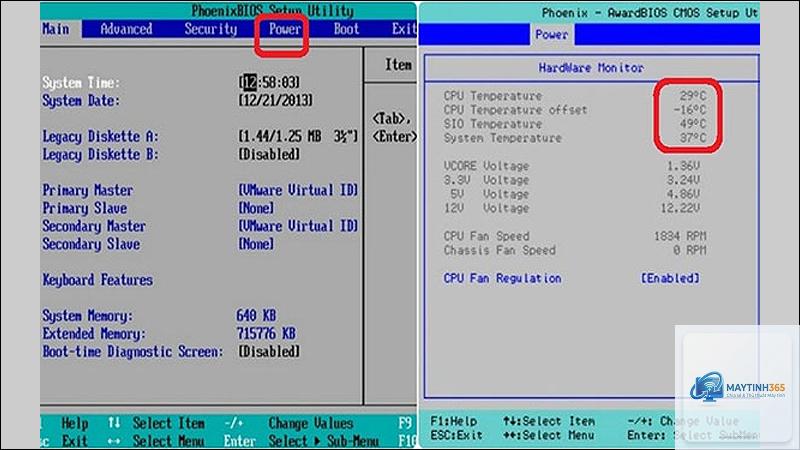
Đây là phương pháp cơ bản nhất, không cần cài đặt phần mềm. Khi khởi động máy, bạn nhấn phím Del, F2, F10 hoặc Esc (tùy hãng mainboard) để vào BIOS/UEFI. Tại đây, bạn tìm đến mục Hardware Monitor, PC Health Status hoặc System Information. Nhiệt độ CPU sẽ hiển thị dưới dạng CPU Temperature hoặc CPU Core Temperature.
Phương pháp này chỉ cho thấy nhiệt độ ở trạng thái không tải, không phản ánh chính xác nhiệt độ khi máy hoạt động nặng. Tuy nhiên, nếu nhiệt độ trong BIOS đã cao trên 50-60°C, đó là dấu hiệu hệ thống tản nhiệt có vấn đề.
Sử dụng phần mềm kiểm tra nhiệt độ CPU trên Windows
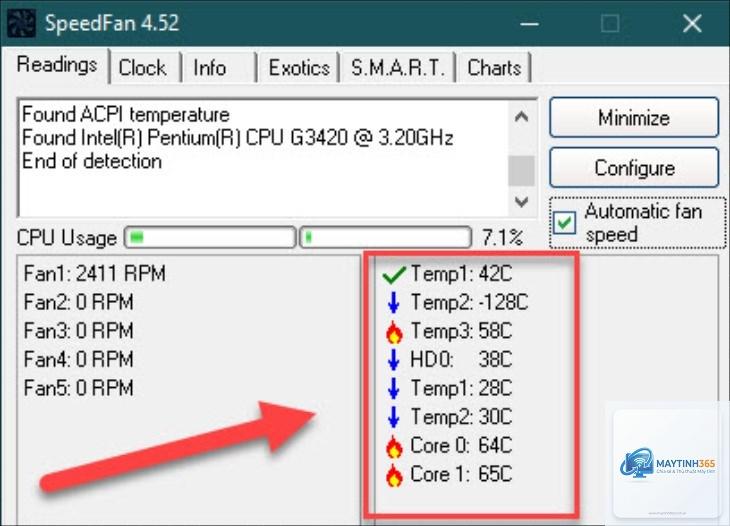
Các phần mềm chuyên dụng cung cấp thông tin chi tiết và real-time về nhiệt độ CPU. Giao diện đơn giản, dễ sử dụng, phù hợp cho mọi đối tượng. Bạn chỉ cần tải về, chạy file exe và xem ngay các thông số.
Core Temp
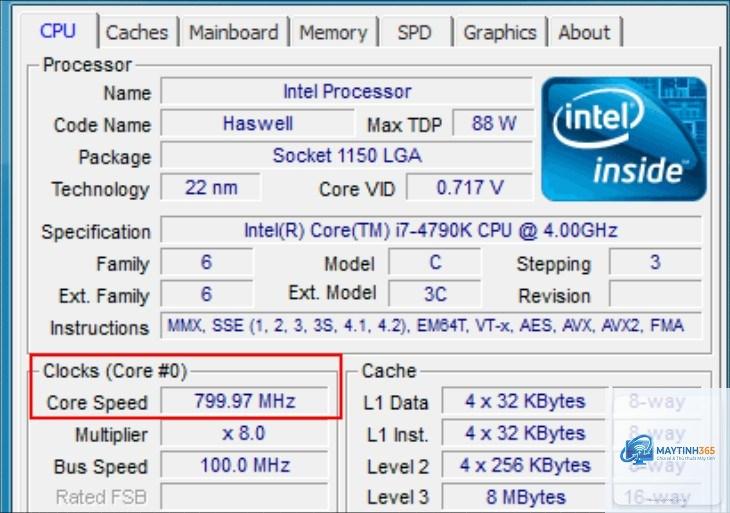
Công cụ nhẹ, chuyên theo dõi nhiệt độ từng nhân CPU. Core Temp hiển thị nhiệt độ real-time ngay trên taskbar, rất tiện lợi khi chơi game hoặc làm việc. Phần mềm hỗ trợ hầu hết các dòng CPU Intel và AMD.
Open Hardware Monitor
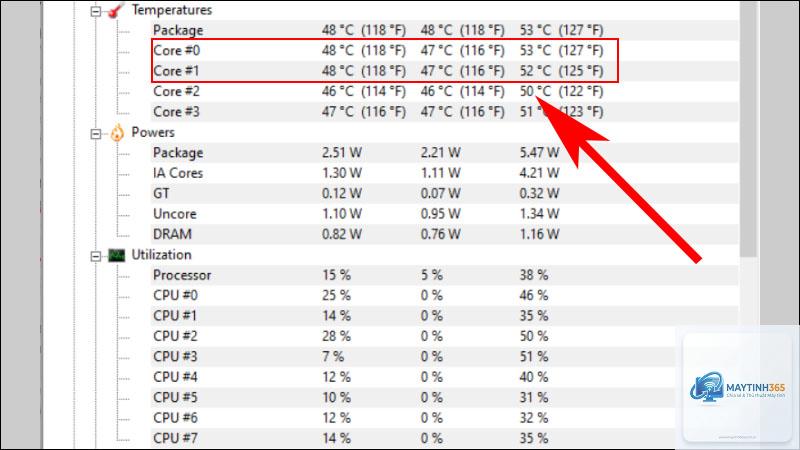
Phần mềm mã nguồn mở, hoàn toàn miễn phí, không chứa quảng cáo. Ngoài nhiệt độ CPU, nó còn theo dõi nhiệt độ GPU, mainboard, tốc độ quạt và điện áp. Dữ liệu được cập nhật liên tục với độ chính xác cao.
Dù được thiết kế chủ yếu cho GPU, MSI Afterburner cũng hiển thị nhiệt độ CPU và cho phép tùy chỉnh hiển thị OSD (On-Screen Display) khi chơi game. Đây là lựa chọn yêu thích của game thủ.
HWiNFO
Phần mềm chuyên nghiệp, cung cấp thông tin chi tiết nhất về phần cứng. HWiNFO có thể ghi log nhiệt độ trong thời gian dài, giúp bạn phân tích xu hướng nhiệt. Phù hợp cho người dùng nâng cao và kỹ thuật viên.
Kiểm tra nhiệt độ CPU trên macOS
Người dùng Mac có thể sử dụng ứng dụng miễn phí TG Pro (Temperature Gauge Pro) hoặc Fanny để theo dõi nhiệt độ CPU ngay trên thanh menu. Các ứng dụng này hiển thị nhiệt độ real-time, tốc độ quạt và cảnh báo khi quá nhiệt. Ngoài ra, ứng dụng Activity Monitor cũng cung cấp thông tin cơ bản về mức sử dụng CPU và nhiệt độ tương đối.
Kiểm tra nhiệt độ CPU trên Linux
Trên Linux,
Nếu nhiệt độ CPU thường xuyên vượt ngưỡng 90°C khi tải nặng, bạn cần thực hiện các biện pháp sau:
Vệ sinh bụi bẩn trên tản nhiệt và quạt CPU. Bụi bám lâu ngày làm giảm khả năng tản nhiệt đến 30%.
Thay keo tản nhiệt mới. Keo tản nhiệt chất lượng cao như Arctic MX-6 hoặc Noctua NT-H2 giúp giảm nhiệt từ 3-8°C.
Kiểm tra tốc độ quạt CPU trong BIOS. Đảm bảo quạt hoạt động ở tốc độ phù hợp, không bị kẹt hoặc hỏng.
Cân nhắc nâng cấp tản nhiệt nếu tản nhiệt hiện tại quá yếu so với CPU.
Giảm điện áp (undervolt) CPU nếu bạn có kiến thức chuyên sâu. Undervolt giúp giảm nhiệt đáng kể mà không ảnh hưởng nhiều đến hiệu năng.
Câu hỏi thường gặp về cách kiểm tra nhiệt độ CPU
Nhiệt độ CPU bao nhiêu là bình thường?
Nhiệt độ CPU bình thường khi rảnh là 30-45°C, khi tải nhẹ (lướt web, xem phim) là 45-65°C, khi tải nặng (chơi game, render) là 70-90°C. Mỗi dòng chip có ngưỡng khác nhau, bạn nên tham khảo thông số từ nhà sản xuất.
Có thể kiểm tra qua BIOS nhưng không tiện lợi và không hiển thị nhiệt độ khi tải nặng. Sử dụng phần mềm chuyên dụng như HWMonitor, Core Temp hoặc HWiNFO là cách tốt nhất để theo dõi nhiệt độ CPU một cách chính xác và liên tục.
Tại sao nhiệt độ CPU tăng cao đột ngột?
Nguyên nhân thường gặp gồm: quạt CPU bị hỏng hoặc kẹt, keo tản nhiệt khô, bụi bám dày trên tản nhiệt, luồng khí trong case kém, hoặc CPU đang bị tấn công bởi malware làm tăng tải. Cũng có thể do driver hoặc BIOS lỗi thời.
Nhiệt độ CPU 100°C có nguy hiểm không?
Rất nguy hiểm. Hầu hết CPU đều có cơ chế tự bảo vệ (thermal throttling) khi chạm ngưỡng 100°C, nhưng hoạt động kéo dài ở nhiệt độ này sẽ làm giảm tuổi thọ chip và có thể gây hỏng vĩnh viễn. Cần kiểm tra và khắc phục ngay lập tức.
Laptop có cách kiểm tra nhiệt độ CPU khác desktop không?
Về cơ bản, các phần mềm kiểm tra nhiệt độ CPU đều hoạt động trên cả laptop và desktop. Tuy nhiên, laptop thường có nhiệt độ cao hơn do không gian hẹp và tản nhiệt kém hơn. Bạn nên sử dụng đế tản nhiệt và vệ sinh laptop định kỳ.
Kết luận
Kiểm tra nhiệt độ CPU là kỹ năng cần thiết cho bất kỳ người dùng máy tính nào, từ người mới bắt đầu đến chuyên gia. Việc theo dõi thường xuyên giúp bạn phát hiện sớm các vấn đề về tản nhiệt, bảo vệ đầu tư phần cứng và duy trì hiệu năng ổn định. Sử dụng các phần mềm như HWMonitor, Core Temp hoặc HWiNFO là cách đơn giản và hiệu quả nhất để thực hiện việc này. Hãy nhớ kiểm tra nhiệt độ CPU cả khi rảnh và khi tải nặng, đối chiếu với ngưỡng an toàn của dòng chip bạn đang sử dụng, và can thiệp kịp thời khi phát hiện dấu hiệu bất thường. Một CPU mát mẻ không chỉ hoạt động bền bỉ hơn mà còn mang lại trải nghiệm mượt mà cho mọi tác vụ.