File Explorer là công cụ quản lý tập tin quan trọng bậc nhất trên Windows. Việc truy cập nhanh vào File Explorer giúp tiết kiệm thời gian đáng kể trong công việc hàng ngày. Ghim File Explorer vào thanh tác vụ (taskbar) là thao tác đơn giản nhưng mang lại hiệu quả cao. Bài viết này sẽ hướng dẫn bạn cách ghim file explorer vào taskbar trên Windows 10 và Windows 11 một cách chi tiết, kèm theo các mẹo khắc phục lỗi thường gặp.
File Explorer là gì và tại sao cần ghim vào Taskbar?
File Explorer, trước đây gọi là Windows Explorer, là trình quản lý tập tin mặc định của hệ điều hành Windows. Nó cho phép người dùng duyệt thư mục, sao chép, di chuyển, xóa và quản lý toàn bộ dữ liệu trên máy tính. Khi bạn ghim File Explorer vào taskbar, biểu tượng thư mục màu vàng sẽ xuất hiện cố định trên thanh tác vụ, giúp bạn mở nó chỉ bằng một cú nhấp chuột thay vì phải tìm kiếm trong Start Menu.
Truy cập siêu tốc: Không cần mở Start Menu hay nhấn tổ hợp phím Windows + E mỗi lần.
Tiết kiệm thao tác: Giảm số lần click chuột, tăng năng suất làm việc.
Quản lý cửa sổ dễ dàng: Click chuột phải vào biểu tượng đã ghim để truy cập nhanh các thư mục gần đây hoặc thư mục yêu thích.
Giao diện gọn gàng: Giữ thanh tác vụ ngăn nắp với các ứng dụng quan trọng nhất.
Cách ghim File Explorer vào Taskbar trên Windows 10
Windows 10 cung cấp nhiều phương pháp để thực hiện thao tác này.
Phương pháp 1: Kéo thả trực tiếp từ Start Menu
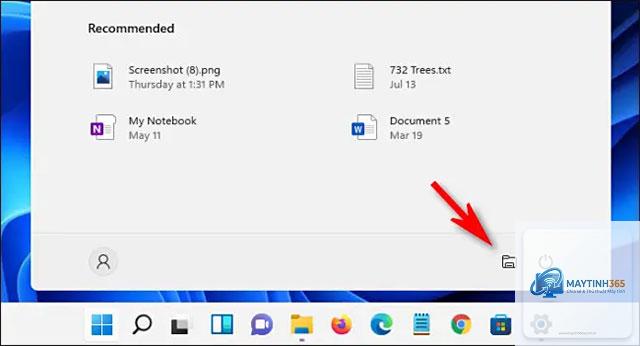
Đây là cách trực quan và nhanh nhất. Nhấn phím Windows để mở Start Menu. Tìm biểu tượng File Explorer (thường nằm ở danh sách ứng dụng hoặc ô Live Tile). Nhấn giữ chuột trái vào biểu tượng File Explorer và kéo nó xuống thanh tác vụ. Khi thấy dòng chữ “Ghim vào thanh tác vụ” xuất hiện, thả chuột. File Explorer ngay lập tức được ghim cố định.
Phương pháp 2: Sử dụng menu chuột phải
Mở Start Menu, tìm File Explorer. Nhấp chuột phải vào biểu tượng File Explorer. Trong menu ngữ cảnh hiện ra, chọn “Thêm vào thanh tác vụ” (Pin to taskbar). Phương pháp này hoạt động tốt ngay cả khi bạn đang ở chế độ toàn màn hình Start Menu.
Phương pháp 3: Ghim từ thanh tác vụ khi File Explorer đang mở
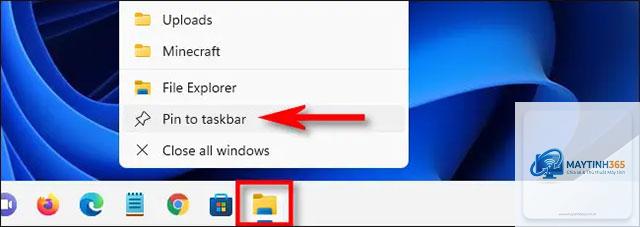
Mở File Explorer bằng cách nhấn Windows + E hoặc click vào biểu tượng thư mục trên desktop. Khi cửa sổ File Explorer xuất hiện, bạn sẽ thấy biểu tượng của nó trên taskbar. Nhấp chuột phải vào biểu tượng này. Chọn “Ghim vào thanh tác vụ” (Pin to taskbar). Sau khi ghim,
Nhấp chuột phải vào biểu tượng File Explorer trên taskbar. Chọn “Bỏ ghim khỏi thanh tác vụ” (Unpin from taskbar). Biểu tượng sẽ biến mất ngay lập tức.
Có thể ghim File Explorer vào taskbar trên Windows 7 không?
Có, Windows 7 cũng hỗ trợ tính năng này.
Nguyên nhân có thể do lỗi cache icon.
Có,
Không, việc ghim File Explorer vào taskbar không tiêu tốn thêm tài nguyên hệ thống. Nó chỉ tạo một shortcut, không chạy ngầm. Bạn có thể yên tâm sử dụng.
Kết luận
Cách ghim file explorer vào taskbar là một thủ thuật nhỏ nhưng mang lại lợi ích lớn trong việc tối ưu hóa thao tác hàng ngày trên Windows. Dù bạn sử dụng Windows 10 hay Windows 11, các bước thực hiện đều đơn giản và nhanh chóng. Chỉ với vài cú click chuột hoặc thao tác kéo thả, bạn đã có thể truy cập File Explorer ngay lập tức từ thanh tác vụ. Hãy áp dụng ngay hôm nay để trải nghiệm sự khác biệt trong tốc độ làm việc. Nếu gặp bất kỳ lỗi nào, các giải pháp trong bài viết này sẽ giúp bạn khắc phục dễ dàng.