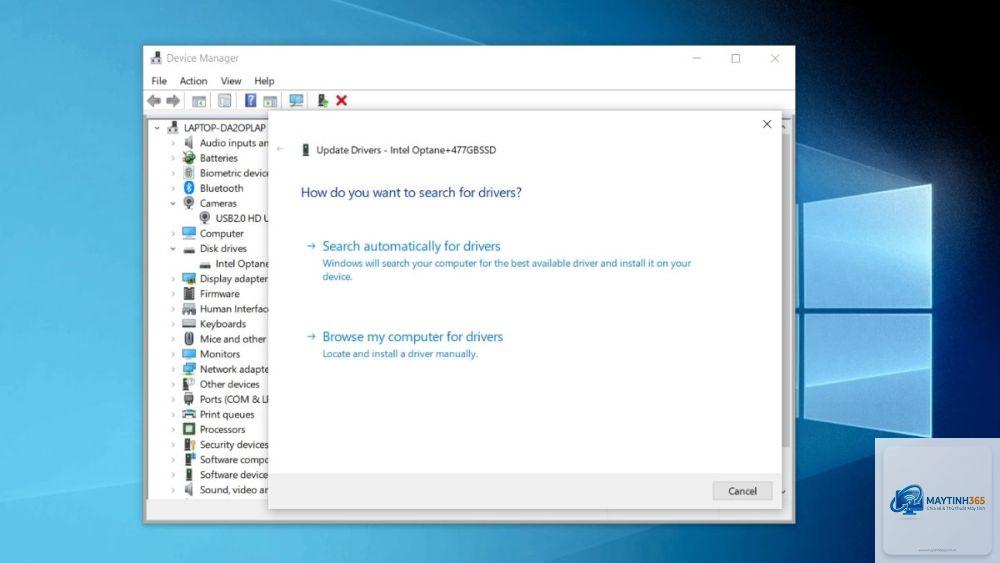
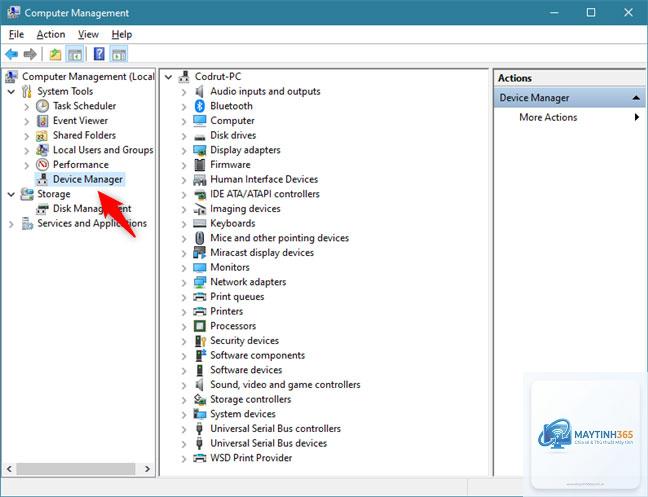
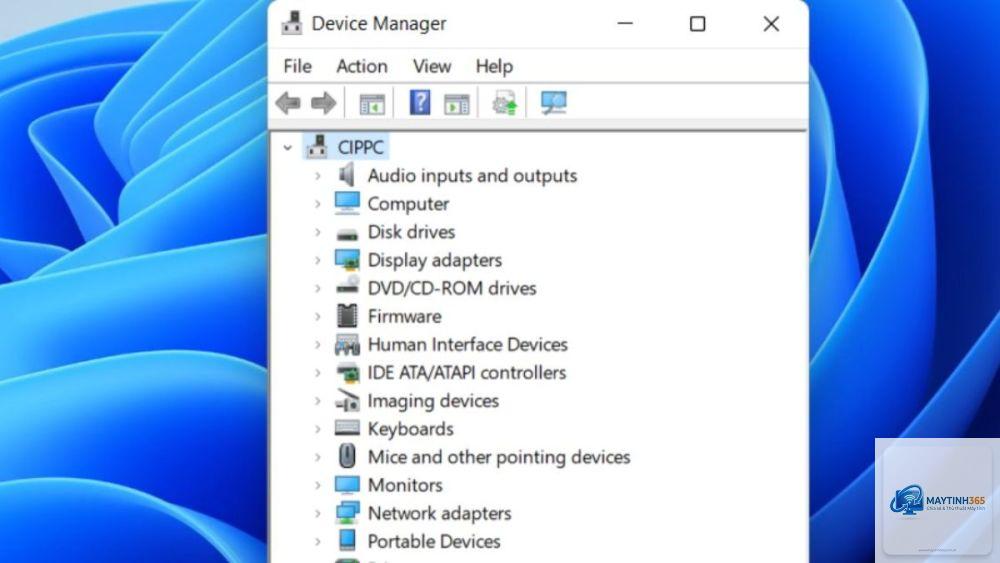
Device Manager (Trình quản lý thiết bị) là công cụ hệ thống quan trọng trên Windows, cho phép bạn kiểm tra, cập nhật driver, quản lý phần cứng và xử lý lỗi thiết bị. Tuy nhiên, không phải ai cũng biết cách truy cập device manager nhanh mà không cần mò mẫm qua nhiều menu. Bài viết này tổng hợp hơn 10 phương pháp truy cập Device Manager siêu tốc, từ cơ bản đến nâng cao, giúp bạn tiết kiệm thời gian và thao tác chuyên nghiệp hơn.
Device Manager là gì và tại sao cần truy cập nhanh?
Device Manager là một snap-in của Microsoft Management Console, hiển thị danh sách tất cả phần cứng được kết nối với máy tính. Công cụ này cho phép bạn xem trạng thái thiết bị, cập nhật driver, gỡ cài đặt phần cứng, kích hoạt hoặc vô hiệu hóa thiết bị, và khắc phục xung đột tài nguyên.
Việc biết cách truy cập device manager nhanh giúp bạn:
Tiết kiệm thời gian khi cần xử lý lỗi phần cứng gấp
Thao tác chuyên nghiệp hơn khi hỗ trợ kỹ thuật
Giảm thiểu các bước không cần thiết trong quy trình bảo trì máy tính
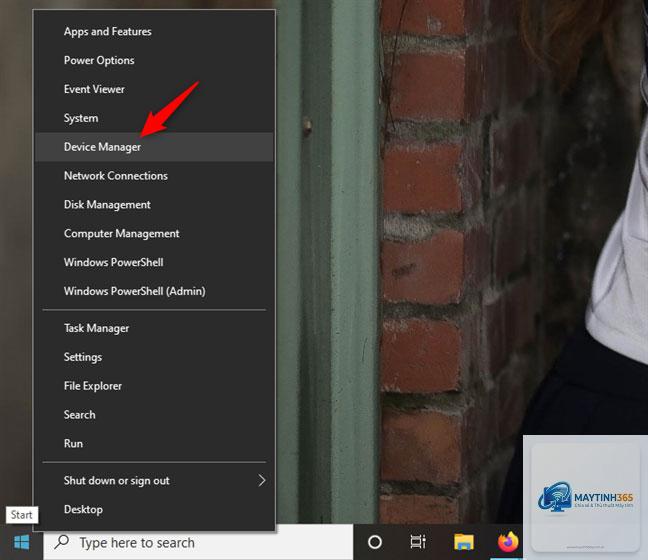
Đây là cách truy cập device manager nhanh nhất và được nhiều người dùng chuyên nghiệp ưa chuộng. Chỉ cần nhấn tổ hợp phím Windows + X trên bàn phím, menu Power User sẽ xuất hiện ngay lập tức. Từ menu này, bạn nhấn phím M hoặc click chuột vào “Device Manager”.
Phương pháp này hoạt động trên Windows 10 và Windows 11, không yêu cầu chuột và thực hiện trong chưa đầy 1 giây.
2. Lệnh Run (Windows + R) với devmgmt.msc
Nhấn tổ hợp phím Windows + R để mở hộp thoại Run. Gõ devmgmt.msc và nhấn Enter. Đây là lệnh trực tiếp mở Device Manager mà không cần qua bất kỳ bước trung gian nào.
Lệnh này đặc biệt hữu ích khi bạn đang làm việc với nhiều cửa sổ và cần mở nhanh công cụ quản lý thiết bị.
3. Tìm kiếm trên thanh Taskbar
Click vào ô tìm kiếm trên thanh Taskbar (hoặc nhấn Windows + S), gõ “Device Manager” và nhấn Enter. Windows sẽ hiển thị kết quả ngay lập tức. Đây là cách trực quan nhất cho người mới bắt đầu.
Trên Windows 11,
Nếu Windows không khởi động bình thường,
Không có phím tắt mặc định nào chỉ bằng một phím. Tuy nhiên,
Lệnh devmgmt.msc có thể không hoạt động nếu file hệ thống bị hỏng hoặc thiếu. Hãy thử chạy System File Checker (sfc /scannow) trong Command Prompt với quyền Administrator để sửa chữa. Nếu vẫn không được,
Có, Device Manager vẫn tồn tại trên Windows 11 với đầy đủ chức năng. Các phương pháp truy cập nhanh như Windows + X, Run + devmgmt.msc, và tìm kiếm trên Taskbar đều hoạt động tương tự Windows 10.
Cách mở Device Manager trên máy tính không có bàn phím?
Nếu bạn dùng máy tính bảng hoặc thiết bị cảm ứng, hãy sử dụng phương pháp tìm kiếm: chạm vào ô tìm kiếm trên Taskbar, gõ “Device Manager” và chạm vào kết quả. Bạn cũng có thể chạm và giữ nút Start (tương đương click chuột phải) để mở menu Power User.
Kết luận
Biết cách truy cập device manager nhanh là kỹ năng cơ bản nhưng vô cùng hữu ích cho bất kỳ người dùng Windows nào. Từ phím tắt Windows + X, lệnh Run devmgmt.msc, đến tạo shortcut tùy chỉnh, mỗi phương pháp đều có ưu điểm riêng phù hợp với từng tình huống và thói quen sử dụng.
Hãy chọn cho mình 2-3 phương pháp nhanh nhất và luyện tập thường xuyên. Khi đã quen, việc mở Device Manager sẽ trở nên tự nhiên như hít thở, giúp bạn xử lý các vấn đề phần cứng một cách nhanh chóng và hiệu quả. Đừng quên chia sẻ những mẹo này với đồng nghiệp và bạn bè để mọi người cùng tiết kiệm thời gian quý báu.