Tổng quan về cách gỡ driver cũ và tầm quan trọng của việc xóa driver lỗi thời
Việc gỡ driver cũ là một thao tác kỹ thuật cần thiết khi bạn nâng cấp phần cứng, cài đặt lại hệ điều hành hoặc khắc phục xung đột thiết bị. Driver là phần mềm trung gian giúp hệ điều hành giao tiếp với phần cứng. Khi driver cũ tồn tại song song với driver mới, hệ thống dễ gặp lỗi màn hình xanh, giật lag, mất âm thanh hoặc không nhận thiết bị. Nhiều người dùng chỉ cài đè driver mới lên driver cũ mà không biết rằng cách gỡ driver cũ đúng quy trình mới là chìa khóa để hệ thống hoạt động ổn định.
Bản chất của driver và lý do cần gỡ driver cũ
Driver hoạt động như một phiên dịch viên giữa hệ điều hành và phần cứng. Mỗi driver có một tập hợp các tệp tin, khóa registry và dịch vụ riêng. Khi bạn cài driver mới mà không thực hiện cách gỡ driver cũ, các tệp tin cũ vẫn nằm lại trong hệ thống, gây ra xung đột địa chỉ bộ nhớ và tài nguyên. Điều này đặc biệt nghiêm trọng với card đồ họa, chipset bo mạch chủ và card âm thanh.
Có ba phương pháp chính để thực hiện cách gỡ driver cũ: sử dụng công cụ có sẵn của Windows, dùng phần mềm chuyên dụng và gỡ thủ công qua Device Manager. Mỗi phương pháp có ưu nhược điểm riêng, phù hợp với từng tình huống cụ thể.
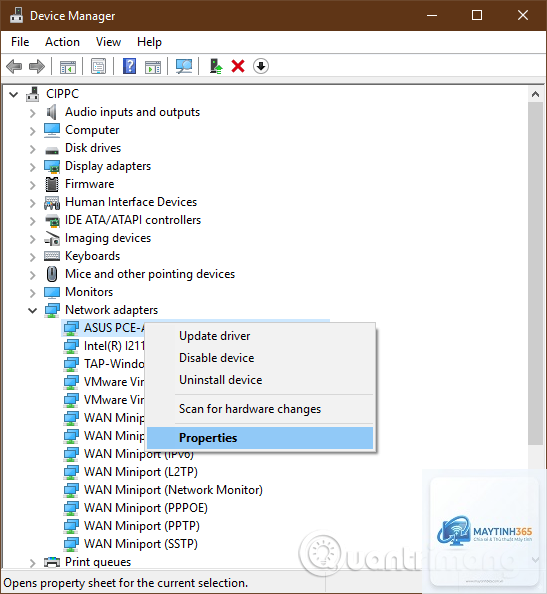
Phương pháp 1: Gỡ driver cũ qua Device Manager
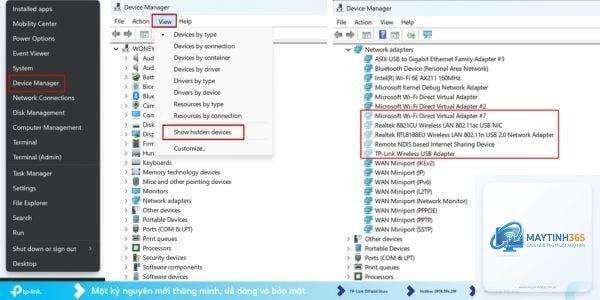
Device Manager là công cụ tích hợp sẵn trong Windows, cho phép bạn quản lý tất cả thiết bị phần cứng. Đây là cách gỡ driver cũ cơ bản nhất mà bất kỳ người dùng nào cũng có thể thực hiện.
Nhấn tổ hợp phím Windows + X, chọn Device Manager
Tìm đến thiết bị chứa driver cần gỡ
Nhấp chuột phải, chọn Uninstall device
Tích chọn “Delete the driver software for this device” nếu có
Khởi động lại máy tính
Phương pháp 2: Sử dụng Display Driver Uninstaller (DDU) cho driver đồ họa
Display Driver Uninstaller là công cụ chuyên dụng được cộng đồng game thủ và kỹ thuật viên đánh giá cao. Phần mềm này thực hiện cách gỡ driver cũ một cách triệt để, quét sạch registry, thư mục ẩn và các dịch vụ liên quan. DDU đặc biệt hữu ích khi bạn chuyển từ card NVIDIA sang AMD hoặc ngược lại.
Tải DDU từ nguồn chính thống (guru3d.com)
Khởi động Windows ở chế độ Safe Mode
Chạy DDU với quyền Administrator
Chọn loại driver (GPU) và nhấn “Clean and restart”
Đợi quá trình hoàn tất và cài driver mới
Phương pháp 3: Gỡ driver cũ bằng Command Prompt
Đối với người dùng nâng cao, sử dụng dòng lệnh pnputil là cách gỡ driver cũ nhanh chóng và kiểm soát được từng gói driver. Lệnh này cho phép bạn xem danh sách tất cả driver đã cài và xóa từng gói cụ thể.
Mở Command Prompt với quyền Administrator
Gõ lệnh “pnputil /enum-drivers” để liệt kê driver
Tìm tên gói driver cần xóa (dạng.inf)
Gõ lệnh “pnputil /delete-driver oemXX.inf”
Xác nhận và khởi động lại
So sánh các phương pháp gỡ driver cũ
Phương pháp
Độ triệt để
Độ khó
Thời gian
Phù hợp với
Device Manager
Trung bình
Dễ
5-10 phút
Driver thông thường
DDU
Cao nhất
Trung bình
15-20 phút
Driver đồ họa
Command Prompt
Cao
Khó
10-15 phút
Kỹ thuật viên
Lợi ích khi thực hiện đúng cách gỡ driver cũ
Khi bạn gỡ driver cũ đúng quy trình, hệ thống sẽ hoạt động mượt mà hơn rõ rệt. Hiệu suất chơi game tăng từ 5% đến 15% tùy vào cấu hình. Lỗi màn hình xanh giảm đến 80% trong các trường hợp xung đột driver. Nhiệt độ linh kiện cũng ổn định hơn do driver mới tối ưu năng lượng tốt hơn.
Hạn chế và rủi ro khi gỡ driver cũ không đúng cách
Nếu bạn thực hiện cách gỡ driver cũ sai, hệ thống có thể mất hoàn toàn khả năng nhận diện thiết bị. Ví dụ, gỡ driver mạng mà không có driver dự phòng sẽ khiến máy tính mất kết nối Internet. Một số trường hợp còn gây lỗi registry nghiêm trọng, buộc phải cài lại Windows.
Ứng dụng thực tế của cách gỡ driver cũ trong các tình huống cụ thể
Nâng cấp card đồ họa
Khi bạn thay card đồ họa từ NVIDIA GTX 1060 lên RTX 3060, việc gỡ driver cũ là bắt buộc. Driver cũ của GTX 1060 có thể gây xung đột với kiến trúc Ampere mới. Sử dụng DDU trong Safe Mode là cách gỡ driver cũ được khuyến nghị cho trường hợp này.
Sửa lỗi màn hình xanh do driver
Lỗi “VIDEO_TDR_FAILURE” hoặc “DRIVER_IRQL_NOT_LESS_OR_EQUAL” thường xuất phát từ driver đồ họa cũ. Thực hiện cách gỡ driver cũ và cài lại phiên bản ổn định nhất sẽ giải quyết triệt để vấn đề.
Chuyển đổi giữa các hãng phần cứng
Chuyển từ card âm thanh Realtek sang Creative Sound Blaster đòi hỏi phải gỡ sạch driver Realtek. Nếu không, hai driver sẽ tranh chấp quyền điều khiển âm thanh, gây mất tiếng hoặc tiếng bị rè.
Sai lầm thường gặp khi gỡ driver cũ và cách tránh
Không khởi động lại sau khi gỡ: Hệ thống vẫn giữ driver trong bộ nhớ tạm. Luôn khởi động lại ngay sau khi gỡ.
Bỏ qua Safe Mode: Nhiều driver chạy nền không thể gỡ khi Windows đang hoạt động bình thường. Safe Mode vô hiệu hóa các dịch vụ không cần thiết, giúp quá trình gỡ diễn ra thuận lợi.
Không sao lưu driver hiện tại: Trước khi thực hiện cách gỡ driver cũ, hãy sao lưu driver hiện tại bằng Double Driver hoặc DriverBackup để phòng trường hợp cần khôi phục.
Cài driver mới ngay sau khi gỡ mà không khởi động lại: Hệ thống cần thời gian để nhận diện lại phần cứng. Khởi động lại giúp Windows phát hiện thiết bị và sẵn sàng nhận driver mới.
Luôn tạo điểm khôi phục hệ thống trước khi gỡ bất kỳ driver nào. Điểm khôi phục này cho phép bạn quay lại trạng thái trước đó nếu có sự cố. Đối với laptop, hãy đảm bảo pin đầy hoặc cắm sạc trong suốt quá trình. Một số driver như driver chipset hoặc driver đồ họa tích hợp có thể ảnh hưởng đến toàn bộ hệ thống nếu gỡ sai.
Câu hỏi thường gặp về cách gỡ driver cũ
Có cần gỡ driver cũ trước khi cài driver mới không?
Có, đặc biệt với driver đồ họa và driver chipset. Việc gỡ driver cũ trước khi cài mới giúp tránh xung đột tệp tin và registry. Ngoại lệ duy nhất là driver card mạng Realtek, thường cho phép cài đè mà không gây lỗi.
Làm sao để biết driver nào cần gỡ?
Kiểm tra trong Device Manager, driver nào có biểu tượng chấm than màu vàng hoặc driver cũ hơn 2 năm so với phiên bản mới nhất từ nhà sản xuất.
Sử dụng chế độ Safe Mode bằng cách nhấn F8 liên tục khi khởi động. Nếu không vào được Safe Mode, dùng USB cài Windows và chọn “Repair your computer” > “Troubleshoot” > “Command Prompt” để gỡ driver bằng lệnh pnputil.
Gỡ driver cũ có ảnh hưởng đến dữ liệu cá nhân không?
Không, việc gỡ driver chỉ tác động đến phần mềm điều khiển phần cứng, không ảnh hưởng đến tệp tin, ảnh, video hay tài liệu của bạn. Tuy nhiên, nếu gỡ driver ổ cứng,
Có, nhưng chỉ nên dùng các phần mềm uy tín như DDU, DriverStore Explorer hoặc IObit Uninstaller. Tránh các phần mềm không rõ nguồn gốc vì chúng có thể gây hỏng registry hoặc cài thêm phần mềm quảng cáo.
Kết luận
Cách gỡ driver cũ đúng quy trình là kỹ năng quan trọng giúp bạn duy trì hiệu suất và độ ổn định của hệ thống. Tùy vào loại driver và tình huống cụ thể, bạn có thể chọn phương pháp phù hợp từ Device Manager cơ bản đến DDU chuyên sâu. Luôn nhớ sao lưu driver hiện tại, tạo điểm khôi phục và khởi động lại sau khi gỡ. Với hướng dẫn chi tiết này, bạn hoàn toàn có thể tự tin thực hiện cách gỡ driver cũ mà không gặp rủi ro, giúp máy tính hoạt động như mới sau mỗi lần nâng cấp phần cứng.