Việc nắm rõ cách xem trạng thái process là kỹ năng cốt lõi đối với bất kỳ quản trị viên hệ thống, lập trình viên hay người dùng máy tính nào. Khi một ứng dụng bị treo, server chạy chậm hoặc tài nguyên CPU tăng đột biến, kiểm tra process đang hoạt động giúp bạn xác định nguyên nhân và xử lý kịp thời. Bài viết này cung cấp hướng dẫn toàn diện về cách xem trạng thái process trên ba hệ điều hành phổ biến nhất, kèm ví dụ thực tế và phân tích chuyên sâu.
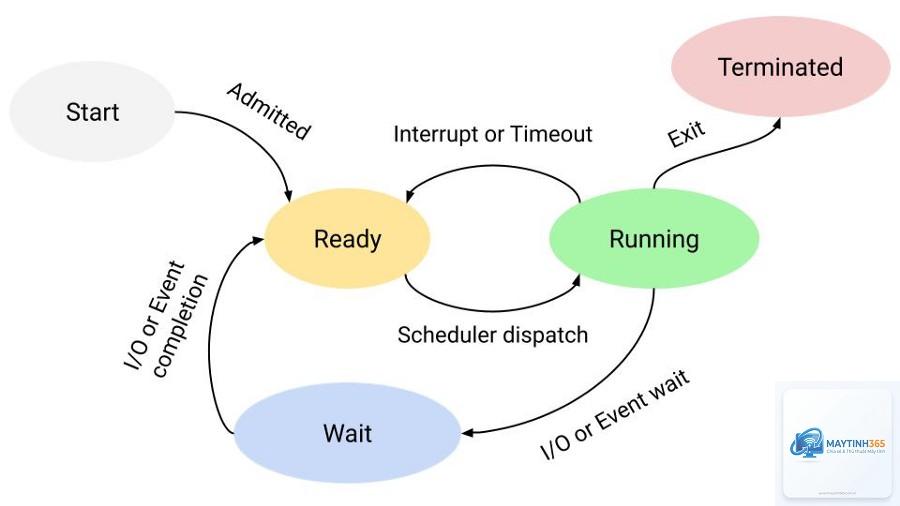
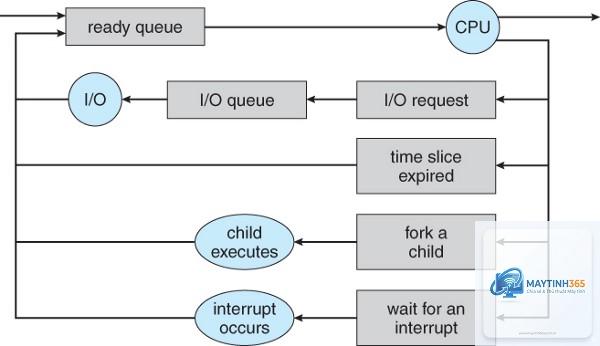
Process (tiến trình) là một chương trình đang được thực thi trong bộ nhớ. Mỗi process có một trạng thái riêng biệt tại từng thời điểm, phản ánh hoạt động hiện tại của nó. Các trạng thái phổ biến bao gồm running (đang chạy), sleeping (đang ngủ), stopped (dừng) và zombie (chết nhưng chưa được dọn dẹp).
Theo dõi trạng thái process thường xuyên mang lại nhiều lợi ích thiết thực.
Trên Linux, dùng ps aux | grep tên_ứng_dụng. Trên Windows, mở Task Manager, tab Processes, tìm tên ứng dụng. Trên macOS, mở Activity Monitor, gõ tên ứng dụng vào ô tìm kiếm.
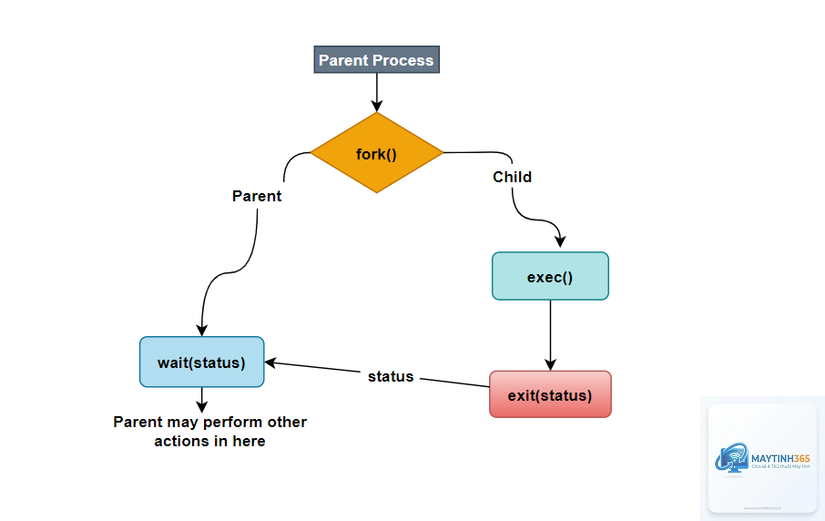
Process zombie là process đã kết thúc nhưng vẫn tồn tại trong bảng process vì process cha chưa đọc trạng thái thoát của nó. Để xử lý, bạn cần kết thúc process cha hoặc khởi động lại hệ thống. Trên Linux, dùng kill -9 PID_cha nếu cần.
Có thể xem trạng thái process từ xa không?
Có. Trên Linux, dùng SSH để kết nối từ xa và chạy lệnh ps, top. Trên Windows, dùng PowerShell Remoting hoặc Task Manager từ xa. Trên macOS, kích hoạt Remote Login và SSH vào máy.
Trạng thái process nào là bất thường cần can thiệp?
Process zombie (Z), process stopped (T) kéo dài, process không phản hồi (Not Responding trên Windows), process chiếm CPU > 90% liên tục, process sleeping quá lâu mà không có lý do.
Làm sao để xem trạng thái process của kernel?
Trên Linux, dùng ps -eo pid,stat,comm | grep -E "[.*]" để xem kernel thread. Trên Windows, mở Task Manager, tab Details, tìm process System và System Idle Process. Trên macOS, Activity Monitor hiển thị kernel_task.
Kết luận
Nắm vững cách xem trạng thái process trên các hệ điều hành khác nhau là kỹ năng thiết yếu giúp bạn quản lý hệ thống hiệu quả. Từ lệnh ps cơ bản trên Linux đến Task Manager trực quan trên Windows và Activity Monitor trên macOS, mỗi công cụ đều có ưu điểm riêng phù hợp với từng tình huống.
Thực hành thường xuyên với các lệnh và công cụ được đề cập sẽ giúp bạn phản xạ nhanh khi gặp sự cố. Hãy bắt đầu bằng cách kiểm tra trạng thái process của các ứng dụng quen thuộc, sau đó mở rộng sang giám sát toàn bộ hệ thống. Việc này không chỉ giúp bạn hiểu sâu hơn về hệ điều hành mà còn nâng cao khả năng xử lý vấn đề trong công việc hàng ngày.