Việc sở hữu một chiếc máy in tại nhà hay văn phòng mang lại nhiều tiện ích, nhưng không ít người gặp khó khăn ngay từ bước đầu tiên: cài driver máy in. Driver chính là cầu nối giữa hệ điều hành Windows, macOS và phần cứng máy in. Nếu thiếu driver hoặc cài sai phiên bản, máy in sẽ không thể nhận lệnh in ấn từ máy tính. Bài viết này sẽ hướng dẫn bạn cách cài driver máy in một cách bài bản, từ phương pháp thủ công truyền thống đến các giải pháp tự động hiện đại, giúp bạn tiết kiệm thời gian và tránh những lỗi thường gặp.
Driver máy in là một tập tin phần mềm đặc biệt, cho phép hệ điều hành giao tiếp chính xác với model máy in cụ thể. Mỗi dòng máy in từ các hãng như HP, Canon, Brother, Epson đều có bộ driver riêng. Khi bạn nhấn lệnh in, hệ điều hành sẽ dịch tài liệu thành ngôn ngữ mà máy in hiểu được thông qua driver. Nếu driver bị lỗi thời hoặc không tương thích, máy in có thể in ra ký tự rác, báo lỗi hoặc không phản hồi.
Việc cài driver máy in đúng cách không chỉ giúp máy hoạt động ổn định mà còn tối ưu tốc độ in và chất lượng bản in. Driver mới nhất thường đi kèm các bản vá lỗi bảo mật và cải thiện hiệu năng. Đặc biệt trên Windows 10 và Windows 11, hệ thống có thể tự động tìm driver qua Windows Update, nhưng không phải lúc nào driver tự động cũng là phiên bản tốt nhất cho máy in của bạn.
Đây là phương pháp truyền thống nhất. Khi mua máy in mới, hộp sản phẩm thường có kèm đĩa CD hoặc DVD chứa driver và các tiện ích đi kèm. Bạn chỉ cần cho đĩa vào ổ đọc, chạy file Setup.exe và làm theo hướng dẫn. Tuy nhiên, driver trên đĩa thường là phiên bản cũ tại thời điểm sản xuất máy. Nếu máy tính của bạn không có ổ đĩa quang, phương pháp này trở nên bất khả thi.
Tải driver từ trang web chính hãng
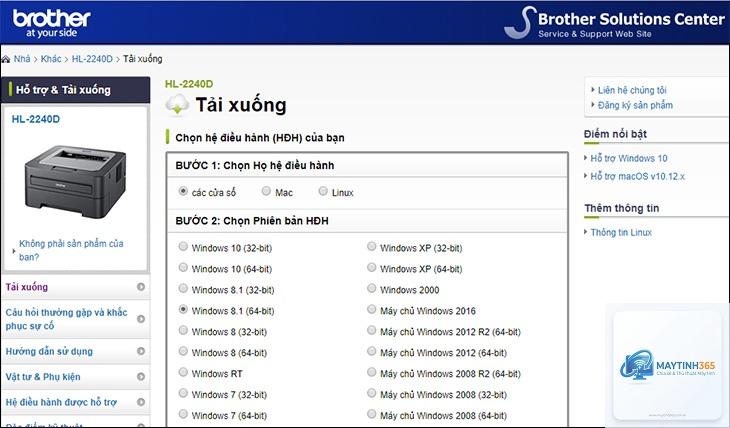
Đây là cách cài driver máy in được khuyến nghị nhất. Bạn truy cập website của nhà sản xuất, tìm đến mục Hỗ trợ (Support) hoặc Tải xuống (Downloads), nhập model máy in và chọn hệ điều hành tương ứng. Ví dụ, với máy in HP LaserJet, bạn vào hp.com/support, gõ tên model và tải gói driver đầy đủ. Các tập tin driver thường có định dạng.exe trên Windows hoặc.dmg trên macOS.
Lợi thế của phương pháp này là bạn luôn có driver mới nhất, tương thích hoàn toàn với hệ điều hành hiện tại. Hãy cẩn thận tải đúng driver cho kiến trúc hệ thống 32-bit hay 64-bit. Để kiểm tra, bạn vào Settings > System > About trên Windows, xem dòng System type.
Sử dụng Windows Update để cài driver tự động
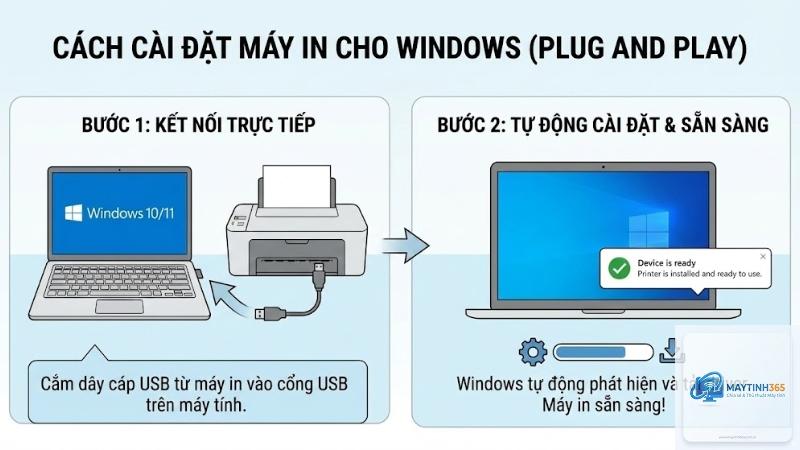
Windows 10 và Windows 11 có khả năng tự động phát hiện và cài driver máy in qua Windows Update. Khi bạn kết nối máy in qua cổng USB hoặc mạng LAN, hệ thống sẽ tìm kiếm driver phù hợp trong cơ sở dữ liệu của Microsoft. Phương pháp này nhanh chóng, phù hợp với người dùng phổ thông không muốn thao tác phức tạp.
Tuy nhiên, driver từ Windows Update đôi khi là phiên bản generic, thiếu các tính năng đặc thù như in hai mặt tự động, quét mạng hay cài đặt chuyên sâu. Nếu bạn cần toàn bộ chức năng của máy in, hãy ưu tiên tải driver từ trang chủ.
Nhiều hãng sản xuất cung cấp phần mềm quản lý máy in tích hợp sẵn driver. Ví dụ, HP Smart, Canon IJ Printer Assistant Tool, Epson iPrint đều có chức năng tải và cài driver tự động sau khi bạn kết nối máy in. Các phần mềm này thường có giao diện thân thiện, hướng dẫn từng bước và tự động cập nhật driver khi có phiên bản mới.
Bạn chỉ cần tải ứng dụng từ Microsoft Store hoặc App Store, làm theo hướng dẫn trên màn hình. Phần mềm sẽ tự động nhận diện máy in trong cùng mạng Wi-Fi hoặc qua cáp USB. Đây là giải pháp lý tưởng cho người dùng không rành về kỹ thuật.
Hướng dẫn chi tiết cách cài driver máy in trên Windows 10 và Windows 11
Bước 1: Xác định model và hệ điều hành
Trước khi bắt đầu, bạn cần biết chính xác model máy in. Thông tin này thường được in trên mặt trước hoặc mặt trên của máy. Ví dụ: HP LaserJet Pro M404dn, Canon PIXMA G3010, Brother DCP-L2550DW. Ghi lại model này để tìm driver chính xác.
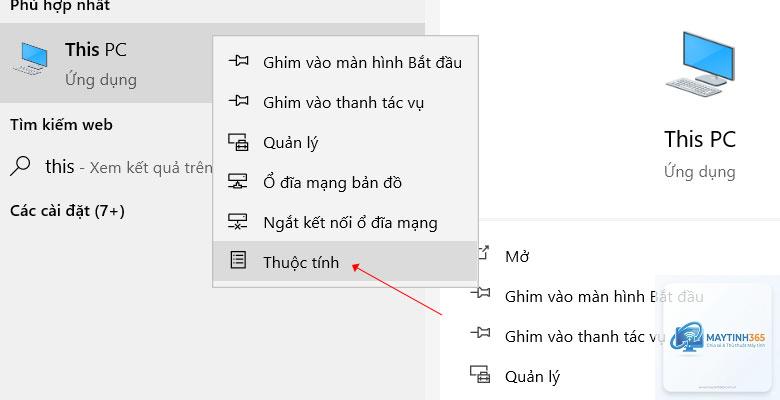
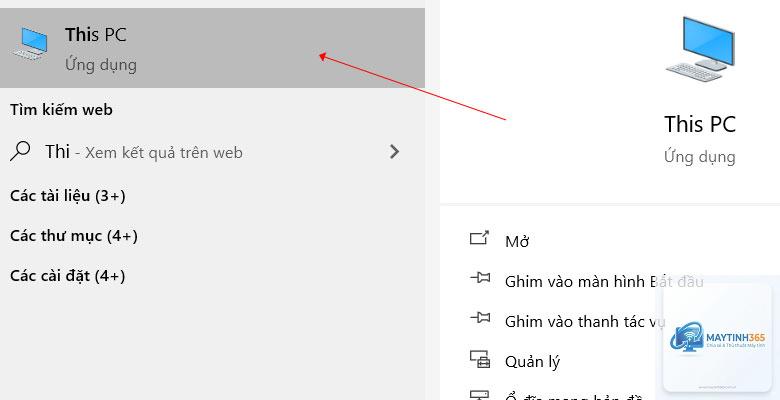
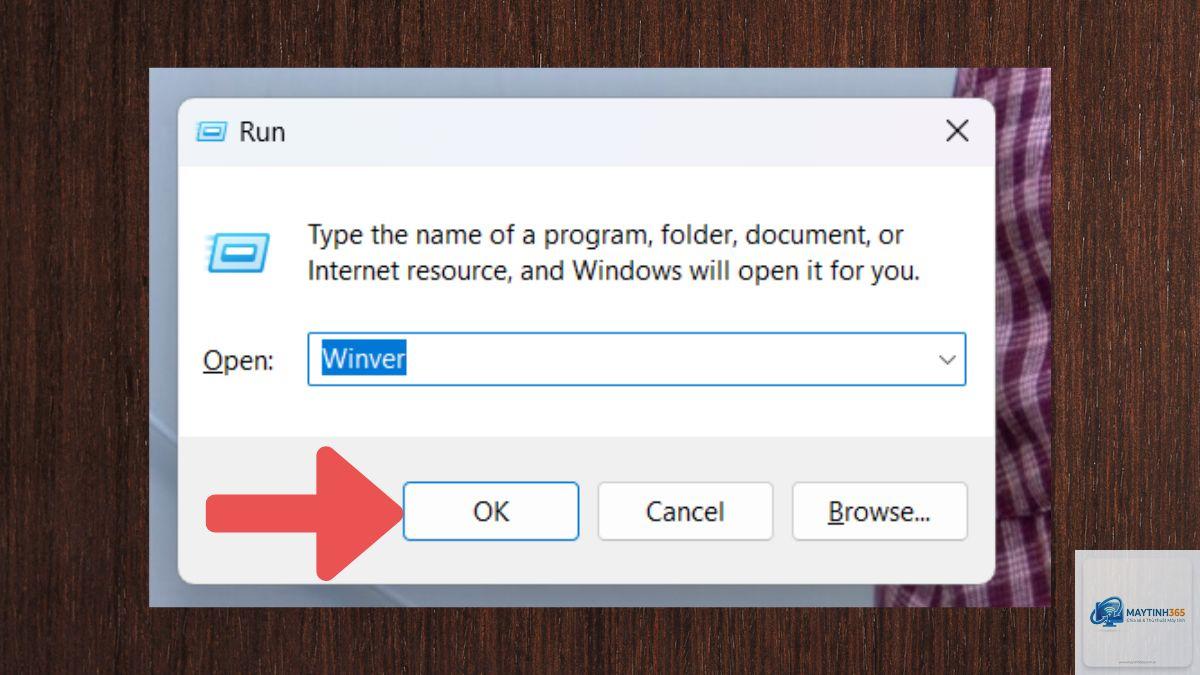
Kiểm tra phiên bản Windows bằng cách nhấn tổ hợp phím Windows + I, chọn System, sau đó chọn About. Tại dòng Edition, bạn thấy Windows 10 Home hay Windows 11 Pro. Tại dòng System type, bạn thấy 64-bit operating system hoặc 32-bit operating system. Hầu hết máy tính hiện nay đều chạy hệ điều hành 64-bit.
Bước 2: Tải driver từ trang chủ
Mở trình duyệt web và truy cập vào trang hỗ trợ của nhà sản xuất. hp.com
Canon: canon.com/support
Brother: brother.com/support
Epson: epson.com/support
Xerox: xerox.com/support
Nhập model máy in vào ô tìm kiếm. Trang web sẽ hiển thị danh sách driver và phần mềm. Chọn hệ điều hành Windows 10 hoặc Windows 11, kiến trúc 64-bit. Tải gói driver đầy đủ (Full Driver & Software Package) thay vì driver cơ bản nếu bạn muốn có đầy đủ tính năng.
Bước 3: Cài đặt driver
Sau khi tải về, bạn mở tập tin.exe vừa tải. Nếu Windows hiển thị cảnh báo bảo mật, chọn Run anyway. Quá trình cài đặt thường gồm các bước:
Chấp nhận điều khoản sử dụng.
Chọn kiểu kết nối: USB, Mạng (Ethernet) hoặc Wi-Fi.
Nếu chọn USB, hãy kết nối máy in với máy tính khi được yêu cầu.
Nếu chọn mạng, phần mềm sẽ quét các thiết bị trong mạng LAN để tìm máy in.
Chờ quá trình cài đặt hoàn tất, thường mất 2-5 phút.
Sau khi cài xong, bạn vào Control Panel > Devices and Printers để kiểm tra. Máy in mới sẽ xuất hiện với biểu tượng màu xanh, báo hiệu đã sẵn sàng.
Bước 4: In thử để kiểm tra
Mở một tài liệu bất kỳ, nhấn Ctrl + P, chọn máy in vừa cài và nhấn Print. Nếu máy in hoạt động bình thường,
Vào Control Panel > Devices and Printers. Nếu máy in hiển thị với biểu tượng màu xanh và dòng chữ Ready, driver đã được cài đúng. Bạn cũng có thể in thử một trang để kiểm tra.
Tại sao máy in không nhận driver dù đã cài đúng?
Nguyên nhân có thể do cổng USB bị lỗi, cáp USB kém chất lượng, hoặc dịch vụ Print Spooler bị tắt. Vào Services.msc, tìm Print Spooler, đảm bảo nó đang chạy và khởi động cùng Windows.
Có cần cài driver máy in cho từng máy tính trong mạng không?
Đúng vậy. Mỗi máy tính muốn in qua máy in mạng đều cần cài driver tương ứng. Tuy nhiên, nếu bạn dùng máy in hỗ trợ AirPrint hoặc IPP Everywhere, một số hệ điều hành có thể in mà không cần driver riêng.
Driver máy in có cần cập nhật thường xuyên không?
Không bắt buộc, nhưng nên cập nhật khi bạn gặp lỗi in ấn hoặc khi nâng cấp lên phiên bản Windows mới. Driver mới thường vá các lỗi bảo mật và cải thiện hiệu năng.
Kết luận
Cách cài driver máy in không phải là thao tác phức tạp nếu bạn nắm rõ quy trình và lưu ý các chi tiết quan trọng. Từ việc xác định model máy in, chọn đúng driver cho hệ điều hành, đến thực hiện cài đặt theo từng bước, tất cả đều có thể hoàn thành trong vòng 10-15 phút. Phương pháp tải driver từ trang web chính hãng luôn là lựa chọn an toàn và hiệu quả nhất, đảm bảo máy in hoạt động ổn định với đầy đủ tính năng.
Nếu bạn gặp bất kỳ lỗi nào trong quá trình cài đặt, hãy kiểm tra lại kết nối phần cứng, gỡ bỏ driver cũ và thử cài với quyền quản trị viên. Đừng quên khởi động lại máy tính sau khi cài để hệ thống nhận diện driver mới. Với hướng dẫn chi tiết trong bài viết này, việc cài driver máy in sẽ trở nên đơn giản và nhanh chóng hơn bao giờ hết.