Khi máy tính gặp tình trạng thiếu âm thanh, mạng không ổn định, hoặc thiết bị ngoại vi không hoạt động, rất có thể hệ thống đang thiếu driver. Việc nắm rõ cách kiểm tra driver còn thiếu là kỹ năng cơ bản nhưng vô cùng quan trọng để duy trì hiệu suất máy tính. Bài viết này sẽ hướng dẫn bạn từng bước cụ thể để phát hiện và xử lý vấn đề driver một cách triệt để.
Driver là gì và tại sao cần kiểm tra driver còn thiếu?
Driver (trình điều khiển) là phần mềm trung gian giữa hệ điều hành Windows và các thành phần phần cứng như card đồ họa, card âm thanh, chip mạng. Nếu thiếu driver, phần cứng không thể giao tiếp với hệ thống, dẫn đến lỗi hoặc không hoạt động.
Kiểm tra driver còn thiếu giúp bạn phát hiện sớm các vấn đề tiềm ẩn. Một máy tính thiếu driver thường chạy chậm, hao pin nhanh, hoặc xuất hiện dấu chấm than vàng trong Device Manager. Việc chủ động kiểm tra định kỳ giúp tiết kiệm thời gian và tránh những rắc rối không đáng có.
Trước khi đi vào cách kiểm tra driver còn thiếu, bạn cần nhận diện các triệu chứng phổ biến:
Không có âm thanh hoặc âm thanh bị rè, méo tiếng
WiFi hoặc Ethernet không kết nối được, biểu tượng mạng có dấu X đỏ
Màn hình hiển thị sai độ phân giải, không thể điều chỉnh độ sáng
Máy in, webcam, chuột, bàn phím không được nhận diện
Xuất hiện thông báo lỗi “Unknown Device” trong Device Manager
Máy tính thường xuyên bị treo, lag khi chạy ứng dụng đồ họa
Nếu gặp một trong những dấu hiệu trên, khả năng cao máy bạn đang thiếu driver hoặc driver bị lỗi.
Hướng dẫn cách kiểm tra driver còn thiếu bằng công cụ có sẵn trên Windows
Sử dụng Device Manager (Trình quản lý thiết bị)
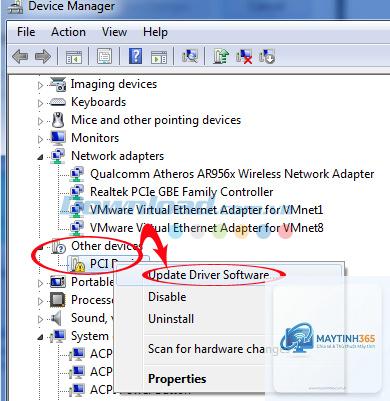
Device Manager là công cụ tích hợp sẵn trong Windows, cho phép bạn xem toàn bộ phần cứng và driver tương ứng. Đây là cách kiểm tra driver còn thiếu nhanh nhất mà không cần cài đặt thêm phần mềm.
Các bước thực hiện:
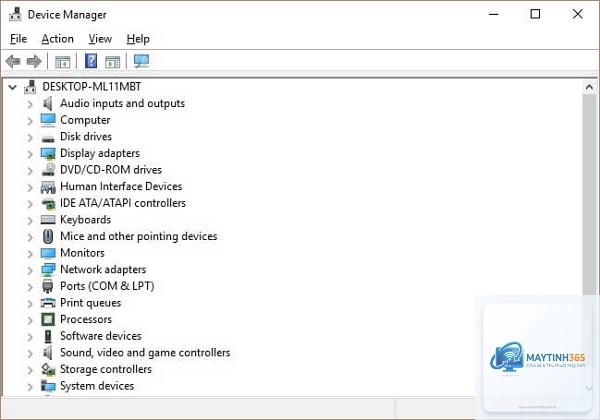
Nhấn tổ hợp phím Windows + X, chọn Device Manager
Trong cửa sổ hiện ra, nhìn vào danh sách các thiết bị
Nếu thấy biểu tượng dấu chấm than màu vàng hoặc dấu X đỏ bên cạnh thiết bị nào đó, đó là dấu hiệu driver đang gặp vấn đề
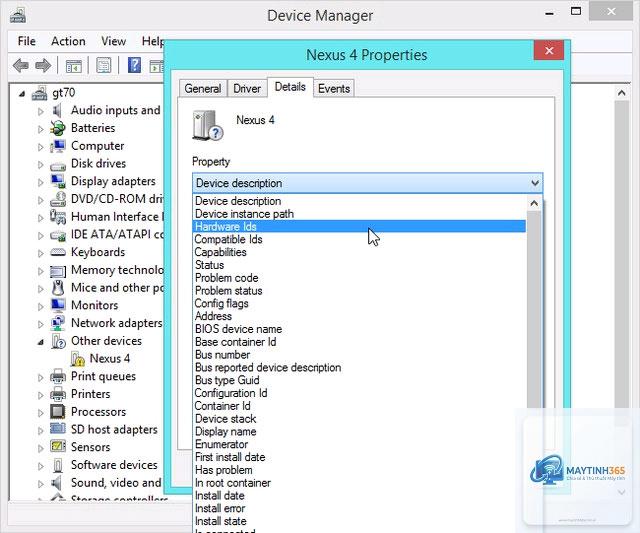
Mục Other devices (Các thiết bị khác) thường chứa các thiết bị chưa được cài driver, hiển thị với tên như “Unknown Device”
Nhấp chuột phải vào thiết bị có vấn đề, chọn Properties để xem chi tiết mã lỗi. Mã lỗi 28, 31, 43 thường liên quan đến driver bị thiếu hoặc hỏng.
Kiểm tra thông qua Windows Update
Windows Update không chỉ cập nhật bảo mật mà còn tự động tìm kiếm driver còn thiếu. Đây là cách kiểm tra driver còn thiếu thụ động nhưng hiệu quả cho người dùng phổ thông.
Thực hiện:
Vào Settings (Cài đặt) > Update & Security > Windows Update
Nhấn Check for updates
Chọn View optional updates nếu có, sau đó vào tab Driver updates
Windows sẽ liệt kê các driver có sẵn mà hệ thống chưa cài
Phương pháp này an toàn vì driver được Microsoft kiểm duyệt, nhưng không phải lúc nào cũng có đầy đủ driver mới nhất.
Cách kiểm tra driver còn thiếu bằng phần mềm chuyên dụng
Đối với người dùng muốn kiểm tra nhanh và toàn diện, các phần mềm bên thứ ba là lựa chọn tối ưu. Các bước thực hiện:
Tải và cài đặt Driver Booster từ trang chủ IObit
Khởi động phần mềm, nhấn Scan để bắt đầu quét
Sau vài giây, phần mềm hiển thị danh sách driver còn thiếu hoặc lỗi thời
Chọn Update bên cạnh từng driver hoặc Update All để cài tất cả
Driver Booster còn cung cấp tính năng sao lưu driver trước khi cập nhật, giúp bạn khôi phục nếu gặp sự cố.
Kiểm tra driver còn thiếu bằng Command Prompt (CMD)
Người dùng nâng cao có thể sử dụng dòng lệnh để kiểm tra driver. Phương pháp này nhanh và không cần giao diện đồ họa.
Các lệnh hữu ích:
driverquery: Hiển thị danh sách tất cả driver đã cài, kèm trạng thái
driverquery /v: Xem chi tiết thông tin driver bao gồm ngày phát hành, nhà sản xuất
driverquery /si: Hiển thị driver không có chữ ký số (thường là driver lỗi hoặc thiếu)
Để thực hiện, mở Command Prompt với quyền Administrator (nhấp chuột phải vào Start, chọn Command Prompt (Admin)), gõ lệnh và nhấn Enter. Kết quả trả về sẽ cho bạn biết driver nào đang hoạt động bình thường và driver nào gặp vấn đề.
Phân biệt driver còn thiếu và driver lỗi thời
Nhiều người nhầm lẫn giữa hai khái niệm này. Cách kiểm tra driver còn thiếu cần phân biệt rõ:
Driver còn thiếu: Hệ thống hoàn toàn không có driver cho phần cứng, thiết bị không hoạt động, hiển thị là “Unknown Device”
Driver lỗi thời: Đã có driver nhưng phiên bản cũ, thiết bị vẫn hoạt động nhưng hiệu suất thấp, có thể gây lỗi
Ví dụ: Card đồ họa không có driver sẽ chỉ hiển thị độ phân giải 800×600, trong khi driver lỗi thời có thể chạy game nhưng bị giật lag.
Sai lầm thường gặp khi kiểm tra và cài driver
Cài driver từ các nguồn không đáng tin cậy
Nhiều người dùng tải driver từ các trang web không chính thống, dẫn đến nguy cơ nhiễm malware hoặc driver không tương thích. Luôn ưu tiên tải từ trang chủ nhà sản xuất hoặc Windows Update.
Bỏ qua việc sao lưu driver cũ
Trước khi cập nhật driver mới, bạn nên sao lưu driver hiện tại. Nếu driver mới gây lỗi,
Mở Device Manager, tìm các thiết bị có dấu chấm than vàng hoặc nằm trong mục “Other devices”. Đó là những thiết bị chưa có driver.
Có nên dùng phần mềm tự động cài driver không?
Có, nhưng chỉ nên dùng các phần mềm uy tín như Driver Booster, Driver Easy. Tránh các phần mềm không rõ nguồn gốc vì có thể chứa mã độc.
Tại sao Device Manager không hiển thị thiết bị thiếu driver?
Một số thiết bị như chipset, bộ điều khiển SATA có thể không hiển thị trong Device Manager nếu driver gốc của Windows đã nhận diện được. Trong trường hợp này, hãy dùng phần mềm chuyên dụng để quét sâu.
Kiểm tra driver còn thiếu có mất nhiều thời gian không?
Với Device Manager, bạn chỉ mất 1-2 phút. Với phần mềm chuyên dụng, thời gian quét khoảng 30 giây đến 2 phút tùy cấu hình máy.
Driver bị thiếu có ảnh hưởng đến hiệu năng máy tính không?
Có. Thiếu driver card đồ họa khiến máy không chạy được game, thiếu driver chipset làm giảm tốc độ xử lý, thiếu driver mạng gây mất kết nối Internet.
Kết luận
Nắm vững cách kiểm tra driver còn thiếu là kỹ năng thiết yếu giúp bạn duy trì máy tính hoạt động ổn định và hiệu quả. Từ việc sử dụng Device Manager, Windows Update cho đến các phần mềm chuyên dụng như Driver Booster, mỗi phương pháp đều có ưu điểm riêng phù hợp với từng đối tượng người dùng.
Hãy tập thói quen kiểm tra driver định kỳ mỗi tháng một lần, đặc biệt sau khi cài lại Windows hoặc thay đổi phần cứng. Việc này không chỉ giúp máy tính chạy mượt mà hơn mà còn kéo dài tuổi thọ linh kiện. Nếu gặp khó khăn trong quá trình kiểm tra, bạn có thể tham khảo diễn đàn công nghệ hoặc nhờ sự hỗ trợ từ kỹ thuật viên.