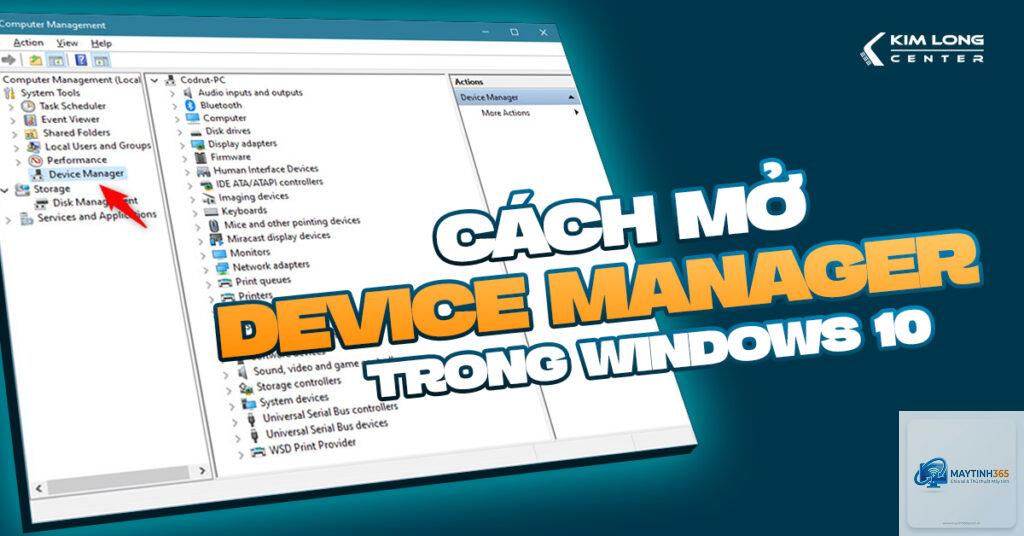
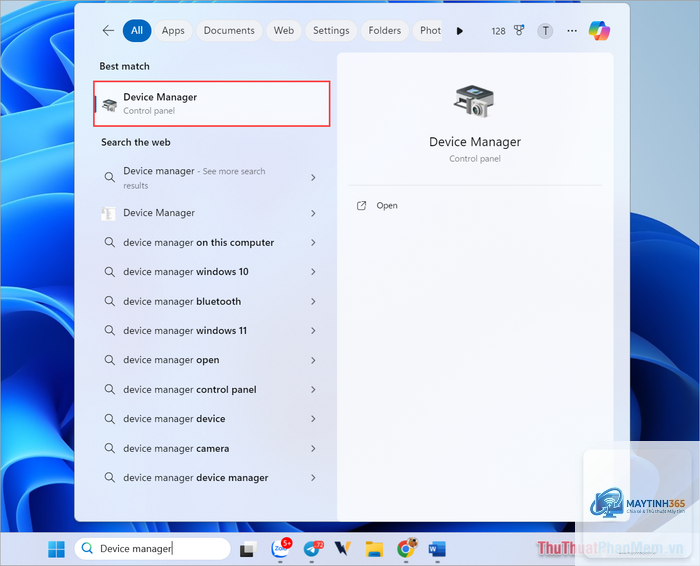
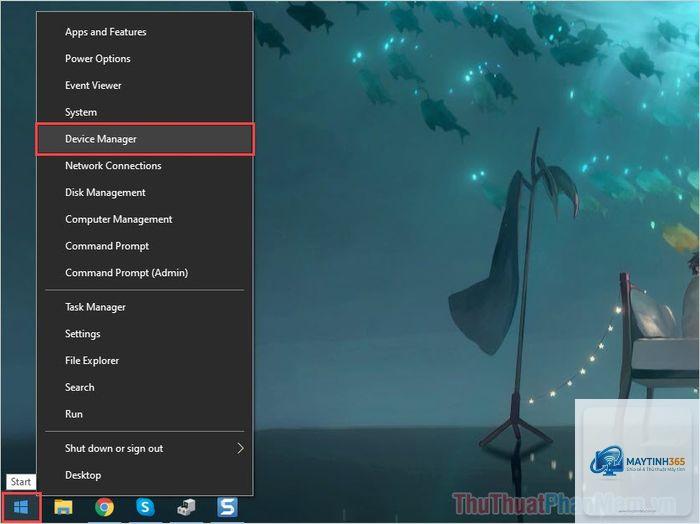
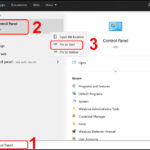
Device Manager (Trình quản lý thiết bị) là công cụ không thể thiếu trên Windows, giúp bạn kiểm tra, cập nhật driver, quản lý phần cứng máy tính. Việc phải mở nhiều bước mỗi lần truy cập khiến nhiều người mất thời gian. Thay vì dùng lệnh Run hay Control Panel, bạn hoàn toàn có thể ghim Device Manager vào Start Menu để truy cập tức thì. Bài viết này sẽ hướng dẫn bạn cách ghim device manager vào start menu một cách chi tiết, từ thủ công đến tự động, phù hợp với mọi phiên bản Windows 10 và Windows 11.
Device Manager là gì và tại sao cần ghim vào Start Menu?
Device Manager là một thành phần của Microsoft Management Console (MMC), cho phép người dùng xem và kiểm soát các thiết bị phần cứng được kết nối với máy tính. Từ đây,
Trên Windows 11, phương pháp đơn giản nhất là tạo shortcut từ Desktop (Cách 1) và chọn “Pin to Start”. Nếu không thấy tùy chọn, hãy sử dụng công cụ bên thứ ba như Pin to Start Menu Tool.
Có thể ghim Device Manager vào thanh tác vụ thay vì Start Menu không?
Có. Sau khi tạo shortcut, nhấp chuột phải vào shortcut và chọn “Pin to taskbar”. Thao tác này tương tự như ghim vào Start Menu nhưng hiển thị trên thanh tác vụ.
Tại sao tôi không thấy tùy chọn “Pin to Start” khi nhấp chuột phải?
Điều này thường xảy ra trên Windows 11 do thay đổi trong thiết kế Start Menu. Hãy thử tạo shortcut thủ công từ Desktop hoặc sử dụng PowerShell.
Ghim Device Manager vào Start Menu có ảnh hưởng đến hiệu suất máy tính không?
Không. Việc ghim chỉ tạo một shortcut, không tiêu tốn tài nguyên hệ thống hay ảnh hưởng đến tốc độ khởi động.
Tôi có thể ghim các công cụ quản lý khác như Disk Management vào Start Menu không?
Hoàn toàn có thể. Bạn chỉ cần thay đường dẫn %windir%system32devmgmt.msc bằng đường dẫn tương ứng, ví dụ %windir%system32diskmgmt.msc cho Disk Management.
Kết luận
Cách ghim device manager vào start menu là một thủ thuật nhỏ nhưng mang lại hiệu quả lớn trong việc tối ưu thao tác hàng ngày trên Windows. Dù bạn sử dụng Windows 10 hay Windows 11, đều có ít nhất một phương pháp phù hợp, từ thủ công đến tự động. Hãy chọn cách đơn giản nhất (tạo shortcut từ Desktop) để bắt đầu, hoặc nếu bạn là người dùng nâng cao, PowerShell sẽ là công cụ mạnh mẽ để tự động hóa. Việc này không chỉ giúp bạn tiết kiệm thời gian mà còn nâng cao trải nghiệm quản lý hệ thống một cách chuyên nghiệp.