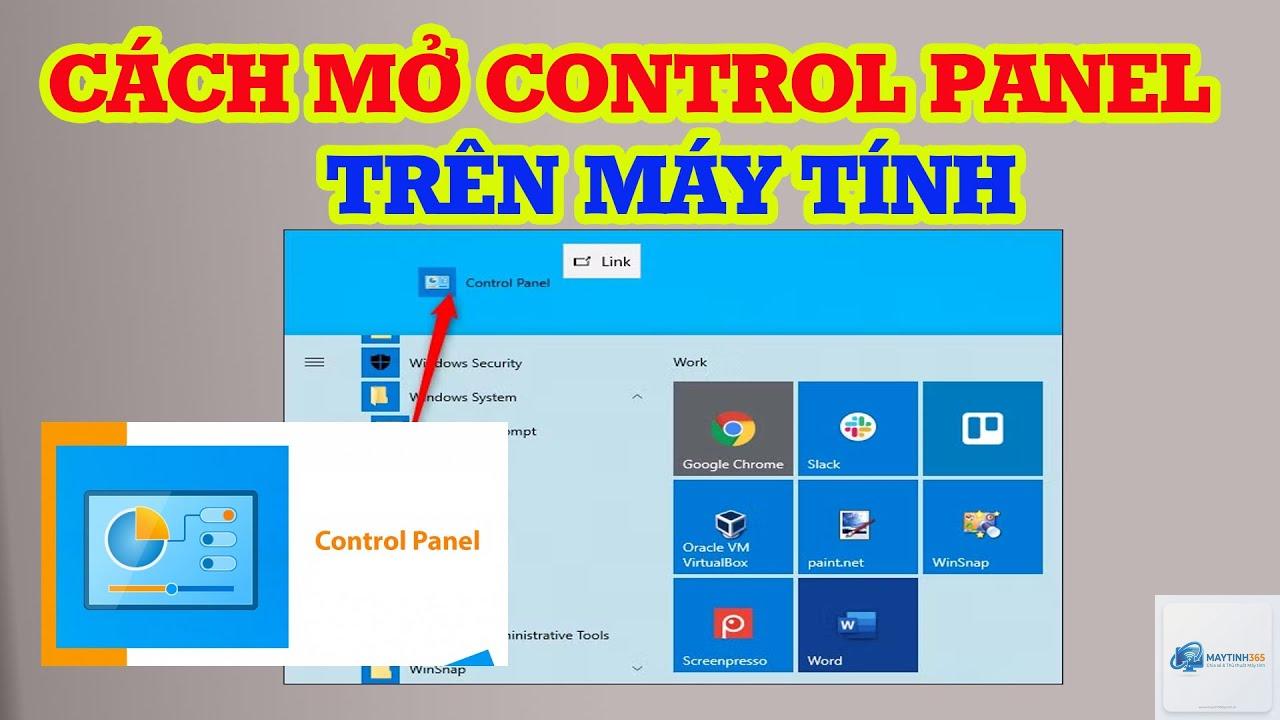
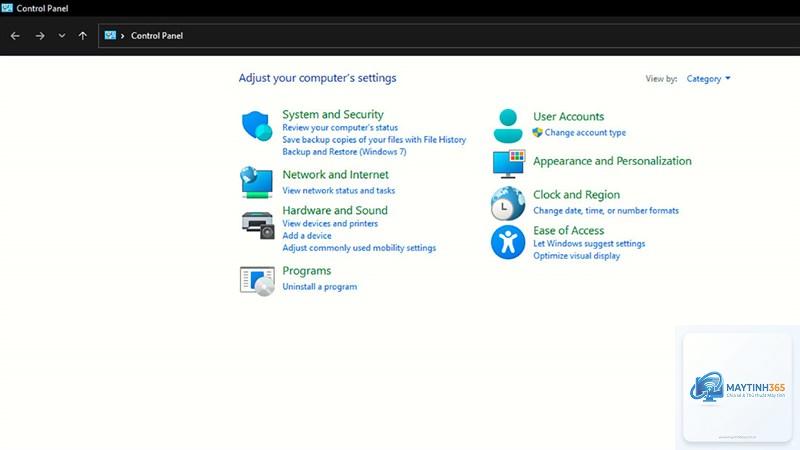
Windows 11 mang đến giao diện Settings hiện đại, nhưng nhiều người dùng vẫn cần truy cập Control Panel cổ điển để thực hiện các tác vụ quản trị hệ thống chuyên sâu. Control Panel trên Windows 11 vẫn tồn tại nhưng bị ẩn đi, và việc tìm cách mở control panel cổ điển windows 11 đúng cách sẽ giúp bạn tiết kiệm thời gian đáng kể. Bài viết này sẽ hướng dẫn bạn 8 phương pháp từ cơ bản đến nâng cao, kèm phân tích chi tiết về từng cách thực hiện.
Control Panel cổ điển là bảng điều khiển truyền thống đã xuất hiện từ thời Windows 1.0, cho phép người dùng quản lý cài đặt hệ thống, phần cứng, phần mềm và các tài khoản người dùng. Trên Windows 11, Microsoft đang dần chuyển các tính năng từ Control Panel sang ứng dụng Settings, nhưng vẫn giữ lại Control Panel để tương thích ngược.
Theo thống kê từ Microsoft, hơn 60% người dùng Windows 11 vẫn thường xuyên sử dụng Control Panel cho các tác vụ như quản lý thiết bị, gỡ cài đặt chương trình và cấu hình mạng. Điều này cho thấy nhu cầu truy cập Control Panel cổ điển vẫn rất lớn.
8 cách mở Control Panel cổ điển Windows 11
Cách 1: Sử dụng hộp thoại Run
Đây là phương pháp nhanh nhất và được nhiều người dùng chuyên nghiệp ưa chuộng. Nhấn tổ hợp phím Windows + R để mở hộp thoại Run, sau đó gõ control và nhấn Enter. Ngay lập tức, Control Panel cổ điển sẽ hiện ra.
Phương pháp này hoạt động trên mọi phiên bản Windows 11, kể cả các bản cập nhật mới nhất. Không cần quyền quản trị viên, bất kỳ tài khoản người dùng nào cũng có thể thực hiện.
Cách 2: Tìm kiếm trên thanh Taskbar
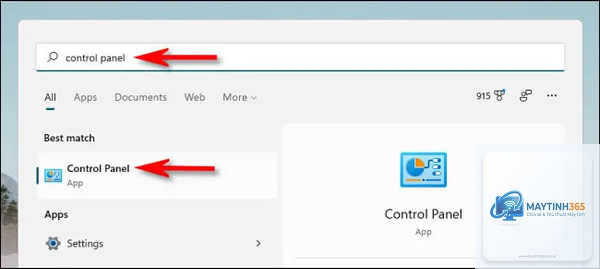
Nhấp vào biểu tượng kính lúp trên thanh Taskbar hoặc nhấn Windows + S. Gõ từ khóa “Control Panel” vào ô tìm kiếm. Kết quả hiển thị sẽ bao gồm ứng dụng Control Panel cổ điển. Nhấp vào để mở.
Lưu ý rằng nếu bạn gõ “control panel” và thấy kết quả là ứng dụng Settings, hãy cuộn xuống dưới để tìm đúng mục Control Panel. Windows 11 đôi khi ưu tiên hiển thị Settings trước.
Cách 3: Sử dụng Command Prompt hoặc PowerShell
Mở Command Prompt hoặc PowerShell với quyền thường hoặc quản trị viên. Gõ lệnh control và nhấn Enter. Control Panel sẽ mở ra ngay lập tức. Đây là cách mở control panel cổ điển windows 11 hữu ích khi bạn đang làm việc với dòng lệnh và cần truy cập nhanh.
Bạn cũng có thể sử dụng lệnh explorer shell:ControlPanelFolder để mở trực tiếp thư mục Control Panel thay vì cửa sổ thông thường.
Cách 4: Tạo shortcut trên Desktop
Nhấp chuột phải vào vùng trống trên Desktop, chọn New > Shortcut. Trong ô Location, nhập %windir%system32control.exe. Đặt tên cho shortcut là “Control Panel” và nhấn Finish. Từ nay, bạn chỉ cần nhấp đúp vào biểu tượng này để mở Control Panel bất cứ lúc nào.
Phương pháp này đặc biệt hữu ích cho những người dùng thường xuyên phải truy cập Control Panel nhiều lần trong ngày.
Cách 5: Ghim vào Taskbar hoặc Start Menu
Sau khi mở Control Panel bằng bất kỳ cách nào ở trên, nhấp chuột phải vào biểu tượng trên Taskbar và chọn Pin to taskbar. Hoặc mở Start Menu, tìm Control Panel, nhấp chuột phải và chọn Pin to Start. Điều này giúp bạn truy cập nhanh chóng mà không cần tìm kiếm mỗi lần.
Cách 6: Sử dụng File Explorer
Mở File Explorer bằng cách nhấn Windows + E. Trong thanh địa chỉ, gõ Control Panel và nhấn Enter. File Explorer sẽ chuyển hướng đến Control Panel. Bạn cũng có thể điều hướng qua This PC > Computer tab > Open Control Panel.
Cách 7: Sử dụng Settings App
Mở Settings bằng Windows + I. Trong thanh tìm kiếm của Settings, gõ “Control Panel”. Kết quả sẽ hiển thị liên kết đến Control Panel cổ điển. Nhấp vào đó để mở. Đây là cách mở control panel cổ điển windows 11 thông qua giao diện hiện đại.
Sử dụng tổ hợp phím Windows + R, gõ “control” và nhấn Enter. Đây là cách nhanh nhất, chỉ mất khoảng 2 giây.
Tại sao tôi không tìm thấy Control Panel trong Start Menu Windows 11?
Microsoft đã ẩn Control Panel khỏi Start Menu từ Windows 10. Bạn cần sử dụng tìm kiếm hoặc các phương pháp thay thế như Run, Command Prompt.
Control Panel cổ điển có bị xóa hoàn toàn trong tương lai không?
Microsoft chưa có kế hoạch xóa bỏ hoàn toàn Control Panel. Tuy nhiên, các tính năng mới sẽ chỉ được thêm vào Settings. Control Panel vẫn tồn tại để hỗ trợ tương thích ngược.
Có thể mở Control Panel từ Task Manager không?
Có. Mở Task Manager bằng Ctrl + Shift + Esc, chọn File > Run new task, gõ “control” và nhấn OK.
Làm sao để mở Control Panel với quyền Administrator?
Nhấp chuột phải vào shortcut Control Panel hoặc kết quả tìm kiếm, chọn “Run as administrator”. Hoặc sử dụng Command Prompt với quyền admin và gõ “control”.
Kết luận
Việc nắm vững cách mở control panel cổ điển windows 11 là kỹ năng cần thiết cho bất kỳ người dùng nào muốn kiểm soát hệ thống một cách toàn diện. Từ 8 phương pháp đã trình bày, bạn có thể chọn cách phù hợp nhất với thói quen làm việc của mình. Dù Microsoft đang dần chuyển đổi sang Settings, Control Panel vẫn là công cụ không thể thiếu cho các tác vụ quản trị chuyên sâu. Hãy lưu lại bài viết này để tham khảo khi cần, và đừng quên chia sẻ với những người dùng Windows 11 khác.