Control Panel là trung tâm quản lý hệ thống quan trọng trên Windows, nơi
Control Panel là một thành phần đồ họa trong hệ điều hành Microsoft Windows, cho phép người dùng xem và thay đổi các cài đặt hệ thống. Nó bao gồm các applet nhỏ như System and Security, Network and Internet, Hardware and Sound, Programs, User Accounts và nhiều tùy chọn khác.
Việc nắm vững cách truy cập control panel nhanh giúp bạn xử lý các tác vụ quản trị như cài đặt driver, cấu hình mạng, quản lý thiết bị hoặc khắc phục sự cố trong vài giây thay vì mất hàng phút tìm kiếm. Đối với người dùng chuyên nghiệp, mỗi giây tiết kiệm được đều có giá trị.
10 cách truy cập Control Panel nhanh trên Windows 10 và Windows 11
1. Sử dụng hộp thoại Run (Win + R)
Đây là phương pháp phổ biến và nhanh nhất. Nhấn tổ hợp phím Windows + R để mở hộp thoại Run, gõ control và nhấn Enter. Control Panel sẽ xuất hiện ngay lập tức. Phương pháp này hoạt động trên mọi phiên bản Windows từ XP đến Windows 11.
Bạn cũng có thể gõ control panel đầy đủ, nhưng lệnh control ngắn gọn hơn và cho kết quả tương tự. Đây là cách truy cập control panel nhanh nhất dành cho người dùng ưa thích bàn phím.
2. Gõ “Control Panel” trong thanh tìm kiếm Start
Nhấn phím Windows hoặc click vào nút Start, sau đó gõ Control Panel vào ô tìm kiếm. Kết quả hiện ra ngay ở đầu danh sách, bạn chỉ cần click hoặc nhấn Enter để mở. Phương pháp này trực quan và phù hợp với người mới bắt đầu.
Trên Windows 11, thanh tìm kiếm được đặt ở giữa thanh Taskbar, nhưng thao tác hoàn toàn tương tự. Đây là cách truy cập control panel nhanh mà không cần nhớ bất kỳ lệnh nào.
3. Tạo shortcut trên Desktop
Nếu bạn thường xuyên sử dụng Control Panel, việc tạo một shortcut trên Desktop giúp truy cập chỉ với một cú click chuột. Click chuột phải vào Desktop, chọn New > Shortcut. Trong ô Location, nhập control hoặc %windir%system32control.exe, nhấn Next và đặt tên là “Control Panel”.
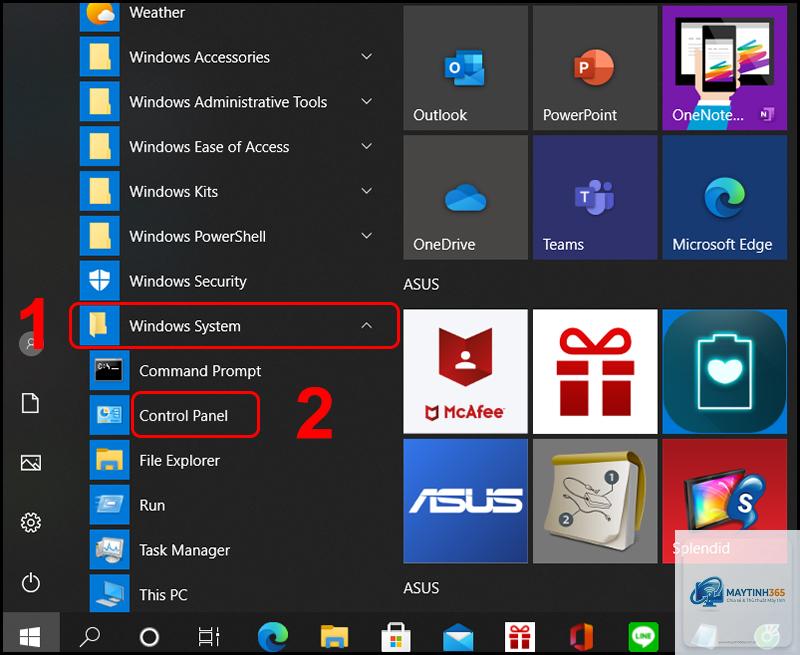
Bạn cũng có thể kéo thả biểu tượng Control Panel từ menu Start ra Desktop để tạo shortcut tự động. Phương pháp này đặc biệt hữu ích cho người dùng làm việc với nhiều tác vụ quản trị hàng ngày.
4. Ghim vào Taskbar hoặc Start Menu
Mở Control Panel bằng một trong các cách trên, click chuột phải vào biểu tượng trên Taskbar và chọn Pin to taskbar. Tương tự,
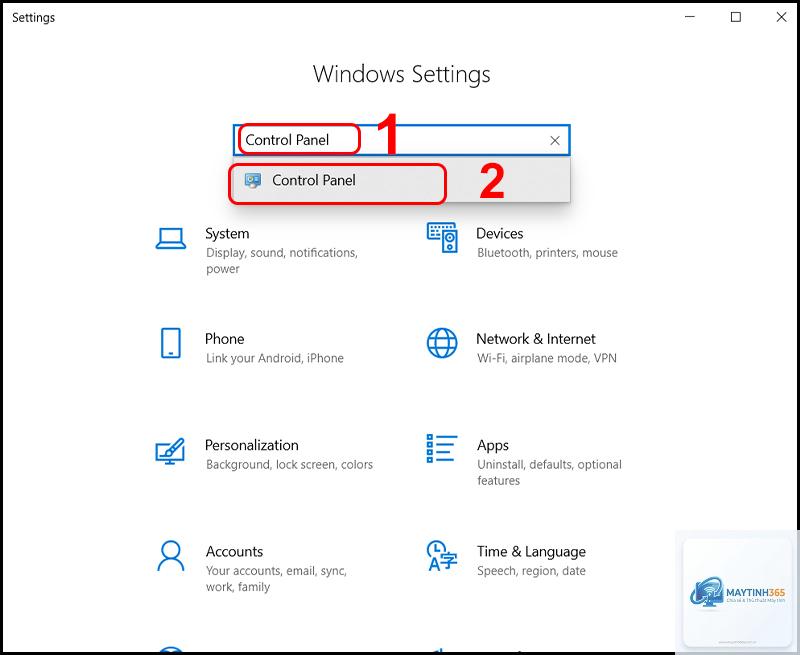
Microsoft đã ẩn Control Panel khỏi menu Start trên Windows 11 để khuyến khích người dùng chuyển sang Settings. Tuy nhiên, bạn vẫn có thể truy cập Control Panel bằng cách gõ Control Panel trong thanh tìm kiếm, sử dụng Run (Win + R) và gõ control, hoặc tạo shortcut trên Desktop.
Cách truy cập Control Panel nhanh nhất là gì?
Phương pháp nhanh nhất là sử dụng hộp thoại Run với tổ hợp phím Windows + R, sau đó gõ control và nhấn Enter. Toàn bộ quá trình chỉ mất khoảng 2 giây. Nếu
Có, khi bạn kết nối đến máy tính từ xa qua Remote Desktop, bạn có thể sử dụng tất cả các phương pháp trên để mở Control Panel. Lưu ý rằng bạn cần có quyền Administrator trên máy tính từ xa để thực hiện các thay đổi cài đặt.
Kết luận
Việc nắm vững cách truy cập control panel nhanh là kỹ năng cơ bản nhưng mang lại hiệu quả lớn trong công việc hàng ngày. Từ phương pháp đơn giản như gõ control trong hộp thoại Run cho đến việc tạo phím tắt tùy chỉnh, mỗi cách đều có ưu điểm riêng phù hợp với từng đối tượng người dùng.
Hãy bắt đầu bằng phương pháp Run (Win + R) vì nó nhanh và dễ nhớ. Sau đó, tùy theo nhu cầu sử dụng, bạn có thể mở rộng sang các phương pháp khác như ghim vào Taskbar hoặc tạo shortcut. Quan trọng nhất là chọn một phương pháp phù hợp với thói quen làm việc của bạn và sử dụng nó một cách nhất quán.
Control Panel vẫn là công cụ quản trị mạnh mẽ bất chấp sự phát triển của Settings. Biết cách truy cập nhanh sẽ giúp bạn làm chủ hệ thống Windows, xử lý sự cố hiệu quả và tối ưu hóa trải nghiệm sử dụng máy tính hàng ngày.