Control Panel là một trong những công cụ quan trọng nhất trên hệ điều hành Windows, cho phép người dùng truy cập và tùy chỉnh hầu hết các cài đặt hệ thống. Tuy nhiên, việc phải mở Control Panel qua nhiều bước có thể gây mất thời gian. Bài viết này sẽ hướng dẫn bạn cách tạo shortcut Control Panel trên desktop, taskbar và các vị trí khác một cách chi tiết, giúp tối ưu hóa thao tác sử dụng máy tính hàng ngày.
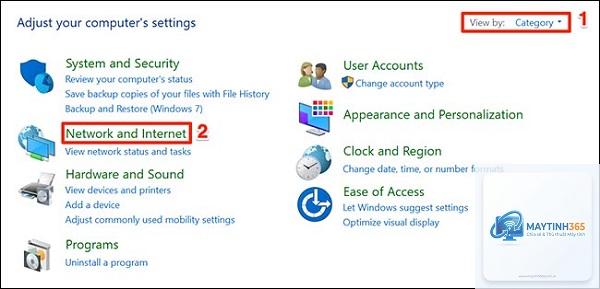
Control Panel là một thành phần của Windows, cung cấp giao diện trung tâm để quản lý các cài đặt hệ thống như tài khoản người dùng, phần cứng, mạng, bảo mật và nhiều tính năng khác. Mặc dù Windows 10 và Windows 11 đã giới thiệu Settings app hiện đại hơn, Control Panel vẫn là công cụ không thể thiếu đối với nhiều người dùng chuyên nghiệp.
Việc tạo shortcut Control Panel giúp bạn tiết kiệm từ 3 đến 5 giây mỗi lần truy cập. Trong một ngày làm việc, nếu bạn mở Control Panel khoảng 20 lần, con số này tương đương với 1-2 phút tiết kiệm được. Đối với những người làm IT hoặc thường xuyên cấu hình hệ thống, lợi ích này càng rõ rệt hơn.
Các phương pháp tạo shortcut Control Panel trên desktop
Tạo shortcut Control Panel bằng cách kéo thả
Đây là phương pháp đơn giản nhất và phù hợp với mọi phiên bản Windows từ 7 đến 11. Bạn chỉ cần thực hiện các bước sau:
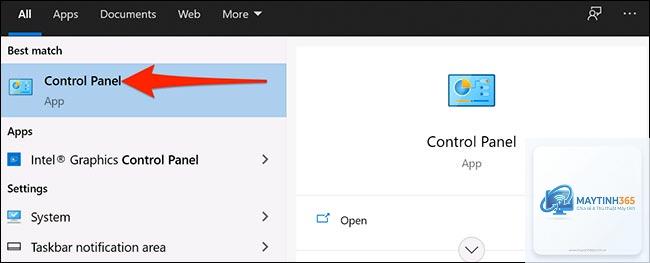
Nhấn tổ hợp phím Windows + R để mở hộp thoại Run
Gõ “control” và nhấn Enter để mở Control Panel
Trên thanh địa chỉ của File Explorer, bạn sẽ thấy biểu tượng Control Panel
Kéo biểu tượng này từ thanh địa chỉ ra desktop
Phương pháp này tạo ra một shortcut thực sự, không phải file tạm thời. Shortcut này có thể được đổi tên hoặc di chuyển đến bất kỳ thư mục nào bạn muốn.
Tạo shortcut Control Panel bằng menu chuột phải
Cách tạo shortcut Control Panel này yêu cầu thao tác nhiều hơn một chút nhưng cho phép bạn tùy chỉnh vị trí lưu trữ:
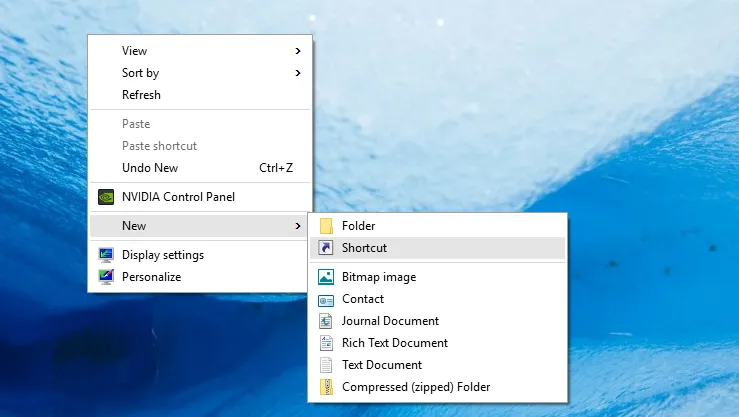
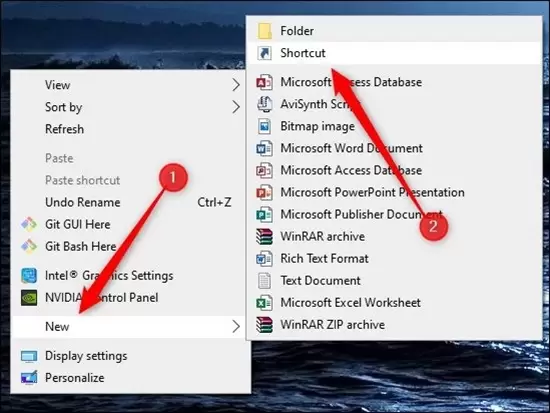
Click chuột phải vào vùng trống trên desktop
Chọn New > Shortcut từ menu ngữ cảnh
Trong hộp thoại Create Shortcut, nhập đường dẫn: %windir%system32control.exe
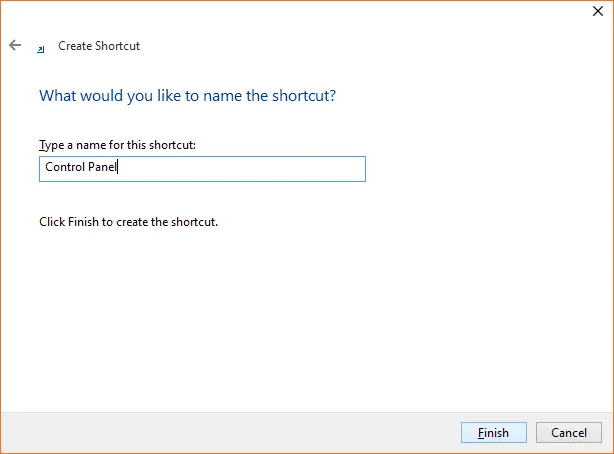
Nhấn Next, đặt tên cho shortcut (ví dụ: “Control Panel”)
Nhấn Finish để hoàn tất
Đường dẫn %windir%system32control.exe là đường dẫn tuyệt đối đến file thực thi của Control Panel. Bạn cũng có thể sử dụng biến môi trường %SystemRoot% thay cho %windir% nếu muốn.
Tạo shortcut Control Panel với quyền quản trị
Một số tác vụ trong Control Panel yêu cầu quyền Administrator. Để tạo shortcut có thể chạy với quyền quản trị, bạn cần thực hiện thêm bước:
Tạo shortcut theo một trong hai cách trên
Click chuột phải vào shortcut vừa tạo, chọn Properties
Chuyển đến tab Shortcut, nhấn nút Advanced
Tích chọn “Run as administrator”
Nhấn OK để lưu thay đổi
Khi sử dụng shortcut này, Windows sẽ hiển thị hộp thoại UAC yêu cầu xác nhận quyền. Điều này đảm bảo an toàn cho hệ thống nhưng có thể gây gián đoạn nếu bạn thường xuyên thực hiện các tác vụ không yêu cầu quyền cao.
Tạo shortcut Control Panel trên taskbar và Start Menu
Ghim Control Panel vào taskbar
Taskbar là vị trí truy cập nhanh nhất trên Windows. Để ghim Control Panel vào taskbar,
Trên Windows 11,
Nguyên nhân phổ biến nhất là đường dẫn không chính xác. Hãy kiểm tra lại đường dẫn trong Properties của shortcut. Nếu
Có,
Có, tất cả các phương pháp trong bài viết này đều hoạt động trên Windows 10. Thậm chí, Windows 10 còn hỗ trợ nhiều tùy chọn ghim hơn so với Windows 11.
Có cần phần mềm thứ ba để tạo shortcut Control Panel không?
Không, bạn hoàn toàn có thể tạo shortcut Control Panel bằng các công cụ có sẵn trong Windows như File Explorer, Command Prompt hoặc PowerShell.
Kết luận
Cách tạo shortcut Control Panel là một kỹ năng nhỏ nhưng mang lại hiệu quả lớn trong việc tối ưu hóa thao tác hàng ngày trên Windows. Với 4 phương pháp chính từ cơ bản đến nâng cao, bạn có thể lựa chọn cách phù hợp nhất với trình độ và nhu cầu của mình.
Việc sở hữu một shortcut Control Panel trên desktop, taskbar hoặc Start Menu giúp bạn tiết kiệm thời gian, tăng năng suất và giảm thiểu sai sót khi thao tác. Hãy áp dụng ngay hướng dẫn chi tiết trong bài viết để trải nghiệm sự khác biệt. Đừng quên tùy chỉnh icon và kiểm tra quyền truy cập để shortcut hoạt động hiệu quả nhất.