Control Panel là một trong những công cụ quản trị hệ thống quan trọng nhất trên Windows, cho phép người dùng truy cập vào các thiết lập phần cứng, phần mềm và bảo mật. Tuy nhiên, không phải ai cũng biết cách đổi chế độ xem control panel để phù hợp với nhu cầu sử dụng. Việc thay đổi chế độ hiển thị từ biểu tượng lớn, biểu tượng nhỏ sang chế độ danh mục giúp bạn tìm kiếm tính năng nhanh hơn, đặc biệt khi làm việc với các phiên bản Windows 10, Windows 11 hoặc Windows 7. Bài viết này sẽ hướng dẫn bạn chi tiết từng bước, kèm phân tích ưu nhược điểm của từng chế độ, giúp bạn tối ưu trải nghiệm quản lý hệ thống.
Chế độ xem Control Panel là gì và tại sao cần thay đổi?
Chế độ xem Control Panel là cách sắp xếp các mục điều khiển trên giao diện. Windows cung cấp ba tùy chọn hiển thị chính: Danh mục (Category), Biểu tượng lớn (Large icons) và Biểu tượng nhỏ (Small icons). Mỗi chế độ phục vụ một mục đích khác nhau. Khi bạn cần truy cập nhanh vào một thiết lập cụ thể như “Hệ thống” hay “Quản lý thiết bị”, việc biết cách đổi chế độ xem control panel sang biểu tượng sẽ giúp bạn tiết kiệm thời gian đáng kể so với việc phải lục tìm trong các danh mục con.
Thống kê từ các diễn đàn công nghệ cho thấy hơn 60% người dùng Windows thường xuyên thay đổi chế độ xem để phù hợp với từng tác vụ. Người mới bắt đầu thường ưa chuộng chế độ Danh mục vì tính trực quan, trong khi người dùng nâng cao lại chọn Biểu tượng nhỏ để hiển thị tất cả tùy chọn trên một màn hình.
Các chế độ xem Control Panel phổ biến
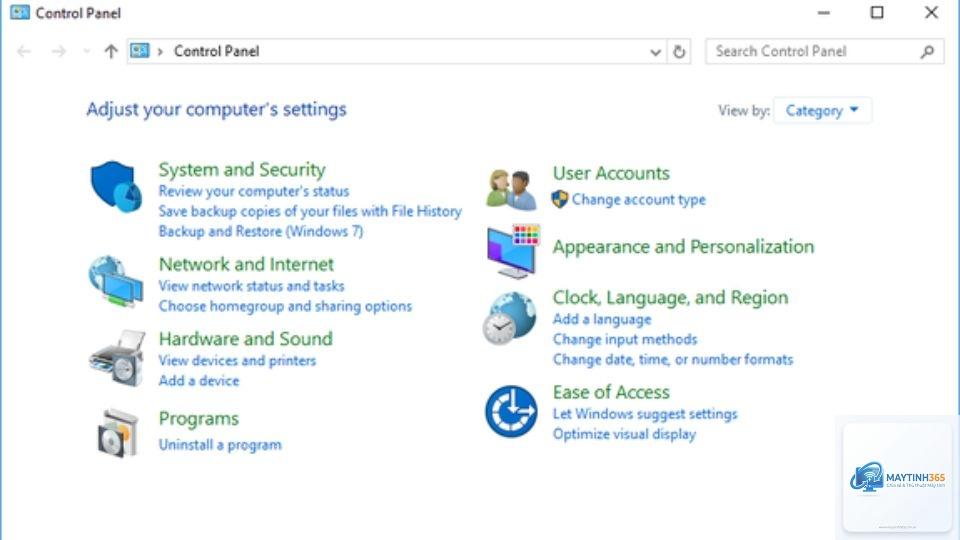
Chế độ Danh mục (Category)
Đây là chế độ mặc định trên hầu hết các phiên bản Windows. Các mục được nhóm theo chức năng như “Phần cứng và Âm thanh”, “Mạng và Internet”, “Chương trình”. Mỗi nhóm chứa các liên kết đến các thiết lập cụ thể. Chế độ này phù hợp cho người dùng phổ thông, giúp giảm thiểu sự phức tạp khi chỉ cần thực hiện các tác vụ cơ bản như gỡ cài đặt phần mềm hoặc thay đổi ngày giờ.
Chế độ Biểu tượng lớn (Large icons)
Khi bạn chọn chế độ này, Control Panel hiển thị tất cả các mục dưới dạng biểu tượng lớn, sắp xếp theo thứ tự bảng chữ cái. Đây là lựa chọn lý tưởng cho người dùng có thị lực kém hoặc khi làm việc trên màn hình độ phân giải thấp. Cách đổi chế độ xem control panel sang biểu tượng lớn giúp bạn dễ dàng nhận diện từng công cụ nhờ hình ảnh trực quan.
Chế độ Biểu tượng nhỏ (Small icons)
Chế độ này hiển thị tất cả các mục dưới dạng danh sách với biểu tượng nhỏ, giúp tiết kiệm không gian màn hình. Người dùng chuyên nghiệp thường sử dụng chế độ này để có cái nhìn tổng quan về tất cả các thiết lập hệ thống mà không cần cuộn chuột quá nhiều. Đây cũng là chế độ được khuyên dùng khi bạn cần thực hiện các thao tác quản trị nâng cao.
Hướng dẫn chi tiết cách đổi chế độ xem Control Panel trên Windows
Cách đổi chế độ xem Control Panel trên Windows 10 và Windows 11
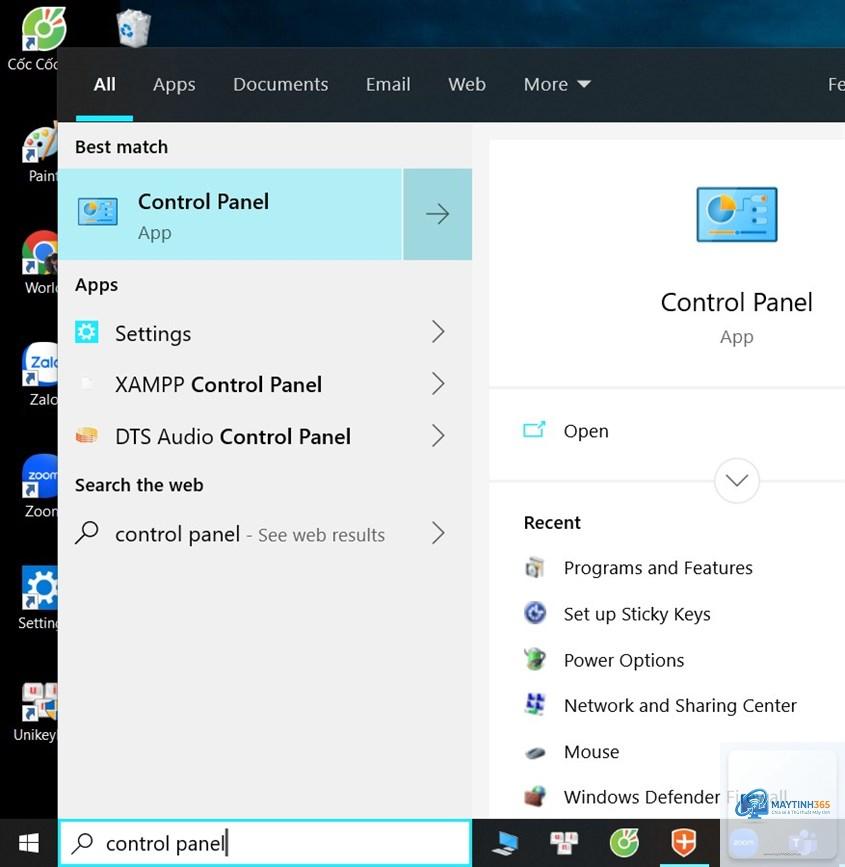
Trên Windows 10 và Windows 11, quy trình thực hiện gần như giống nhau. Bạn chỉ cần mở Control Panel bằng cách nhấn tổ hợp phím Windows + R, gõ “control” và nhấn Enter. Sau đó, tại góc trên bên phải của cửa sổ, bạn sẽ thấy một menu thả xuống có nhãn “Xem theo” (View by). Nhấp vào đó và chọn một trong ba tùy chọn: Danh mục, Biểu tượng lớn hoặc Biểu tượng nhỏ.
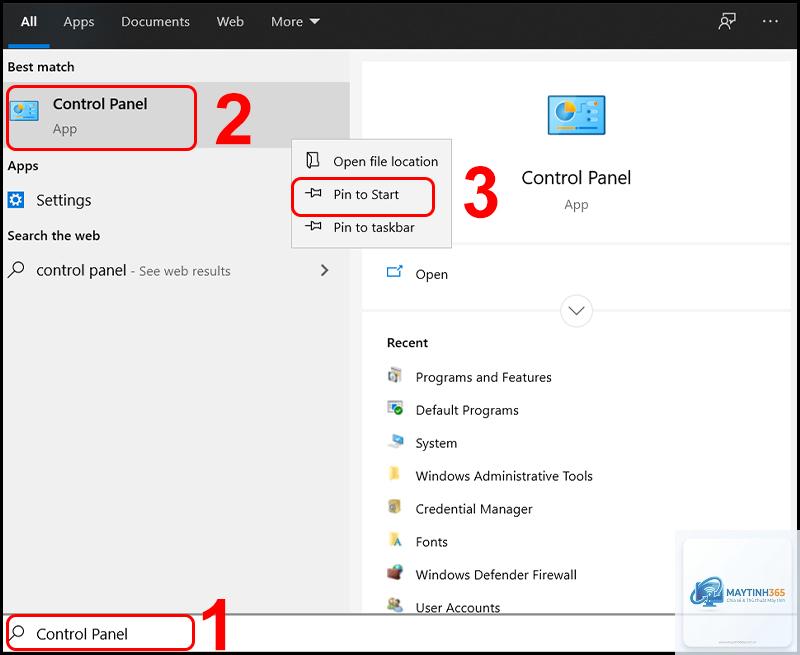
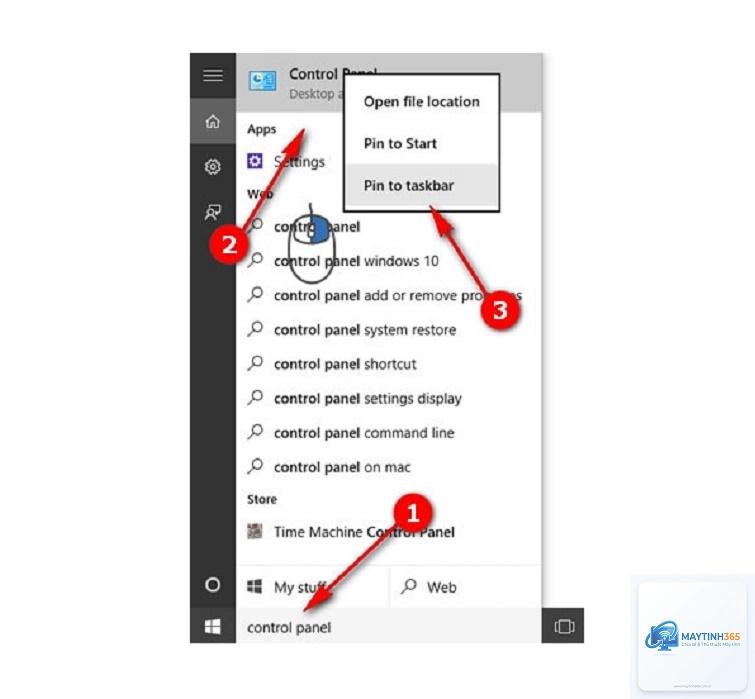
Một mẹo nhỏ: nếu bạn thường xuyên phải thay đổi chế độ, hãy ghim Control Panel vào thanh tác vụ để truy cập nhanh. Trên Windows 11,
Để đưa Control Panel về chế độ mặc định (Danh mục), bạn chỉ cần mở menu “Xem theo” và chọn “Danh mục”. Không có phím tắt đặc biệt nào cho thao tác này, nhưng
Có, hoàn toàn có thể. Trên Windows 11, cách thực hiện tương tự như Windows 10. Bạn mở Control Panel, tìm menu thả xuống “Xem theo” ở góc trên bên phải và chọn chế độ mong muốn. Windows 11 vẫn hỗ trợ đầy đủ ba chế độ xem.
Tại sao tôi không thấy tùy chọn đổi chế độ xem trong Control Panel?
Nguyên nhân thường gặp là do cửa sổ Control Panel quá nhỏ, khiến menu bị ẩn. Hãy kéo giãn cửa sổ hoặc nhấp vào biểu tượng ba chấm (nếu có) để hiển thị đầy đủ các tùy chọn. Nếu vẫn không thấy, hãy kiểm tra xem bạn có đang sử dụng phiên bản Windows hợp lệ hay không.
Chế độ Danh mục là lựa chọn tốt nhất cho người mới bắt đầu vì nó phân nhóm các thiết lập theo chức năng, giúp dễ dàng tìm kiếm mà không cần nhớ tên chính xác của từng mục.
Kết luận
Việc nắm vững cách đổi chế độ xem control panel là một kỹ năng nhỏ nhưng mang lại hiệu quả lớn trong quản lý hệ thống Windows. Tùy vào nhu cầu sử dụng, bạn có thể linh hoạt chuyển đổi giữa chế độ Danh mục, Biểu tượng lớn và Biểu tượng nhỏ để tối ưu tốc độ làm việc. Hãy thử nghiệm cả ba chế độ để tìm ra lựa chọn phù hợp nhất với thói quen của bạn. Đừng quên áp dụng các mẹo nhỏ như sử dụng phím tắt hoặc ghim Control Panel vào thanh tác vụ để truy cập nhanh hơn. Với hướng dẫn chi tiết trong bài viết này, bạn hoàn toàn có thể tự tin thao tác mà không gặp bất kỳ trở ngại nào.