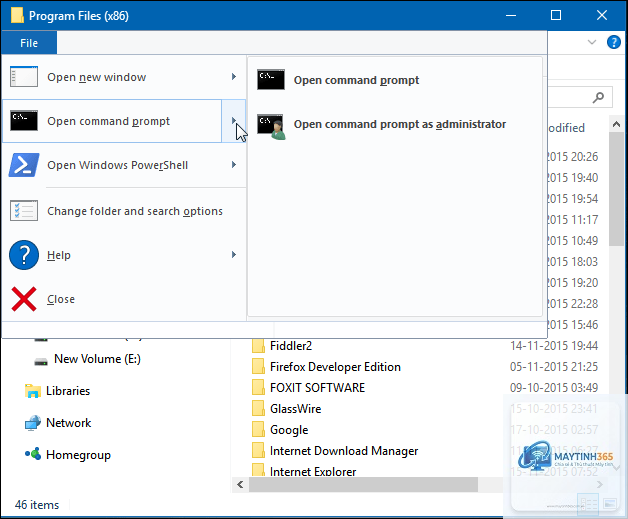
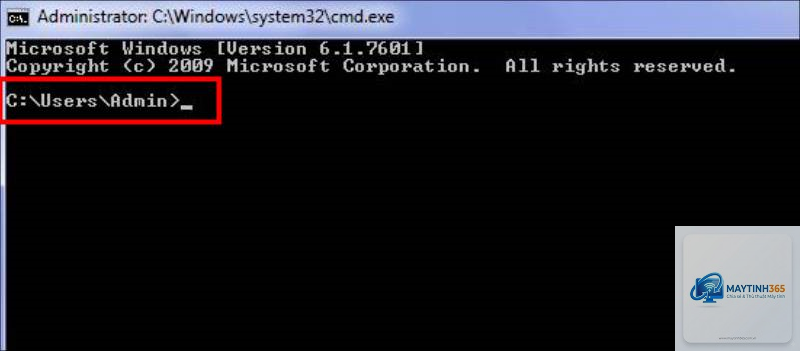
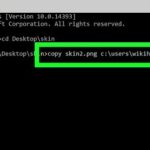
Command Prompt (CMD) là một công cụ dòng lệnh mạnh mẽ có sẵn trên mọi phiên bản Windows, cho phép người dùng thực thi các lệnh để quản lý hệ thống, xử lý file, kiểm tra mạng và tự động hóa tác vụ. Việc nắm vững cách mở Command Prompt không chỉ giúp bạn tiết kiệm thời gian mà còn mở ra khả năng kiểm soát sâu hơn đối với máy tính. Bài viết này sẽ tổng hợp mọi phương pháp mở CMD từ cơ bản đến nâng cao, phù hợp cho cả người mới bắt đầu và người dùng chuyên nghiệp.
Command Prompt, còn được gọi là cmd.exe, là trình thông dịch dòng lệnh trong các hệ điều hành Windows. Khác với giao diện đồ họa (GUI) mà người dùng thường thao tác, CMD cho phép nhập các lệnh văn bản để tương tác trực tiếp với hệ thống. Công cụ này đặc biệt hữu ích khi bạn cần khắc phục sự cố mạng, kiểm tra ổ cứng, quản lý tài khoản người dùng hoặc chạy các script tự động.
Biết nhiều cách mở Command Prompt giúp bạn linh hoạt trong mọi tình huống, đặc biệt khi giao diện đồ họa gặp trục trặc hoặc khi bạn cần truy cập nhanh với quyền Administrator.
Các cách mở Command Prompt phổ biến nhất
Cách mở Command Prompt bằng hộp thoại Run
Đây là phương pháp nhanh nhất và được sử dụng rộng rãi nhất. Bạn chỉ cần nhấn tổ hợp phím Windows + R để mở hộp thoại Run, sau đó gõ cmd và nhấn Enter. Ngay lập tức cửa sổ Command Prompt sẽ xuất hiện. Phương pháp này hoạt động trên mọi phiên bản Windows từ XP đến Windows 11.
Nếu bạn cần mở CMD với quyền Administrator, hãy nhấn tổ hợp Ctrl + Shift + Enter sau khi gõ cmd thay vì chỉ nhấn Enter. Điều này rất quan trọng khi bạn thực hiện các lệnh yêu cầu quyền cao như sfc /scannow hay diskpart.
Cách mở Command Prompt từ Start Menu
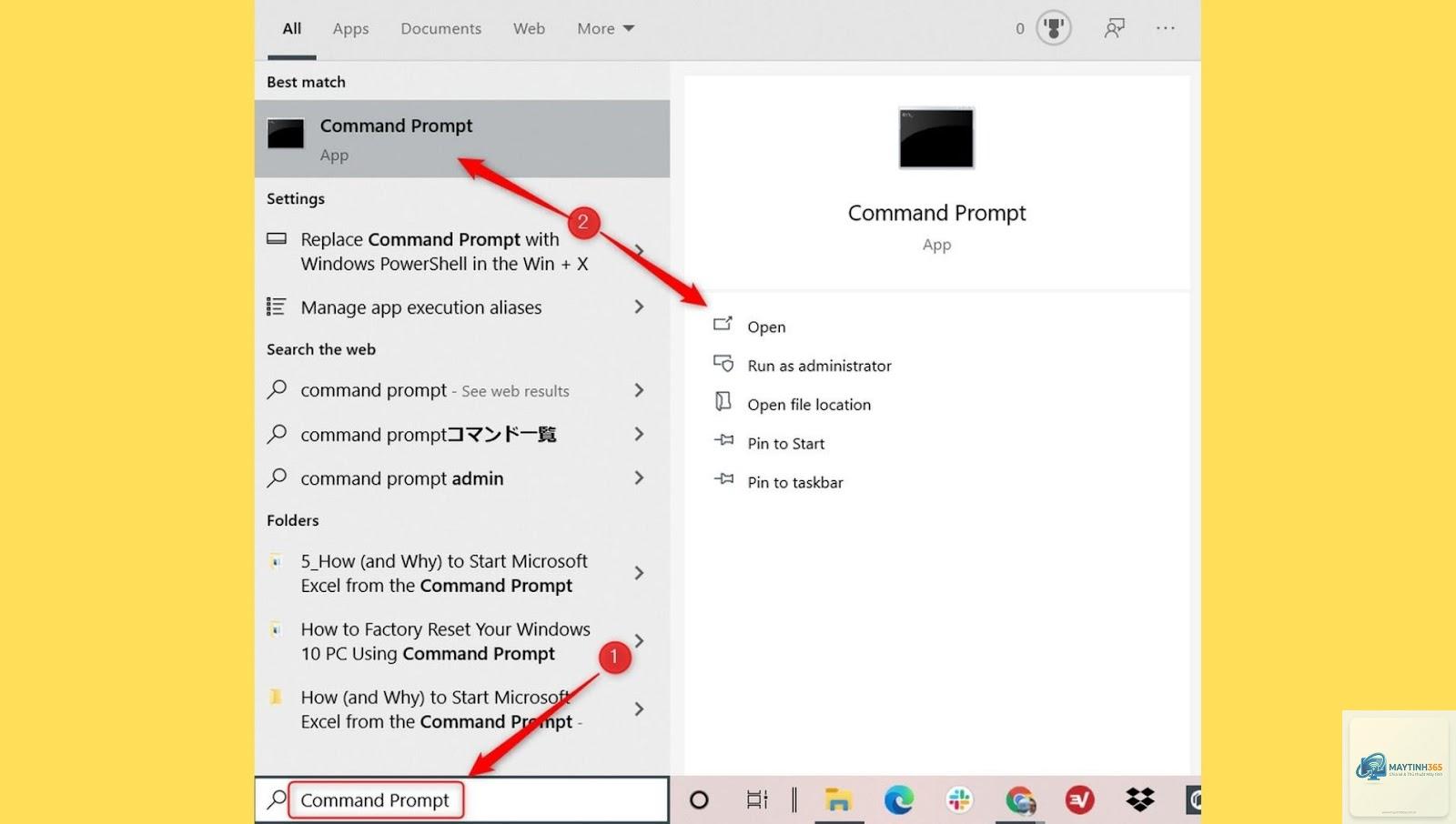
Trên Windows 10 và Windows 11,
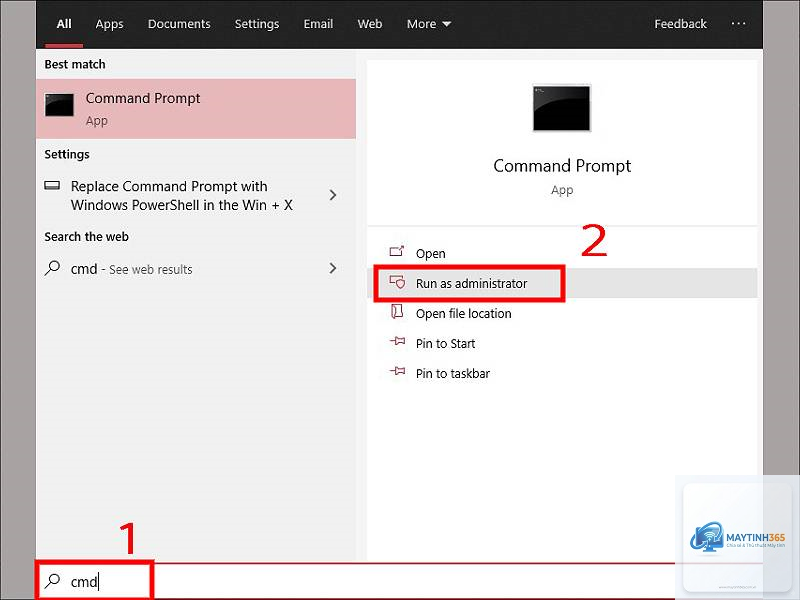
Có nhiều cách: nhấn Windows + R, gõ cmd, sau đó nhấn Ctrl + Shift + Enter. Hoặc tìm kiếm cmd trong Start Menu, click chuột phải và chọn Run as administrator. Bạn cũng có thể tạo shortcut với tùy chọn Run as administrator trong Properties.
Cách mở Command Prompt khi Windows không khởi động được?
Sử dụng USB cài đặt Windows hoặc vào Advanced Startup Options bằng cách nhấn F11 khi khởi động. Chọn Troubleshoot > Advanced options > Command Prompt. Từ đây
Command Prompt sử dụng các lệnh truyền thống (cmdlets cơ bản) và chủ yếu dùng cho quản trị hệ thống cũ. PowerShell là công cụ hiện đại hơn, hỗ trợ đối tượng.NET, scripting mạnh mẽ và quản lý hệ thống Windows Server. Tuy nhiên, cả hai đều có thể thực hiện các tác vụ cơ bản như nhau.
Tại sao tôi không thể mở Command Prompt từ Start Menu?
Có thể do tính năng tìm kiếm bị lỗi hoặc file cmd.exe bị hỏng. Thử khởi động lại Windows Explorer trong Task Manager, hoặc chạy lệnh sfc /scannow để sửa chữa file hệ thống. Nếu vẫn không được, hãy sử dụng phương pháp Windows + R.
Có thể mở Command Prompt từ BIOS không?
Không, BIOS là firmware không hỗ trợ Command Prompt. Tuy nhiên, bạn có thể mở CMD từ môi trường phục hồi Windows (WinRE) hoặc từ USB cài đặt Windows, như đã hướng dẫn ở trên.
Kết luận
Biết cách mở Command Prompt là kỹ năng cơ bản nhưng vô cùng quan trọng đối với bất kỳ người dùng Windows nào. Từ phương pháp nhanh nhất bằng hộp thoại Run cho đến các kỹ thuật nâng cao như mở từ Task Manager hay WinRE, mỗi cách đều có ứng dụng riêng trong từng tình huống cụ thể.
Hãy thực hành thường xuyên để ghi nhớ các phương pháp này. Khi đã quen thuộc, bạn sẽ thấy việc truy cập Command Prompt trở nên tự nhiên như mở bất kỳ ứng dụng nào khác. Đừng quên luôn chạy CMD với quyền Administrator khi thực hiện các tác vụ quản trị hệ thống để tránh lỗi không đáng có.