Việc sở hữu một tài khoản Microsoft trên Windows 11 không chỉ là bước đăng nhập thông thường mà còn mở ra toàn bộ hệ sinh thái tiện ích đồng bộ hóa, bảo mật và năng suất làm việc. Nhiều người dùng mới thường gặp khó khăn trong quá trình thiết lập lần đầu, đặc biệt khi phải đối mặt với các yêu cầu kết nối Internet hay xác minh danh tính. Bài viết này sẽ hướng dẫn bạn cách tạo tài khoản Microsoft Windows 11 một cách chi tiết, bao gồm nhiều phương pháp khác nhau từ cơ bản đến nâng cao, giúp bạn làm chủ hoàn toàn chiếc máy tính của mình.
Tài khoản Microsoft trên Windows 11 là gì và tại sao cần tạo?
Tài khoản Microsoft là một định danh điện tử duy nhất, thường là địa chỉ email, cho phép bạn truy cập vào tất cả các dịch vụ của Microsoft như Outlook, OneDrive, Office 365, Xbox Live và quan trọng nhất là hệ điều hành Windows 11. Khác với tài khoản Local (cục bộ) chỉ hoạt động trên một máy tính, tài khoản Microsoft đồng bộ hóa cài đặt, mật khẩu và các ứng dụng trên nhiều thiết bị khác nhau.
Kể từ phiên bản Windows 11 22H2, Microsoft đã siết chặt yêu cầu kết nối tài khoản trực tuyến trong quá trình cài đặt ban đầu. Điều này có nghĩa là người dùng bắt buộc phải có tài khoản Microsoft và kết nối Internet để hoàn tất thiết lập Windows 11 Pro và Home. Việc này giúp tăng cường bảo mật thông qua xác thực hai yếu tố và khôi phục mật khẩu dễ dàng hơn.
Lợi ích khi sử dụng tài khoản Microsoft trên Windows 11
Việc tạo và sử dụng tài khoản Microsoft mang lại nhiều lợi ích thiết thực mà tài khoản Local không có được:
Đồng bộ hóa cài đặt hệ thống: Mọi thay đổi về hình nền, bố cục Start Menu, mật khẩu Wi-Fi và tùy chỉnh thanh tác vụ đều được lưu trữ trên đám mây. Khi bạn đăng nhập vào một máy tính Windows 11 khác, mọi thứ sẽ tự động được tái tạo.
Quản lý bản quyền ứng dụng: Các ứng dụng mua từ Microsoft Store được gắn với tài khoản của bạn, cho phép cài đặt lại miễn phí trên bất kỳ thiết bị nào mà không cần mua lại.
Dung lượng lưu trữ OneDrive: Mỗi tài khoản Microsoft được tặng 5GB miễn phí trên OneDrive. Windows 11 tích hợp sẵn tính năng sao lưu thư mục Desktop, Documents và Pictures lên OneDrive, bảo vệ dữ liệu khỏi sự cố ổ cứng.
Bảo mật nâng cao: Tính năng Windows Hello (đăng nhập bằng khuôn mặt hoặc vân tay) và khôi phục mật khẩu qua email hoặc số điện thoại chỉ khả dụng khi sử dụng tài khoản Microsoft.
Truy cập dịch vụ đám mây: Sử dụng Microsoft 365 trực tuyến, lịch Outlook, danh bạ và đồng bộ hóa với điện thoại Android hoặc iPhone thông qua ứng dụng Your Phone.
Hướng dẫn cách tạo tài khoản Microsoft Windows 11 trong quá trình cài đặt lần đầu
Đây là tình huống phổ biến nhất khi bạn mua máy tính mới hoặc cài lại Windows 11. Quy trình này diễn ra ngay sau màn hình chọn ngôn ngữ và bàn phím.
Bước 1: Kết nối Internet và chọn quốc gia
Sau khi khởi động máy tính từ USB cài đặt hoặc máy mới, Windows 11 sẽ yêu cầu bạn chọn quốc gia và bố cục bàn phím. Hãy chọn “Việt Nam” và “Vietnamese” nếu bạn ở Việt Nam. Tiếp theo, hệ thống sẽ yêu cầu kết nối Wi-Fi hoặc Ethernet. Đây là bước bắt buộc nếu bạn muốn tạo tài khoản Microsoft trực tiếp.
Bước 2: Màn hình đăng nhập hoặc tạo tài khoản
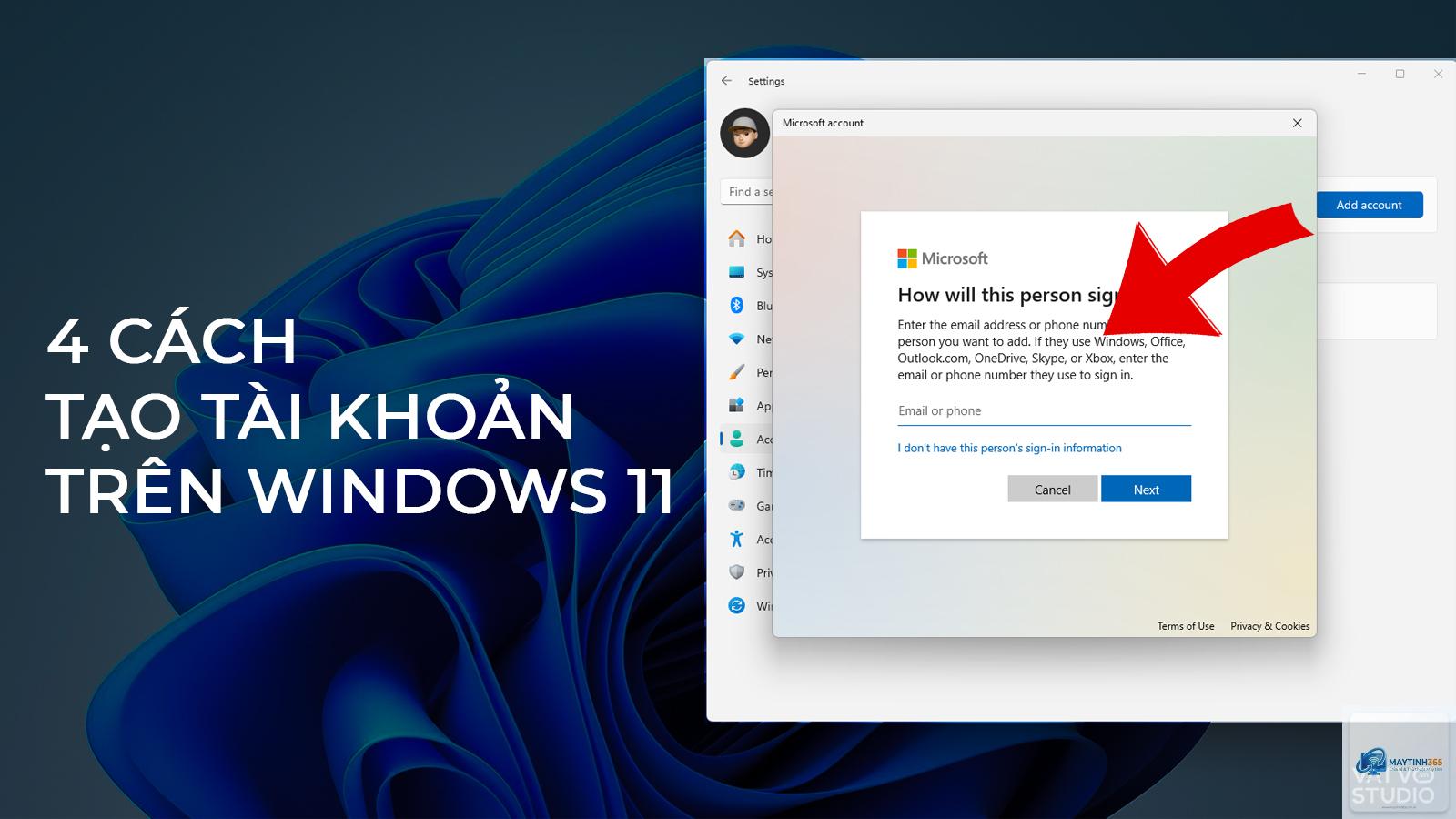
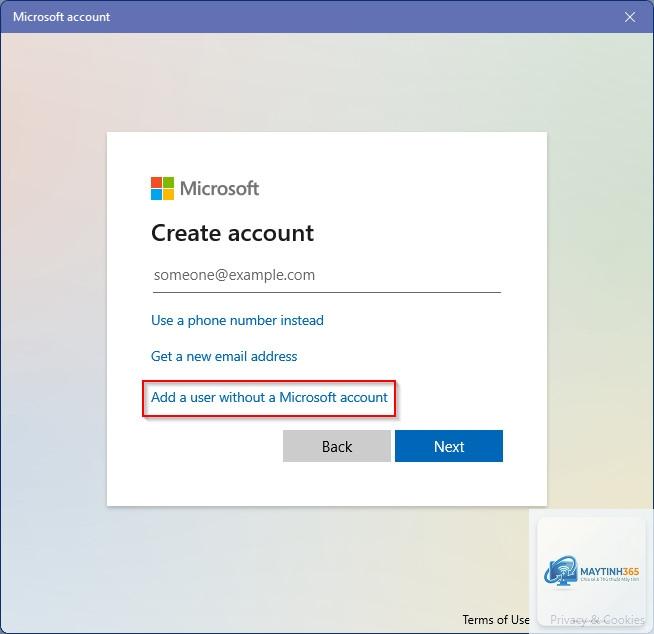
Khi đến màn hình “Let’s add your Microsoft account”, bạn sẽ thấy hai lựa chọn:
Sign in: Nếu
Có.
Toàn bộ quá trình, bao gồm nhập thông tin, xác minh email và thiết lập bảo mật, thường mất từ 3 đến 5 phút. Nếu bạn gặp sự cố mạng hoặc email xác minh chậm, thời gian có thể kéo dài hơn.
Tài khoản Microsoft có mất phí không?
Hoàn toàn miễn phí. Bạn chỉ phải trả phí nếu muốn sử dụng các dịch vụ cao cấp như Microsoft 365 (Office), dung lượng OneDrive lớn hơn 5GB hoặc Xbox Game Pass.
Kết luận
Cách tạo tài khoản Microsoft Windows 11 không hề phức tạp như nhiều người vẫn nghĩ. Dù bạn đang trong quá trình cài đặt máy mới hay muốn nâng cấp từ tài khoản Local, các bước thực hiện đều rõ ràng và trực quan. Việc sở hữu một tài khoản Microsoft không chỉ giúp bạn tận dụng tối đa các tính năng bảo mật và đồng bộ hóa của Windows 11, mà còn mở ra cánh cửa đến toàn bộ hệ sinh thái ứng dụng và dịch vụ đám mây của Microsoft. Hãy dành vài phút để thiết lập tài khoản ngay hôm nay, bạn sẽ thấy sự khác biệt rõ rệt trong trải nghiệm sử dụng máy tính hàng ngày.