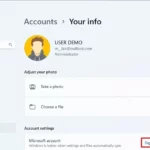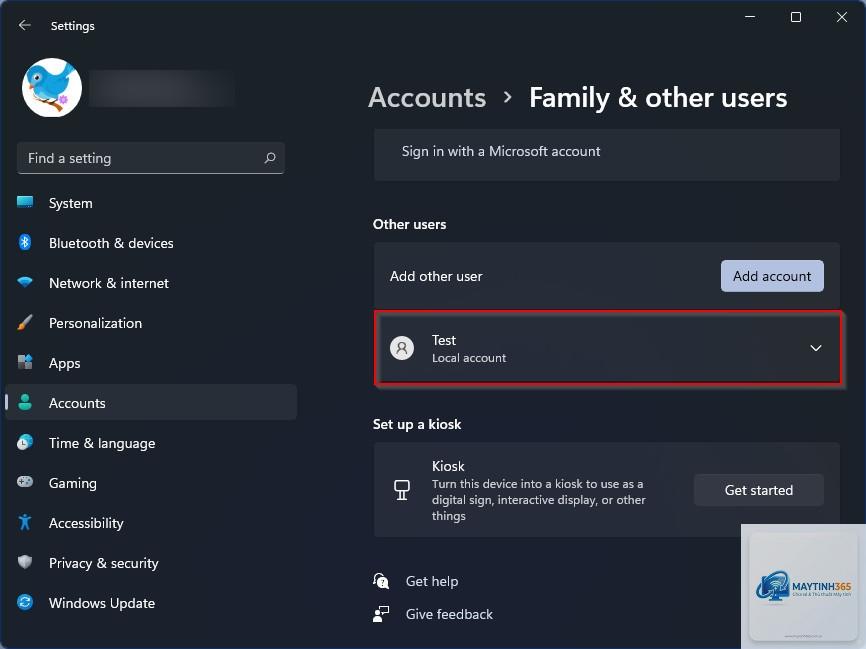
Việc sử dụng tài khoản Microsoft để đăng nhập Windows 11 đã trở thành mặc định kể từ phiên bản 22H2 trở đi. Tuy nhiên, nhiều người dùng vẫn ưa chuộng tài khoản local (tài khoản cục bộ) vì tính riêng tư và không phụ thuộc vào kết nối Internet. Bài viết này sẽ hướng dẫn bạn cách tạo tài khoản local Windows 11 một cách chi tiết, bao gồm nhiều phương pháp khác nhau, từ cơ bản đến nâng cao, giúp bạn kiểm soát hoàn toàn thiết bị của mình.
Tài khoản Local Windows 11 là gì? Tại sao nên sử dụng?
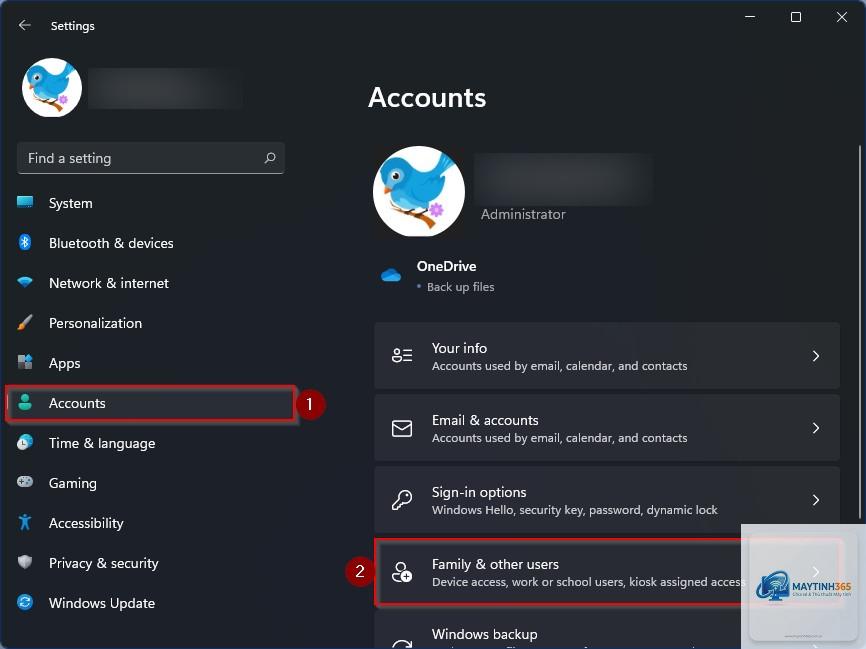
Tài khoản local là tài khoản người dùng chỉ tồn tại trên một máy tính cụ thể. Không giống như tài khoản Microsoft yêu cầu đăng nhập bằng email và mật khẩu trực tuyến, tài khoản local chỉ sử dụng tên người dùng và mật khẩu được lưu trữ ngay trên ổ cứng của bạn.
Khi bạn tạo tài khoản local trên Windows 11, toàn bộ dữ liệu cài đặt, file cá nhân và ứng dụng đều được đồng bộ hóa cục bộ. Điều này có nghĩa là bạn không cần kết nối Internet để đăng nhập, và Microsoft không thể theo dõi thói quen sử dụng của bạn thông qua tài khoản này.
Lợi ích khi dùng tài khoản local thay vì tài khoản Microsoft
- Bảo mật tuyệt đối: Không có dữ liệu đồng bộ lên đám mây, giảm nguy cơ rò rỉ thông tin cá nhân.
- Không phụ thuộc Internet: Có thể đăng nhập và sử dụng máy tính ngay cả khi mất mạng.
- Kiểm soát hoàn toàn: Bạn tự quyết định những gì được đồng bộ, không bị ép buộc sử dụng các dịch vụ Microsoft.
- Hiệu suất ổn định: Không bị ảnh hưởng bởi các lỗi đồng bộ hóa hoặc xác thực từ xa.
- Không thể sử dụng các tính năng đồng bộ như lịch sử duyệt Edge, mật khẩu Wi-Fi giữa các thiết bị.
- Không thể tải ứng dụng từ Microsoft Store nếu chưa đăng nhập tài khoản Microsoft (có thể đăng nhập riêng lẻ sau).
- Mất khả năng khôi phục mật khẩu qua email nếu quên (phải dùng đĩa khôi phục hoặc công cụ bên thứ ba).
- Tại màn hình yêu cầu kết nối Internet, nhấn tổ hợp phím Shift + F10 để mở Command Prompt.
- Gõ lệnh OOBEBypassNRO và nhấn Enter. Máy tính sẽ khởi động lại.
- Sau khi khởi động lại, bạn sẽ thấy tùy chọn “I don’t have internet” ở góc dưới bên trái. Nhấp vào đó và chọn “Continue with limited setup”.
- Lúc này, Windows 11 sẽ cho phép bạn tạo tài khoản local với tên người dùng và mật khẩu tùy ý.
Hạn chế cần biết trước khi chuyển sang tài khoản local
Cách tạo tài khoản local Windows 11 trong quá trình cài đặt lần đầu
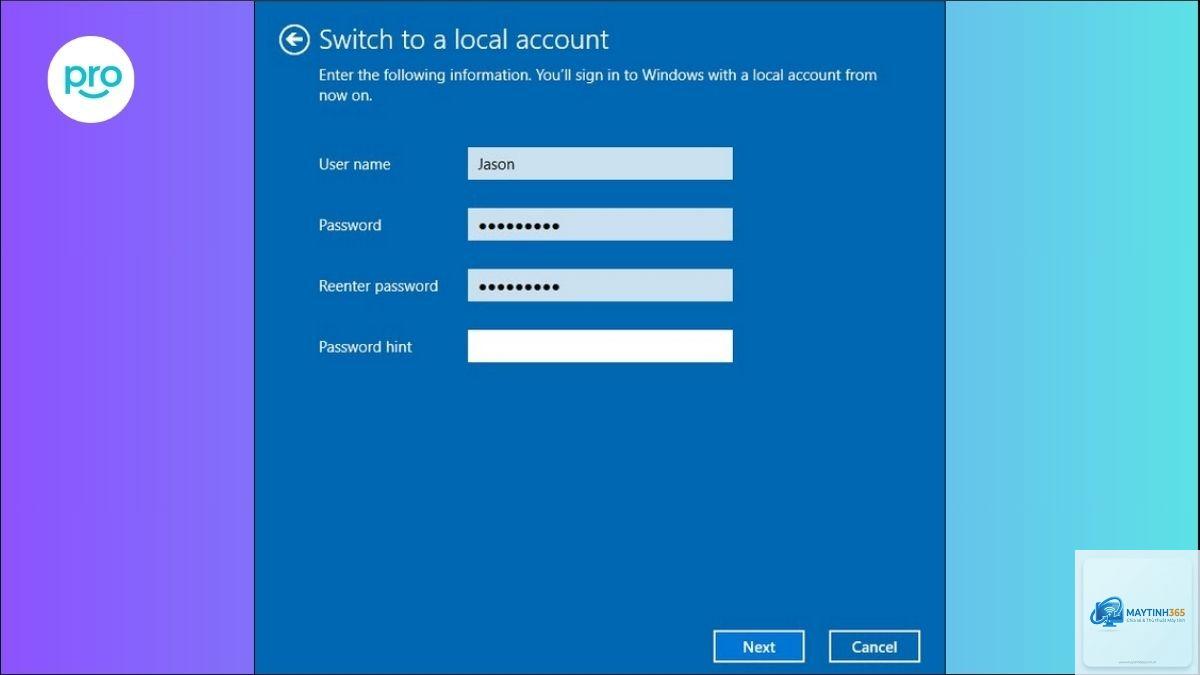
Đây là thời điểm dễ dàng nhất để thiết lập tài khoản local, nhưng Microsoft đã cố tình ẩn tùy chọn này. Bạn cần thực hiện một số thủ thuật nhỏ.
Phương pháp 1: Ngắt kết nối Internet trước khi bắt đầu
Khi màn hình yêu cầu đăng nhập tài khoản Microsoft xuất hiện, hãy rút dây mạng hoặc tắt Wi-Fi. Windows 11 sẽ nhận ra không có kết nối và hiển thị tùy chọn “Domain join instead” hoặc “Offline account”. Nhấp vào đó và làm theo hướng dẫn để tạo tài khoản local.
Phương pháp 2: Sử dụng lệnh BypassNRO (cho phiên bản 22H2 trở lên)
Microsoft đã loại bỏ hoàn toàn tùy chọn tài khoản local trên các bản cập nhật gần đây. Để vượt qua, bạn làm như sau:
Cách tạo tài khoản local Windows 11 khi đã có sẵn tài khoản Microsoft
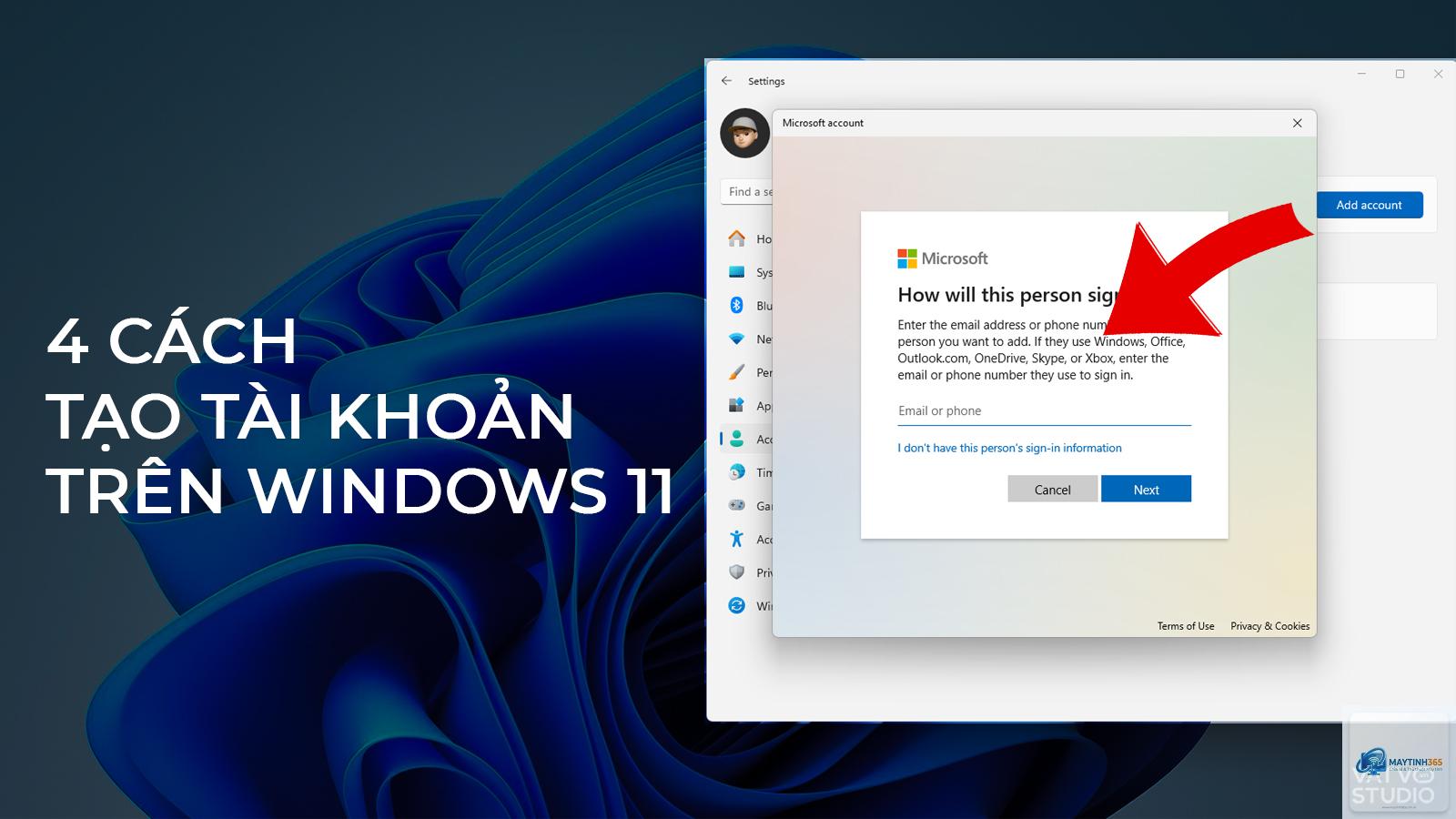
Nếu
Không, dữ liệu cá nhân như file, ảnh, nhạc trong thư mục Users vẫn được giữ nguyên. Chỉ có các cài đặt đồng bộ hóa với tài khoản Microsoft bị mất, nhưng cài đặt cục bộ vẫn tồn tại.
Tôi có thể chuyển từ tài khoản local sang tài khoản Microsoft sau này không?
Có,
Microsoft muốn thúc đẩy hệ sinh thái dịch vụ đám mây của mình, bao gồm OneDrive, Office 365, và đồng bộ hóa giữa các thiết bị. Đây là chiến lược thương mại nhằm tăng sự gắn kết người dùng với các sản phẩm của hãng.
Có cách nào tạo tài khoản local trên Windows 11 Home không?
Có, Windows 11 Home vẫn hỗ trợ tài khoản local thông qua các phương pháp như BypassNRO trong quá trình cài đặt, hoặc chuyển đổi từ tài khoản Microsoft qua Settings. Tuy nhiên, phiên bản Home không có công cụ Local Users and Groups.
Kết luận
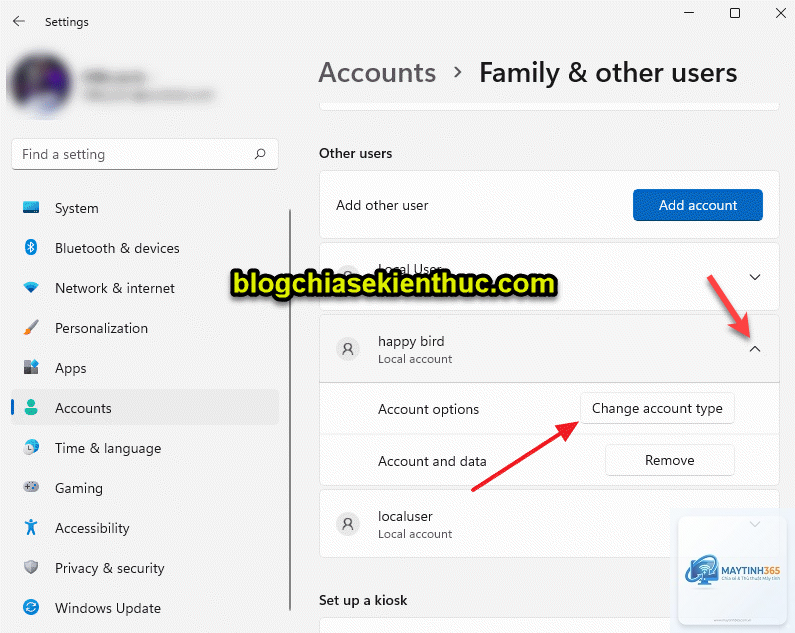
Việc nắm vững cách tạo tài khoản local Windows 11 mang lại cho bạn quyền kiểm soát tối đa đối với thiết bị cá nhân. Dù Microsoft ngày càng gây khó khăn cho người dùng muốn sử dụng tài khoản cục bộ, vẫn có nhiều phương pháp hiệu quả để đạt được điều này. Từ việc sử dụng lệnh BypassNRO trong quá trình cài đặt, chuyển đổi qua Settings, cho đến các thao tác nâng cao với Command Prompt, bạn hoàn toàn có thể lựa chọn cách phù hợp nhất với nhu cầu và trình độ kỹ thuật của mình.
Hãy nhớ rằng, tài khoản local không phải là lựa chọn dành cho tất cả mọi người. Nếu bạn thường xuyên sử dụng nhiều thiết bị Windows và cần đồng bộ dữ liệu, tài khoản Microsoft vẫn là lựa chọn tối ưu. Nhưng nếu ưu tiên hàng đầu của bạn là quyền riêng tư và sự độc lập, thì việc tạo tài khoản local chính là giải pháp hoàn hảo. Áp dụng ngay các hướng dẫn trong bài viết này để trải nghiệm Windows 11 theo cách bạn muốn.