Việc đặt tên cho máy tính Windows 11 không chỉ giúp bạn dễ dàng nhận diện thiết bị trên mạng nội bộ mà còn thể hiện cá tính riêng. Nhiều người dùng thường bỏ qua bước này hoặc không biết cách đổi tên máy tính Windows 11 sao cho đúng chuẩn. Thực tế, quy trình này cực kỳ đơn giản và chỉ mất chưa đầy 2 phút để thực hiện. Bài viết này sẽ hướng dẫn bạn từng bước cụ thể, từ cách đổi tên qua Settings, System Properties cho đến Command Prompt, kèm theo những lưu ý quan trọng để tránh lỗi không mong muốn.
Tên máy tính mặc định thường là dãy ký tự vô nghĩa như DESKTOP-ABC123. Khi kết nối nhiều thiết bị trong cùng một mạng, việc phân biệt chúng trở nên khó khăn. Đổi tên máy tính Windows 11 giúp bạn quản lý thiết bị hiệu quả hơn, đặc biệt khi sử dụng Remote Desktop, chia sẻ file hoặc kết nối qua Bluetooth.
Ngoài ra, một số ứng dụng và dịch vụ trực tuyến yêu cầu tên máy tính duy nhất để xác thực. Nếu bạn là lập trình viên hoặc quản trị hệ thống, việc đặt tên theo quy tắc riêng giúp tối ưu quy trình làm việc. Tên máy tính cũng ảnh hưởng đến trải nghiệm khi cài đặt phần mềm hoặc cấu hình mạng.
Điều kiện cần biết trước khi đổi tên máy tính Windows 11
Trước khi thực hiện cách đổi tên máy tính Windows 11, bạn cần nắm rõ một số quy tắc cơ bản. Tên máy tính chỉ được chứa chữ cái, số và dấu gạch ngang. Không sử dụng khoảng trắng, ký tự đặc biệt như @, #, $, % hay dấu cách. Độ dài tối đa là 15 ký tự và tối thiểu là 1 ký tự.
Bạn cần có quyền quản trị viên (Administrator) trên máy tính để thực hiện thay đổi. Nếu đang sử dụng tài khoản guest hoặc standard user, hãy đăng nhập bằng tài khoản admin trước. Sau khi đổi tên, hệ thống yêu cầu khởi động lại để áp dụng thay đổi, vì vậy hãy lưu lại công việc đang dang dở.
Hướng dẫn cách đổi tên máy tính Windows 11 qua Settings
Đây là phương pháp phổ biến và dễ thực hiện nhất, phù hợp với người dùng phổ thông. Microsoft đã tích hợp sẵn tùy chọn này trong giao diện Settings hiện đại của Windows 11.
Bước 1: Mở Settings
Nhấn tổ hợp phím Windows + I để mở nhanh cửa sổ Settings. Bạn cũng có thể nhấp chuột phải vào nút Start và chọn Settings từ menu hiện ra.
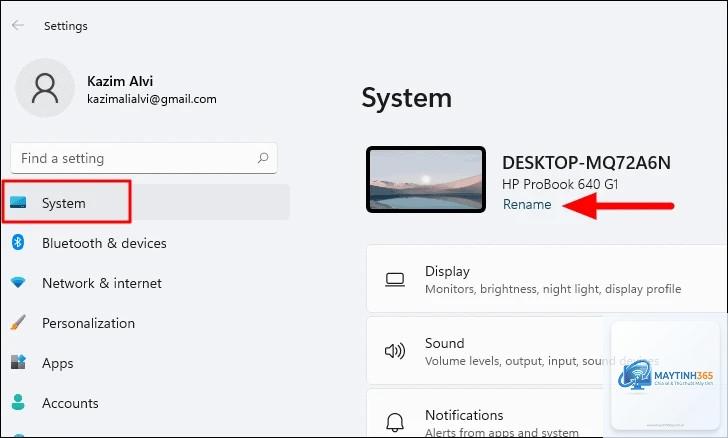
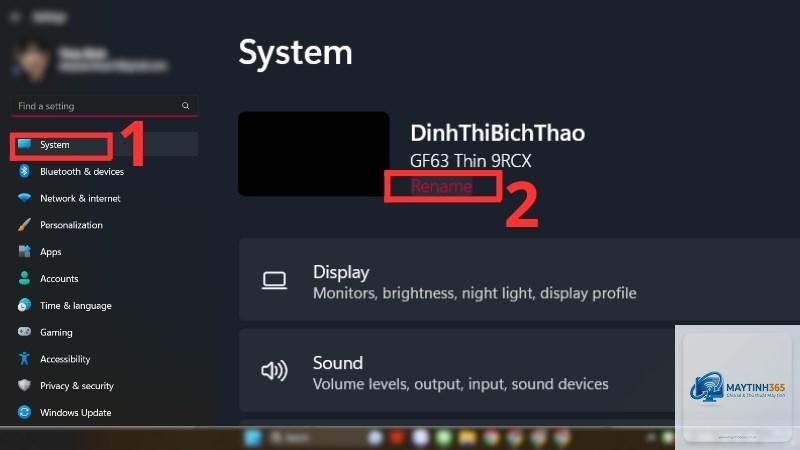
Trong cửa sổ Settings, chọn mục System ở thanh bên trái. Đây là nơi chứa các cài đặt liên quan đến thông tin cơ bản của máy tính.
Bước 3: Chọn About
Kéo xuống cuối trang System và nhấp vào About. Tại đây, bạn sẽ thấy tên máy tính hiện tại cùng các thông số kỹ thuật khác.
Bước 4: Nhấn Rename this PC
Trong mục Device specifications, tìm dòng Device name và nhấn nút Rename this PC. Một hộp thoại nhỏ xuất hiện, cho phép bạn nhập tên mới.
Bước 5: Nhập tên mới và khởi động lại
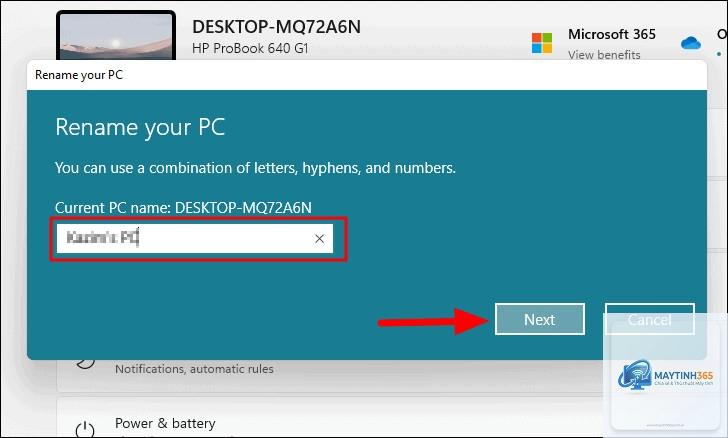
Nhập tên máy tính mong muốn vào ô trống, sau đó nhấn Next. Hệ thống sẽ yêu cầu khởi động lại để áp dụng thay đổi. Chọn Restart now nếu
Không, hệ thống yêu cầu khởi động lại để áp dụng thay đổi.
Windows không phân biệt chữ hoa chữ thường trong tên máy tính. Tuy nhiên, bạn nên đặt tên nhất quán để dễ nhận diện.
Làm sao để kiểm tra tên máy tính hiện tại?
Có, quản trị viên có thể sử dụng PowerShell hoặc Group Policy để đổi tên máy tính từ xa trong mạng nội bộ. Tuy nhiên, điều này yêu cầu kiến thức chuyên sâu về quản trị hệ thống.
Kết luận
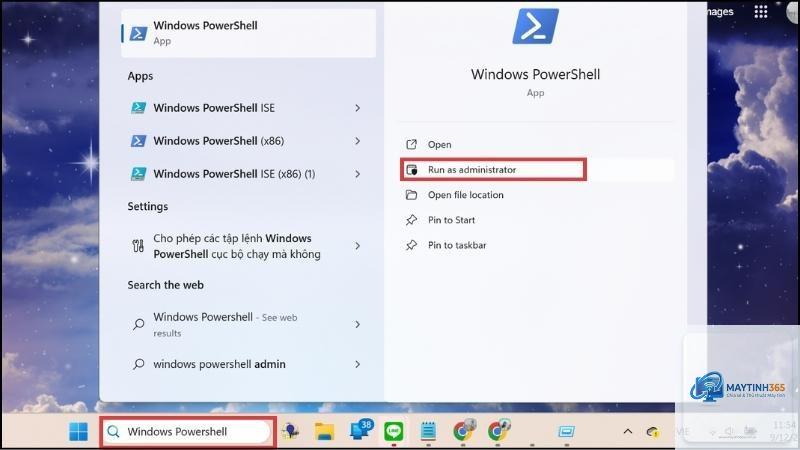
Cách đổi tên máy tính Windows 11 không hề phức tạp như nhiều người vẫn nghĩ. Bạn có thể chọn một trong bốn phương pháp: Settings, System Properties, Command Prompt hoặc PowerShell, tùy theo trình độ và nhu cầu sử dụng. Quan trọng nhất là tuân thủ quy tắc đặt tên, sao lưu công việc trước khi khởi động lại và kiểm tra kết nối mạng sau khi thay đổi.
Việc đặt tên máy tính phù hợp giúp bạn quản lý thiết bị hiệu quả, tối ưu hóa trải nghiệm làm việc và tránh các lỗi không mong muốn. Hãy dành vài phút để thực hiện ngay hôm nay, bạn sẽ thấy sự khác biệt rõ rệt trong quá trình sử dụng Windows 11 hàng ngày.