Việc nắm rõ cấu hình máy tính là bước đầu tiên để tối ưu hiệu năng, cài đặt phần mềm phù hợp hoặc nâng cấp linh kiện. Trên Windows 11, có nhiều phương pháp để xem thông tin hệ thống, từ công cụ có sẵn đến các ứng dụng bên thứ ba. Bài viết này sẽ hướng dẫn bạn cách xem thông tin hệ thống Windows 11 một cách toàn diện, từ cơ bản đến nâng cao, giúp bạn khai thác tối đa khả năng của chiếc máy tính.
Thông tin hệ thống (System Information) là tập hợp dữ liệu chi tiết về phần cứng và phần mềm của máy tính. Nó bao gồm các thành phần chính như bộ vi xử lý (CPU), bộ nhớ RAM, ổ cứng, card đồ họa, phiên bản hệ điều hành và các driver thiết bị. Hiểu rõ những thông số này giúp bạn đánh giá khả năng tương thích của phần mềm, phát hiện xung đột driver hoặc xác định nhu cầu nâng cấp.
6 cách xem thông tin hệ thống Windows 11 nhanh nhất
Có nhiều cách để truy cập thông tin hệ thống, tùy thuộc vào mức độ chi tiết bạn cần.
1. Sử dụng ứng dụng Settings (Cài đặt)
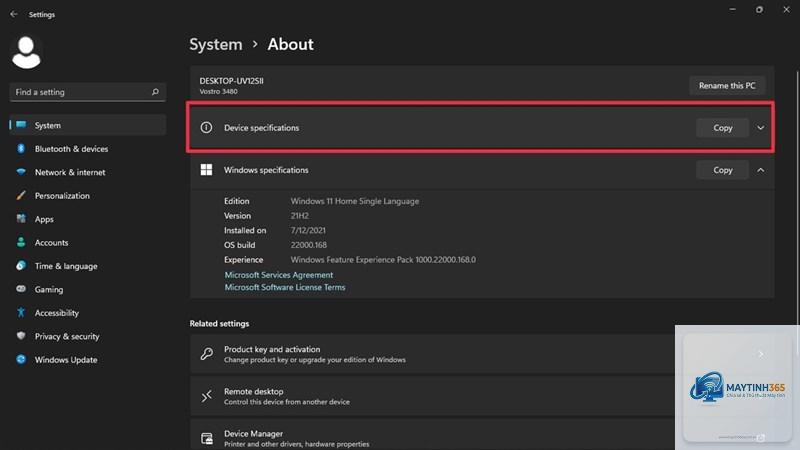
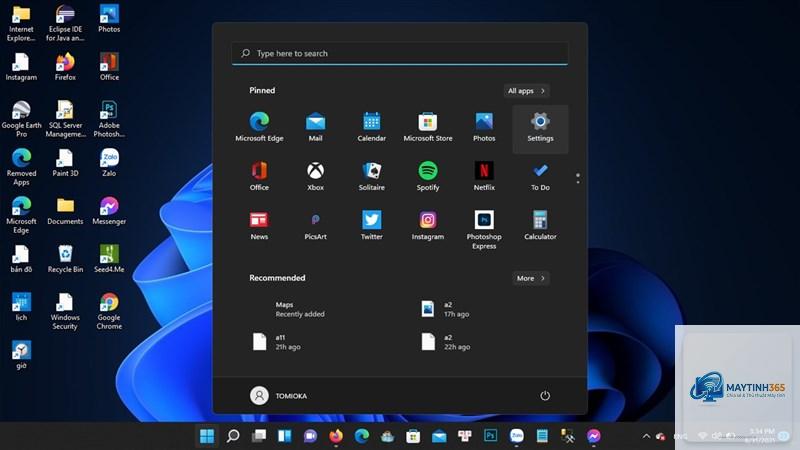
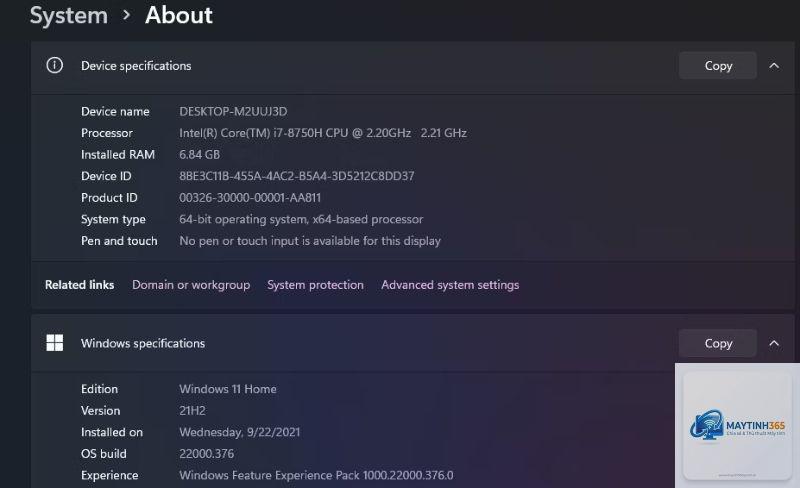
Đây là cách trực quan nhất cho người dùng phổ thông. Bạn nhấn tổ hợp phím Windows + I để mở Settings, sau đó chọn mục System và kéo xuống dưới cùng, nhấn vào About. Tại đây, bạn sẽ thấy các thông tin cơ bản như tên thiết bị, bộ xử lý, RAM, ID thiết bị, loại hệ thống (64-bit hay 32-bit) và phiên bản Windows 11.
Phương pháp này phù hợp khi bạn chỉ cần xem nhanh cấu hình tổng quan mà không muốn đi sâu vào chi tiết kỹ thuật.
2. Dùng công cụ System Information (msinfo32)
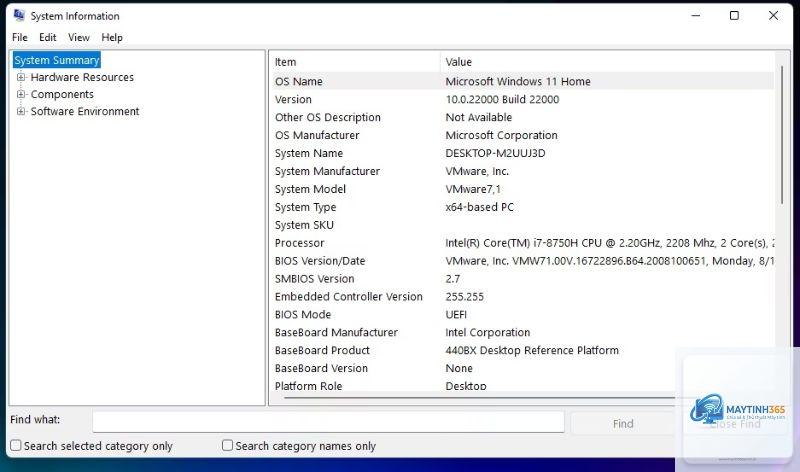
Công cụ System Information cung cấp dữ liệu chuyên sâu hơn nhiều so với Settings. Để mở, bạn nhấn Windows + R, gõ msinfo32 và nhấn Enter. Giao diện hiện ra chia làm hai cột: bên trái là danh mục (System Summary, Hardware Resources, Components, Software Environment), bên phải là thông tin chi tiết tương ứng.
Mở Task Manager (Ctrl + Shift + Esc), chuyển tab Performance và chọn Memory. Bạn sẽ thấy dung lượng, tốc độ (MHz), số khe cắm đã sử dụng và form factor (DIMM hay SODIMM). Để biết thông số kỹ thuật như CAS latency, bạn cần dùng CPU-Z.
Thông tin hệ thống Windows 11 có hiển thị số seri máy không?
Có, trong System Information (msinfo32), mục System Summary có dòng System SKU, nhưng không phải lúc nào cũng hiển thị số seri chính xác. Để lấy số seri từ BIOS, bạn mở Command Prompt với quyền Administrator và gõ lệnh wmic bios get serialnumber.
Tại sao thông tin hệ thống trong Settings khác với System Information?
Settings chỉ hiển thị thông tin cơ bản, trong khi System Information tổng hợp dữ liệu từ nhiều nguồn khác nhau như registry, driver và BIOS. Do đó, System Information chi tiết và chính xác hơn, đặc biệt về phần cứng.
Cách xem thông tin card đồ họa trên Windows 11?
Bạn mở DirectX Diagnostic Tool (dxdiag), chuyển tab Display. Tại đây, bạn thấy tên card đồ họa, bộ nhớ VRAM, driver và độ phân giải màn hình. Nếu có nhiều card (tích hợp và rời), mỗi card sẽ hiển thị ở một tab riêng.
Kết luận
Biết cách xem thông tin hệ thống Windows 11 là kỹ năng cơ bản nhưng vô cùng hữu ích, giúp bạn quản lý máy tính hiệu quả hơn. Từ Settings đơn giản cho người mới bắt đầu đến System Information chuyên sâu cho kỹ thuật viên, mỗi phương pháp đều có ưu điểm riêng. Hãy lựa chọn công cụ phù hợp với nhu cầu và mức độ hiểu biết của bạn. Thường xuyên kiểm tra thông tin hệ thống không chỉ giúp bạn phát hiện sớm vấn đề phần cứng mà còn tối ưu hóa hiệu năng làm việc và giải trí trên Windows 11.