Khi bạn cần kiểm tra thông số phần cứng máy tính một cách nhanh chóng mà không muốn cài đặt phần mềm bên thứ ba, cách xem cấu hình máy tính bằng cmd là giải pháp tối ưu nhất. Command Prompt (CMD) cung cấp quyền truy cập trực tiếp vào hệ thống, giúp bạn lấy thông tin CPU, RAM, ổ cứng, card đồ họa và bo mạch chủ chỉ với vài dòng lệnh. Phương pháp này hoạt động tốt trên mọi phiên bản Windows từ 7, 8, 10 đến 11.
Cách Xem Cấu Hình Máy Tính Bằng CMD Với Lệnh Systeminfo
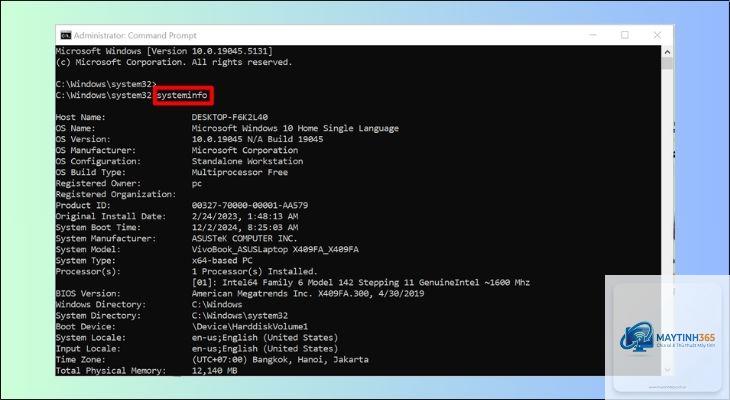
Lệnh systeminfo là lệnh toàn diện nhất, hiển thị gần như toàn bộ thông tin hệ thống bao gồm tên máy tính, nhà sản xuất, model, bộ vi xử lý, dung lượng RAM, phiên bản BIOS, cài đặt mạng và các bản vá bảo mật. Để sử dụng, bạn mở CMD với quyền Administrator hoặc User thông thường đều được.
Các Bước Thực Hiện Lệnh Systeminfo
Nhấn tổ hợp phím Windows + R, gõ cmd và nhấn Enter.
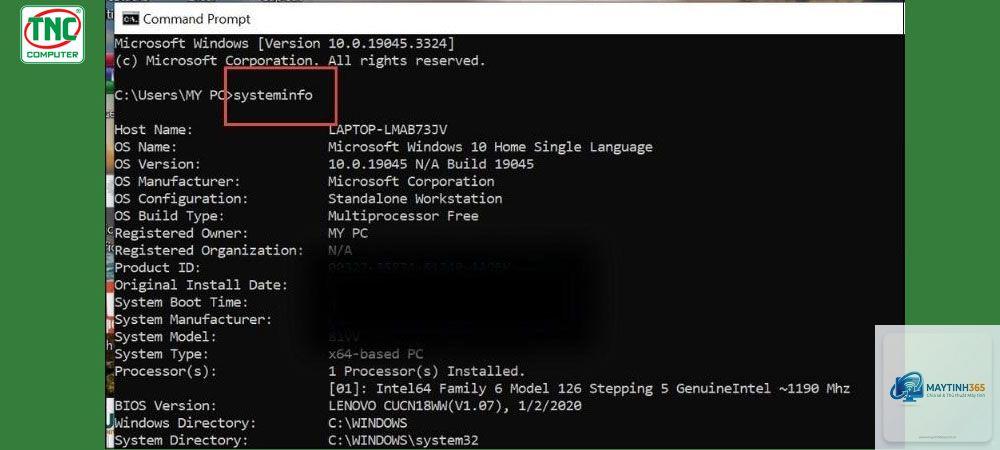
Trong cửa sổ CMD, gõ lệnh systeminfo và nhấn Enter.
Chờ vài giây, hệ thống sẽ liệt kê toàn bộ thông tin theo từng dòng.
Bạn sẽ thấy các thông số như: OS Name (phiên bản Windows), System Manufacturer (hãng sản xuất), System Model (tên model), Processor (CPU), Total Physical Memory (tổng RAM vật lý), Available Physical Memory (RAM còn trống) và BIOS Version. Đây là cách nhanh nhất để có cái nhìn tổng quan về cấu hình máy.
Cách Xem Cấu Hình Máy Tính Bằng CMD Chi Tiết Từng Linh Kiện
Nếu bạn muốn xem chi tiết hơn về từng thành phần, có thể sử dụng công cụ wmic (Windows Management Instrumentation Command). Công cụ này cho phép truy vấn riêng từng loại phần cứng, kết quả trả về thường ngắn gọn và chính xác hơn so với systeminfo.
Xem Thông Số CPU Bằng CMD
Gõ lệnh sau trong CMD để xem tên, số nhân và tốc độ xung nhịp của bộ vi xử lý:
wmic cpu get name, numberOfCores, maxClockSpeed
Kết quả hiển thị dạng bảng đơn giản với tên CPU (ví dụ: Intel Core i7-10750H), số nhân vật lý (NumberOfCores) và tốc độ tối đa (MaxClockSpeed tính bằng MHz).
Xem Dung Lượng Và Loại RAM
Các lệnh sau giúp bạn biết chính xác RAM đang dùng là DDR3, DDR4 hay DDR5, dung lượng từng thanh và tốc độ:
wmic memorychip get capacity, speed, memorytype – xem dung lượng (byte), tốc độ (MHz) và loại (MemoryType: 20=DDR, 21=DDR2, 24=DDR3, 26=DDR4, 34=DDR5).
wmic memorychip get banklabel, capacity, devicelocator – biết vị trí khe cắm và dung lượng từng thanh.
systeminfo | findstr /C:”Total Physical Memory” – cách viết tắt để lấy tổng RAM.
Xem Thông Số Ổ Cứng Và Phân Vùng
Lệnh wmic diskdrive get model, size, mediatype sẽ trả về tên model, dung lượng và loại ổ (HDD hay SSD). Để xem chi tiết các phân vùng, sử dụng wmic logicaldisk get caption, filesystem, size, freespace – hiển thị tên ổ, định dạng (NTFS/FAT32), tổng dung lượng và dung lượng trống.
Xem Card Đồ Họa (GPU) Bằng CMD
Thông tin card màn hình tích hợp hay rời đều có thể lấy bằng lệnh:
wmic path win32_VideoController get name, adapterram, driverdate
Kết quả hiển thị tên GPU (ví dụ: NVIDIA GeForce RTX 3060), dung lượng VRAM (AdapterRAM tính bằng byte) và ngày driver. Để xem độ phân giải màn hình đang dùng, thêm currenthorizontalresolution, currentverticalresolution vào câu lệnh.
So Sánh Cách Xem Cấu Hình Bằng CMD Với Phần Mềm Bên Thứ Ba
Tiêu chí
CMD (dòng lệnh)
Phần mềm như CPU-Z, Speccy
Tốc độ
Nhanh, không cần cài đặt
Cần tải và cài đặt
Độ chi tiết
Đầy đủ thông số cơ bản
Chi tiết hơn, có đồ thị và cảm biến
Yêu cầu quyền
Có thể dùng user thường
Một số tính năng cần admin
Tương thích
Có sẵn trên mọi Windows
Phụ thuộc vào phiên bản phần mềm
An toàn
Tuyệt đối (không chạy file lạ)
Rủi ro nếu tải từ nguồn không tin cậy
CMD phù hợp khi bạn cần kiểm tra nhanh trên máy tính không có quyền cài đặt, hoặc đang khắc phục sự cố từ xa. Phần mềm chuyên dụng hữu ích khi bạn cần theo dõi nhiệt độ, điện áp hoặc ép xung.
Lợi Ích Khi Biết Cách Xem Cấu Hình Máy Tính Bằng CMD
Sử dụng CMD mang lại nhiều lợi ích thiết thực trong công việc hàng ngày:
Tiết kiệm thời gian – Không cần mở nhiều cửa sổ Properties, chỉ một dòng lệnh đã có đủ thông tin.
Kiểm tra chính xác thông số kỹ thuật – Tránh sai sót do giao diện đồ họa che giấu một số chi tiết.
Làm việc từ xa hiệu quả – Dùng Remote Desktop kết hợp CMD để xem cấu hình máy tính khác.
Phù hợp cho kỹ thuật viên – Có thể viết script batch để tự động hóa quy trình kiểm tra.
Không phụ thuộc driver hay phần mềm – Lệnh wmic và systeminfo tồn tại trên mọi phiên bản Windows.
Hạn Chế Cần Biết Khi Dùng CMD Để Xem Cấu Hình
Mặc dù rất hữu ích, nhưng cách xem cấu hình máy tính bằng cmd cũng có một số điểm yếu:
Không hiển thị trực quan – Kết quả dạng text, khó đọc với người không quen.
Thông tin về nhiệt độ, tốc độ quạt không có sẵn qua wmic (cần thêm công cụ như WMI Explorer).
Một số lệnh yêu cầu quyền Administrator, nhất là khi truy vấn BIOS hoặc thông tin bảo mật.
Các giá trị như dung lượng RAM hoặc VRAM trả về dạng byte, bạn phải tự chia cho 1024^2 để ra MB hoặc GB.
Ứng Dụng Thực Tế Của CMD Trong Việc Kiểm Tra Cấu Hình
Kiểm Tra Nhanh Trước Khi Cài Game Hoặc Phần Mềm
Trước khi tải một tựa game nặng,
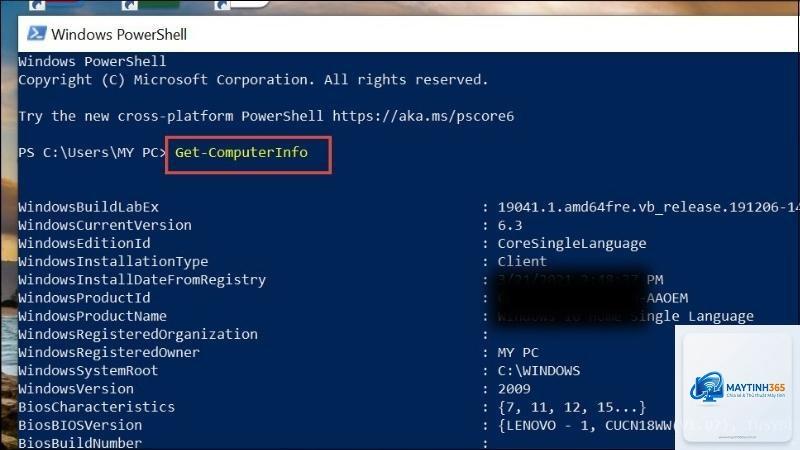
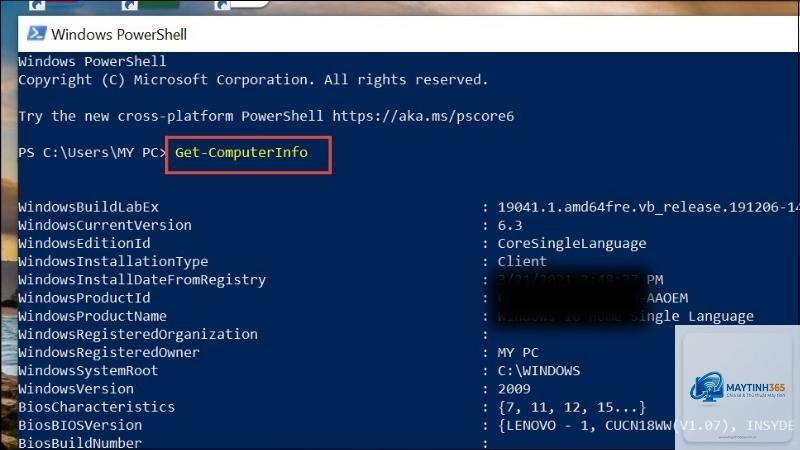
Không, CMD thuần không có lệnh nào đọc cảm biến nhiệt độ. Bạn cần dùng PowerShell với lệnh Get-WmiObject MSAcpi_ThermalZoneTemperature hoặc cài phần mềm chuyên dụng như HWMonitor.
Làm sao để xuất kết quả xem cấu hình ra file văn bản?
Thêm dấu > và tên file vào cuối lệnh, ví dụ: systeminfo > thongtin.txt. File sẽ được lưu trong thư mục hiện tại của CMD (thường là C:Userstên_user).
Có thể xem số serial của laptop bằng CMD không?
Có, dùng lệnh wmic bios get serialnumber hoặc wmic csproduct get name, identifyingnumber. Serial number này thường trùng với mã vạch trên thân máy.
Tại sao lệnh wmic không hiển thị kết quả?
Nguyên nhân thường do thiếu quyền Administrator, hoặc máy tính đang chạy Windows phiên bản cũ (XP/7) cần cập nhật WMI. Hãy thử chạy CMD với quyền Admin và kiểm tra lại.
Cách xem cấu hình máy tính bằng cmd có dùng được trên Windows 11 không?
Có, tất cả các lệnh trong bài viết đều hoạt động ổn định trên Windows 11. Tuy nhiên, lưu ý rằng wmic đang dần bị thay thế, nhưng vẫn dùng được trong vài năm tới.
Kết Luận
Cách xem cấu hình máy tính bằng cmd là kỹ năng cơ bản nhưng cực kỳ hữu ích cho người dùng Windows. Với các lệnh systeminfo, wmic, bạn có thể nắm bắt toàn bộ thông số phần cứng trong vài giây mà không cần cài thêm bất cứ phần mềm nào. Hãy tập dùng thường xuyên để làm quen với cú pháp, đồng thời kết hợp với PowerShell khi cần tính năng nâng cao. Việc tự kiểm tra cấu hình sẽ giúp bạn đưa ra quyết định chính xác khi nâng cấp máy tính, chọn game hay xử lý sự cố.