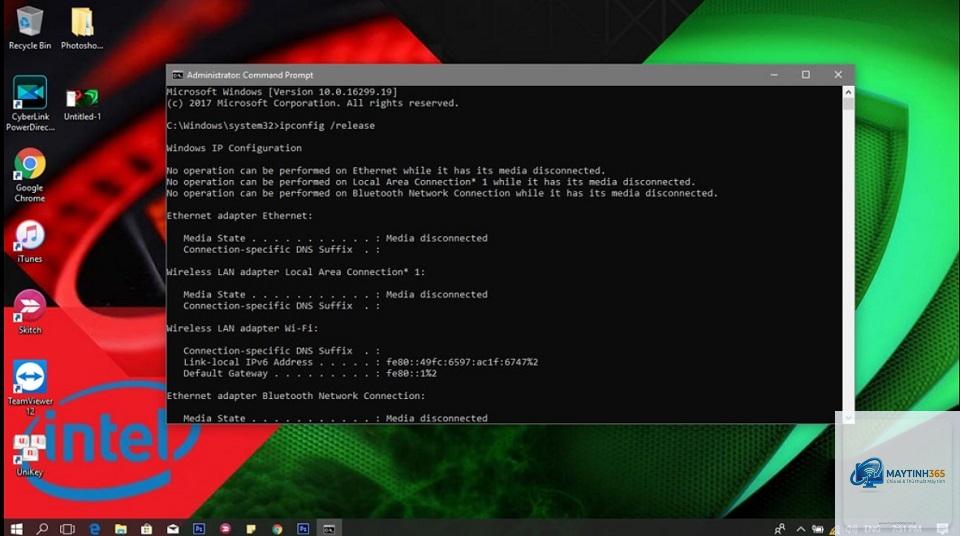
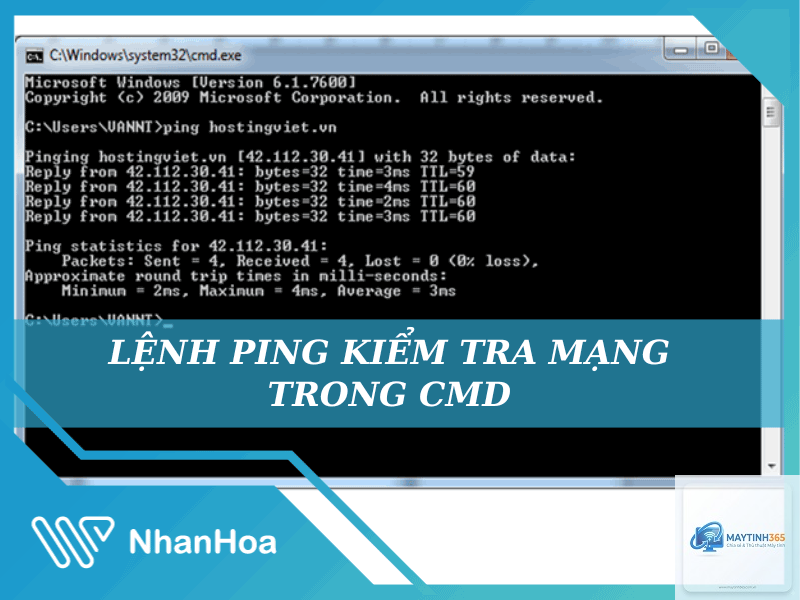
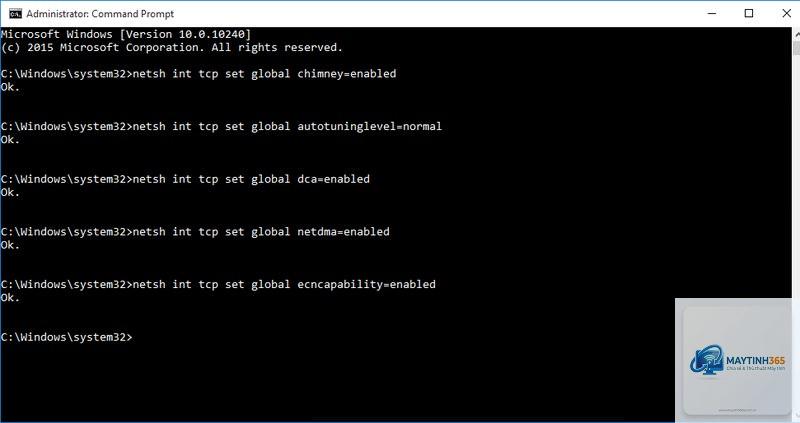
Mạng internet chậm, giật lag, mất kết nối thường xuyên là vấn đề khiến nhiều người đau đầu. Thay vì cài đặt hàng loạt phần mềm phức tạp, bạn hoàn toàn có thể thực hiện cách tối ưu mạng bằng CMD – công cụ dòng lệnh tích hợp sẵn trên Windows. CMD không chỉ giúp giải phóng băng thông, đặt lại cấu hình mạng mà còn hỗ trợ kiểm tra tốc độ, chẩn đoán sự cố một cách chính xác và nhanh chóng. Bài viết này sẽ hướng dẫn bạn từng bước thực hiện các lệnh CMD để tối ưu mạng, cải thiện ping và tăng tốc độ internet thực tế.
CMD (Command Prompt) là giao diện dòng lệnh trong Windows cho phép người dùng tương tác trực tiếp với hệ thống. Khi sử dụng các lệnh mạng trong CMD, bạn có khả năng can thiệp sâu vào cấu hình TCP/IP, bộ nhớ DNS cache, thiết lập địa chỉ IP và quản lý kết nối mạng. Đây là phương pháp tối ưu mạng bằng cmd hiệu quả bởi nó tác động trực tiếp đến các tham số hệ thống mà không cần phần mềm thứ ba.
Hầu hết các lệnh đều được Windows hỗ trợ sẵn, an toàn và miễn phí. Tuy nhiên, để chạy được một số lệnh nâng cao, bạn cần mở CMD với quyền Administrator. Nhấn tổ hợp phím Windows + R, gõ “cmd”, sau đó nhấn Ctrl + Shift + Enter để chạy với quyền quản trị.
Bật mí top 10 lệnh CMD tối ưu mạng bạn nên biết
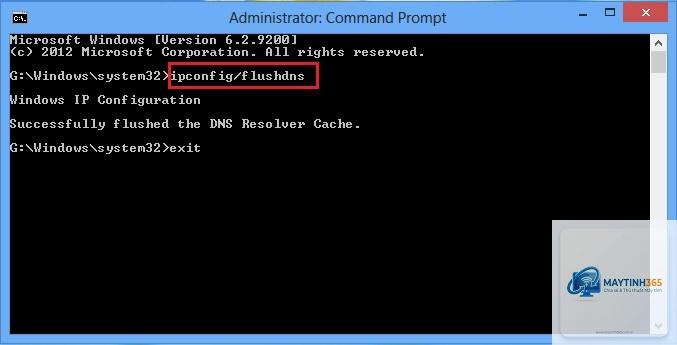
1. Lệnh ipconfig /flushdns – Xóa bộ nhớ đệm DNS
DNS cache lưu trữ địa chỉ IP của các trang web
Không có lệnh nào giúp tăng tốc tức thời đến 200%. Tuy nhiên, netsh int ip reset và netsh winsock reset kết hợp với khởi động lại máy có thể phục hồi tốc độ về mức ban đầu nếu vấn đề do cấu hình sai.
Có cần khởi động lại máy sau khi chạy lệnh không?
Với lệnh ipconfig, không cần restart. Với netsh int ip reset và winsock reset, bắt buộc khởi động lại để các thay đổi có hiệu lực.
CMD có thể xóa virus làm chậm mạng không?
CMD chỉ giúp phát hiện các kết nối đáng ngờ qua netstat và xóa cache, nhưng không thể diệt virus. Bạn nên kết hợp với phần mềm diệt virus uy tín.
Tại sao sau khi reset TCP/IP, mạng vẫn chậm?
Có thể vấn đề đến từ nhà mạng, router, server DNS, hoặc phần cứng mạng (cáp, card mạng). Hãy kiểm tra bằng tracert và ping đến nhiều địa chỉ khác nhau để xác định nguyên nhân.
Cách tối ưu mạng bằng CMD là kỹ thuật mạnh mẽ, miễn phí và hiệu quả dành cho người dùng Windows. Từ xóa DNS cache, reset Winsock, đến kiểm tra đường truyền và quản lý kết nối, các lệnh CMD giải quyết được hầu hết các lỗi mạng phổ biến mà không cần phần mềm phức tạp. Thực hiện đúng quy trình 5 bước và tránh các sai lầm thường gặp sẽ giúp bạn cải thiện đáng kể trải nghiệm internet. Hãy áp dụng ngay hôm nay để tận hưởng tốc độ mạng mượt mà và ổn định hơn.