Quản lý âm lượng trên Windows 11 không chỉ đơn giản là kéo thanh trượt lên xuống. Hệ điều hành mới nhất của Microsoft cung cấp một loạt công cụ và tùy chỉnh cho phép bạn kiểm soát âm thanh một cách chuyên nghiệp. Từ việc điều chỉnh âm lượng riêng cho từng ứng dụng, thiết lập các thiết bị đầu ra khác nhau, cho đến khắc phục các sự cố âm thanh phổ biến, bài viết này sẽ hướng dẫn bạn cách quản lý volume Windows 11 một cách toàn diện nhất.
Bản chất của việc quản lý âm lượng trên Windows 11
Windows 11 xử lý âm thanh thông qua một hệ thống phức tạp gồm nhiều lớp. Lớp phần cứng bao gồm loa, tai nghe, micro và card âm thanh. Lớp driver đóng vai trò trung gian giao tiếp giữa phần cứng và hệ điều hành. Lớp ứng dụng cho phép từng chương trình phát âm thanh riêng biệt. Cuối cùng, hệ thống âm thanh Windows tổng hợp tất cả các luồng âm thanh này và điều chỉnh chúng trước khi gửi đến thiết bị đầu ra.
Việc hiểu rõ cấu trúc này giúp bạn dễ dàng nắm bắt cách quản lý volume Windows 11 ở từng cấp độ khác nhau, từ tổng thể đến chi tiết.
Các phương pháp điều chỉnh âm lượng cơ bản trong Windows 11
Sử dụng thanh trượt âm lượng trên thanh tác vụ
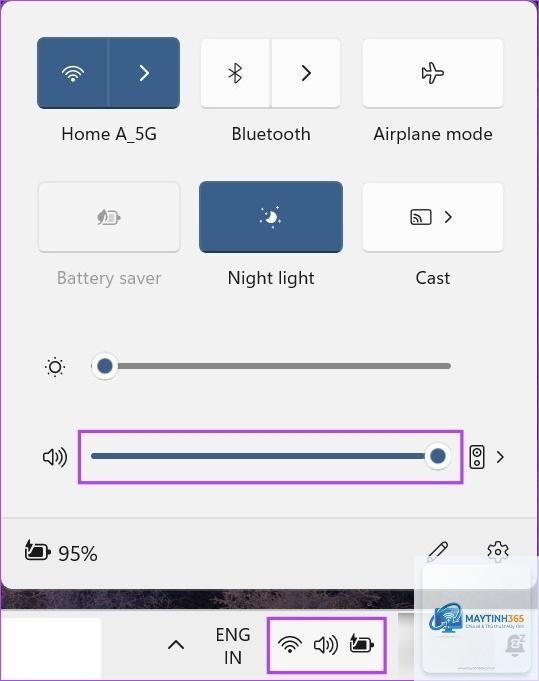
Phương pháp nhanh nhất để thay đổi âm lượng tổng thể là nhấp vào biểu tượng loa ở góc dưới bên phải màn hình. Một thanh trượt xuất hiện cho phép bạn tăng hoặc giảm âm lượng hệ thống. Bạn cũng có thể nhấp vào biểu tượng loa để tắt tiếng hoặc bật tiếng nhanh chóng.
Phím tắt bàn phím cho âm lượng
Hầu hết các bàn phím laptop và bàn phím rời đều có các phím chức năng dành riêng cho âm lượng. Thông thường, bạn nhấn phím Fn kết hợp với phím có biểu tượng loa để tăng, giảm hoặc tắt âm thanh. Đây là cách quản lý volume Windows 11 nhanh nhất khi bạn đang làm việc.
Trung tâm hành động (Action Center)
Nhấn tổ hợp phím Windows + A để mở Trung tâm hành động. Tại đây, bạn sẽ thấy thanh trượt âm lượng và biểu tượng loa. Bạn cũng có thể nhấp vào mũi tên bên cạnh thanh trượt để mở bảng điều khiển âm lượng chi tiết hơn.
Quản lý âm lượng riêng cho từng ứng dụng
Một trong những tính năng mạnh mẽ nhất của Windows 11 là khả năng điều chỉnh âm lượng riêng biệt cho từng ứng dụng. Điều này cực kỳ hữu ích khi bạn muốn nghe nhạc trong khi chơi game hoặc tham gia cuộc họp trực tuyến mà không bị ảnh hưởng bởi các thông báo khác.
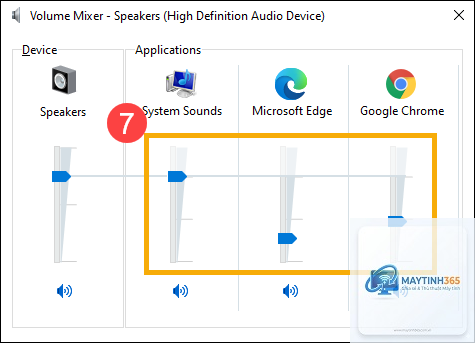
Nhấp chuột phải vào biểu tượng loa trên thanh tác vụ và chọn Open Volume Mixer. Một cửa sổ hiện ra liệt kê tất cả các ứng dụng đang phát âm thanh. Mỗi ứng dụng có một thanh trượt riêng, cho phép bạn tăng hoặc giảm âm lượng của ứng dụng đó mà không ảnh hưởng đến các ứng dụng khác.
Thiết lập âm lượng mặc định cho ứng dụng
Windows 11 ghi nhớ cài đặt âm lượng cho từng ứng dụng. Khi bạn mở lại một ứng dụng, hệ thống sẽ áp dụng mức âm lượng
Đây là tính năng Communications trong Sound Control Panel. Vào tab Communications và chọn Do nothing để tắt tính năng tự động giảm âm lượng.
Có thể đặt âm lượng tối đa khác nhau cho từng thiết bị không?
Có, mỗi thiết bị âm thanh có cài đặt âm lượng riêng.
Vào Settings > System > Sound > More sound settings. Trong tab Playback, chọn thiết bị và nhấp Set Default. Bạn cũng có thể nhấp Reset để khôi phục tất cả cài đặt về mặc định.
Tại sao không thể điều chỉnh âm lượng riêng cho một số ứng dụng?
Một số ứng dụng không hỗ trợ tính năng này do cách chúng xử lý âm thanh. Hãy kiểm tra xem ứng dụng đó có đang phát âm thanh không, nếu không, nó sẽ không xuất hiện trong Volume Mixer.
Kết luận
Nắm vững cách quản lý volume Windows 11 không chỉ giúp bạn kiểm soát âm thanh tốt hơn mà còn nâng cao trải nghiệm sử dụng máy tính hàng ngày. Từ các thao tác cơ bản như sử dụng thanh trượt âm lượng, phím tắt, cho đến các kỹ thuật nâng cao như Volume Mixer và Sound Control Panel, mỗi phương pháp đều có ưu điểm riêng.
Việc kết hợp linh hoạt các công cụ này sẽ giúp bạn tối ưu hóa âm thanh cho từng tình huống cụ thể, từ làm việc, giải trí đến học tập. Hãy dành thời gian khám phá các cài đặt âm thanh trong Windows 11 để tận dụng tối đa khả năng của hệ điều hành này. Với những hướng dẫn chi tiết trong bài viết, bạn hoàn toàn có thể tự tin quản lý âm lượng trên Windows 11 một cách chuyên nghiệp và hiệu quả.