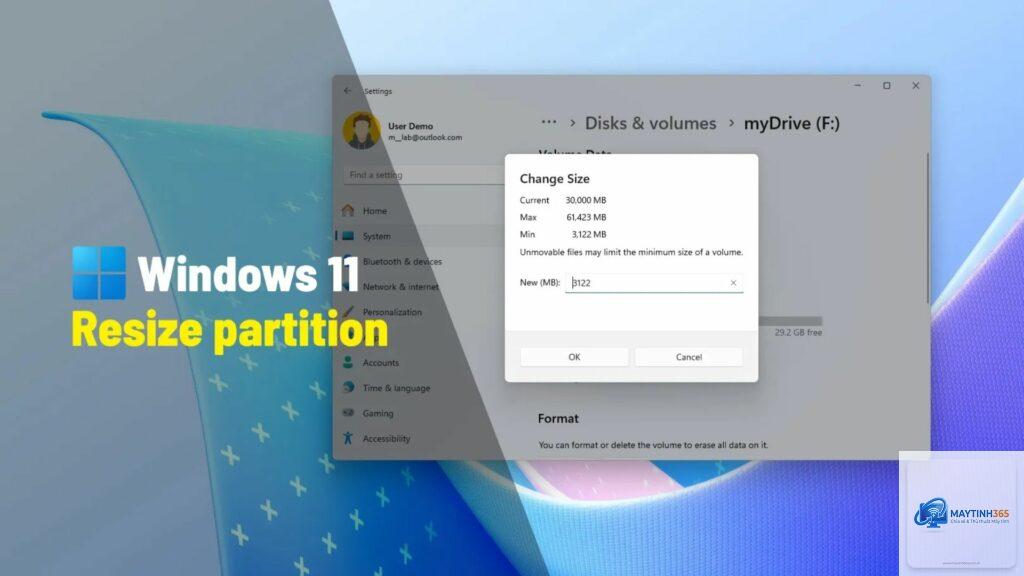
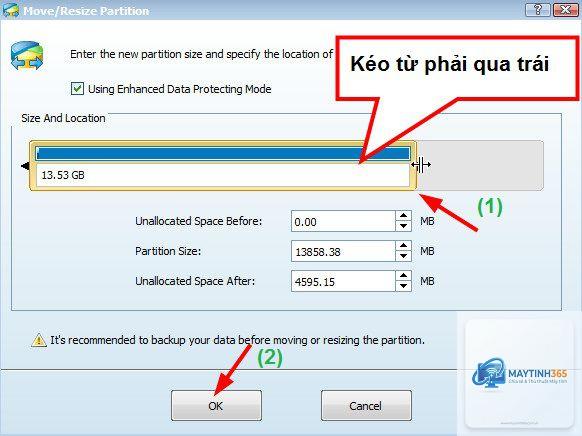
Phân vùng ổ cứng (partition) là một trong những yếu tố quyết định đến tốc độ truy xuất dữ liệu và tuổi thọ của ổ đĩa. Việc nắm vững cách tối ưu partition size không chỉ giúp hệ thống vận hành mượt mà hơn mà còn ngăn ngừa tình trạng phân mảnh, đầy dung lượng đột ngột. Bài viết này sẽ đi sâu vào từng khía cạnh kỹ thuật, từ nguyên lý hoạt động của partition cho đến các chiến lược phân bổ kích thước tối ưu cho cả ổ HDD và SSD.
Bản chất của partition size và tác động đến hiệu năng
Partition size là dung lượng được cấp phát cho một ổ đĩa logic trên ổ cứng vật lý. Khi bạn tạo một phân vùng, hệ điều hành sẽ chia ổ đĩa thành các cluster – đơn vị lưu trữ nhỏ nhất. Kích thước cluster phụ thuộc trực tiếp vào partition size và hệ thống tệp tin (FAT32, NTFS, ext4).
Nếu partition size quá lớn so với nhu cầu sử dụng, cluster size sẽ tăng lên, dẫn đến lãng phí không gian (slack space). Ngược lại, nếu partition size quá nhỏ, bạn sẽ thường xuyên gặp cảnh báo đầy đĩa, gây chậm hệ thống do hệ điều hành phải liên tục tìm kiếm vùng trống.
Mỗi cluster chỉ có thể chứa một tệp tin duy nhất. Khi partition size tăng, cluster size cũng tăng theo. Ví dụ, với ổ đĩa NTFS có dung lượng 2TB, cluster size mặc định là 4KB. Nếu bạn lưu một tệp tin 1KB, nó vẫn chiếm trọn 4KB, lãng phí 3KB. Khi số lượng tệp tin nhỏ lên đến hàng triệu, tổng dung lượng lãng phí có thể lên đến hàng chục GB.
Đối với ổ cứng HDD, cluster size lớn hơn giúp giảm số lần di chuyển đầu đọc, cải thiện tốc độ truy xuất tệp tin lớn. Tuy nhiên, với SSD, cluster size lớn không mang lại lợi ích đáng kể do cơ chế đọc ghi điện tử, nhưng lại làm tăng độ mòn của các cell nhớ.
Phân loại partition size theo mục đích sử dụng
Không có một con số duy nhất cho cách tối ưu partition size. Tùy vào loại ổ cứng và mục đích sử dụng, bạn cần áp dụng các chiến lược khác nhau.
Phân vùng cho hệ điều hành (C Drive)
Phân vùng cài Windows hoặc Linux cần được tính toán kỹ lưỡng. Dung lượng tối thiểu cho Windows 11 là 64GB, nhưng để hoạt động ổn định và có không gian cho các bản cập nhật, bạn nên cấp phát từ 120GB đến 200GB. Với Linux, phân vùng root có thể chỉ cần 30GB, nhưng nếu bạn cài nhiều ứng dụng, hãy nâng lên 80GB.
Cluster size cho phân vùng hệ thống nên giữ ở mức 4KB (mặc định của NTFS) để tối ưu cho cả tệp tin nhỏ (file cấu hình, registry) và tệp tin lớn (file cài đặt).
Phân vùng dữ liệu (D Drive, E Drive)
Phân vùng lưu trữ dữ liệu cá nhân như tài liệu, nhạc, phim ảnh có thể được cấp phát với kích thước lớn hơn. Cluster size 8KB hoặc 16KB sẽ phù hợp cho các tệp tin đa phương tiện có kích thước từ vài MB đến vài GB.
Nếu bạn thường xuyên làm việc với các tệp tin nhỏ như code, file văn bản, hãy giữ cluster size ở mức 4KB để tránh lãng phí.
Phân vùng cho game và ứng dụng nặng
Các tựa game hiện đại có dung lượng từ 50GB đến 200GB. Phân vùng dành riêng cho game nên có cluster size 64KB hoặc 128KB để giảm thời gian load map và texture. Tuy nhiên, điều này chỉ thực sự hiệu quả trên ổ HDD. Với SSD, cluster size 4KB vẫn là lựa chọn tối ưu.
Tăng tốc độ đọc ghi dữ liệu, đặc biệt với tệp tin lớn
Cluster size lớn gây lãng phí dung lượng với tệp tin nhỏ
Giảm phân mảnh ổ cứng trên HDD
Khó thay đổi partition size sau khi đã tạo nếu không dùng phần mềm chuyên dụng
Quản lý dữ liệu dễ dàng, tách biệt hệ thống và dữ liệu cá nhân
Phân vùng quá nhiều làm giảm hiệu suất tổng thể do hệ điều hành phải quản lý nhiều bảng phân vùng
Kéo dài tuổi thọ SSD nhờ giảm số lần ghi không cần thiết
Yêu cầu kiến thức kỹ thuật để tính toán chính xác
So sánh chiến lược tối ưu partition size giữa HDD và SSD
Ổ cứng HDD và SSD có cấu trúc vật lý hoàn toàn khác nhau, do đó cách tối ưu partition size cũng có sự khác biệt rõ rệt.
Tiêu chí
HDD
SSD
Cluster size khuyến nghị
4KB – 64KB tùy loại dữ liệu
4KB (mặc định) để tối ưu TRIM và GC
Phân vùng hệ thống
100GB – 150GB
120GB – 200GB
Phân vùng dữ liệu
Có thể lên đến 2TB nếu dùng GPT
Nên giới hạn dưới 1TB để tránh suy giảm hiệu suất
Over-provisioning
Không cần
Dành 10-20% dung lượng chưa phân vùng
Ảnh hưởng của phân mảnh
Rất lớn, cần defrag thường xuyên
Không đáng kể, không nên defrag
Hướng dẫn chi tiết cách tối ưu partition size cho Windows
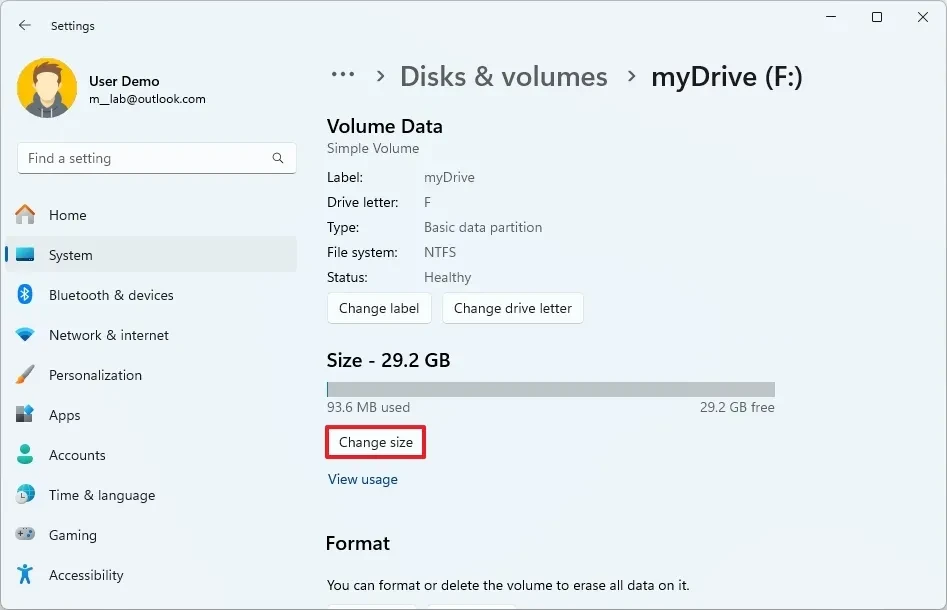
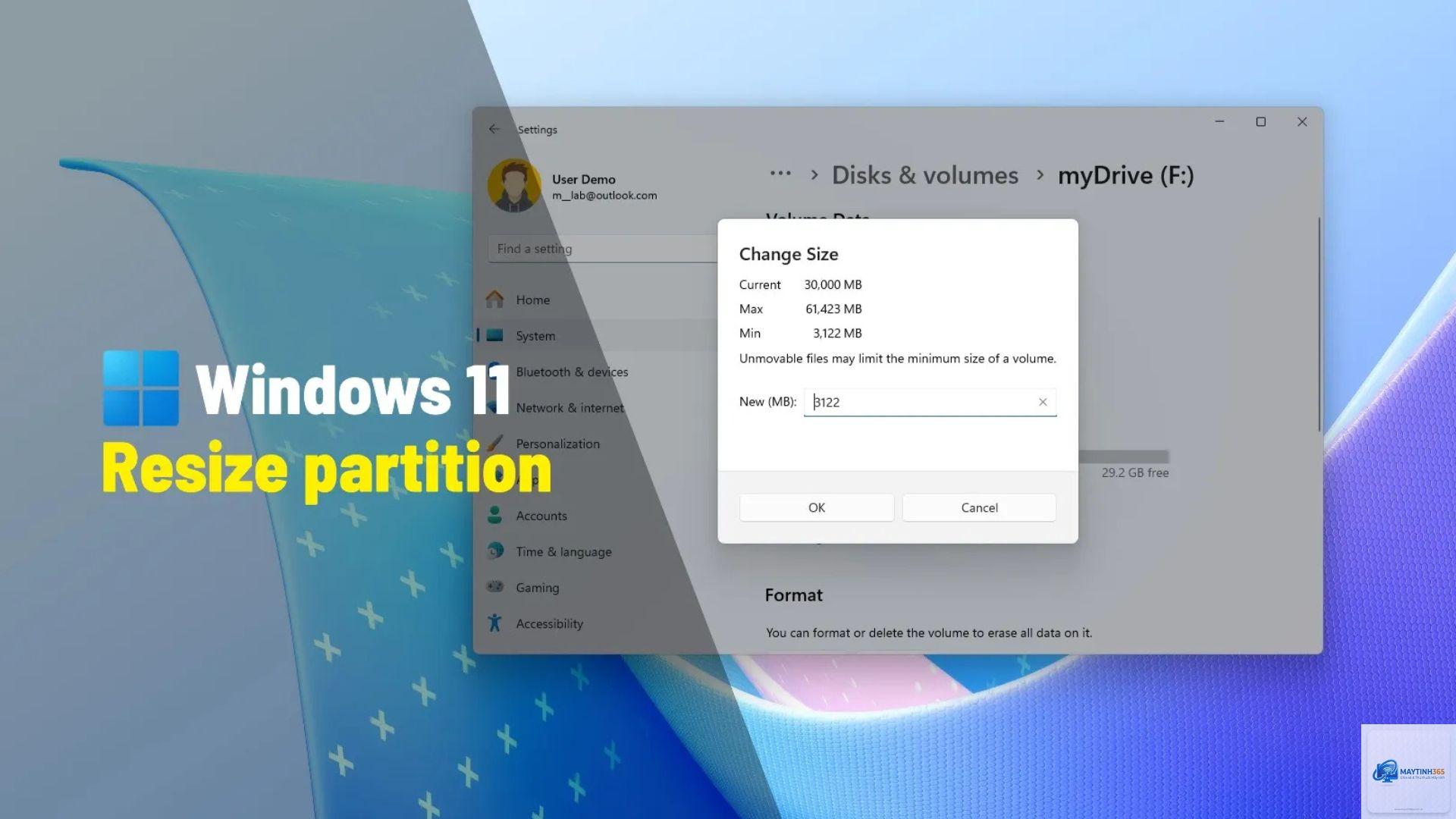
Quy trình tối ưu partition size trên Windows bao gồm các bước từ tính toán dung lượng, chọn hệ thống tệp tin, đến cấu hình cluster size phù hợp.
Bước 1: Xác định nhu cầu sử dụng thực tế
Trước khi tạo phân vùng, hãy thống kê dung lượng của hệ điều hành, ứng dụng, game, và dữ liệu cá nhân. Công thức cơ bản: Dung lượng phân vùng = (Dung lượng hiện tại x 1.2) + 10GB dự phòng. Ví dụ, nếu bạn có 80GB dữ liệu, hãy tạo phân vùng 106GB.
NTFS là lựa chọn hàng đầu cho Windows nhờ hỗ trợ tệp tin lớn hơn 4GB, bảo mật và nén dữ liệu. FAT32 chỉ phù hợp cho ổ USB hoặc phân vùng nhỏ dưới 32GB. exFAT thích hợp cho ổ di động nhưng không hỗ trợ đầy đủ tính năng của Windows.
Bước 3: Tính toán cluster size tối ưu
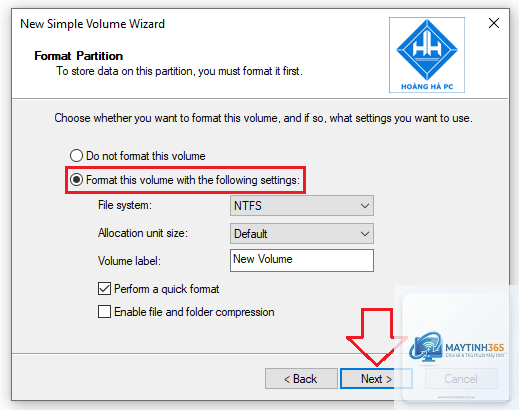
Windows cho phép chọn cluster size từ 512 byte đến 2MB khi format. Khi tạo phân vùng mới,
Không nên. Việc tách riêng phân vùng hệ điều hành và dữ liệu giúp bạn dễ dàng cài lại Windows mà không mất dữ liệu cá nhân. Ngoài ra, nếu một phân vùng bị hỏng, các phân vùng khác vẫn an toàn.
Làm thế nào để thay đổi cluster size mà không mất dữ liệu?
Bạn cần format lại phân vùng với cluster size mới, điều này sẽ xóa toàn bộ dữ liệu. Cách duy nhất là sao lưu dữ liệu ra ngoài, format, rồi copy lại. Một số phần mềm chuyên dụng có thể thay đổi cluster size mà không mất dữ liệu, nhưng rủi ro cao.
Partition size tối đa cho ổ cứng MBR là bao nhiêu?
Với bảng phân vùng MBR, partition size tối đa là 2TB. Nếu ổ cứng của bạn lớn hơn 2TB, hãy chuyển sang GPT để hỗ trợ dung lượng lên đến 9.4ZB.
Có cần tối ưu partition size cho ổ USB không?
Có. Với ổ USB dung lượng lớn (trên 32GB), hãy sử dụng exFAT hoặc NTFS với cluster size 64KB để tăng tốc độ sao chép tệp tin lớn. Với ổ USB nhỏ, FAT32 với cluster size 4KB là đủ.
Tại sao partition size hiển thị trong Windows khác với dung lượng ghi trên hộp?
Nhà sản xuất tính 1GB = 1.000.000.000 byte, trong khi Windows tính 1GB = 1.073.741.824 byte. Do đó, ổ cứng 1TB sẽ hiển thị khoảng 931GB trong Windows. Điều này là bình thường và không phải lỗi.
Kết luận
Cách tối ưu partition size không chỉ đơn thuần là chia ổ cứng thành nhiều phần, mà là một quá trình tính toán kỹ lưỡng dựa trên nhu cầu sử dụng, loại ổ cứng và hệ thống tệp tin. Bằng cách áp dụng các nguyên tắc về cluster size, over-provisioning cho SSD, và phân bổ dung lượng hợp lý, bạn có thể cải thiện đáng kể hiệu suất hệ thống, kéo dài tuổi thọ ổ đĩa và tránh các sự cố mất dữ liệu không đáng có. Hãy luôn sao lưu dữ liệu trước khi thực hiện bất kỳ thay đổi nào và sử dụng các công cụ uy tín để đảm bảo an toàn.